Конфигуратор 1С — режим запуска платформы 1С:Предприятие 8.3 для разработки конфигураций, администрирования информационных баз и отладки кода. В отличие от режима «Предприятие», который открывают конечные пользователи, конфигуратор даёт разработчику доступ к дереву объектов метаданных, программным модулям и инструментам тестирования ИБ.
Статья — практический справочник для 1С-разработчиков и администраторов: как открыть конфигуратор 1С, настроить рабочее окружение, выгрузить или восстановить базу, отладить фоновые задания и что делать, если платформа выдаёт ошибку.
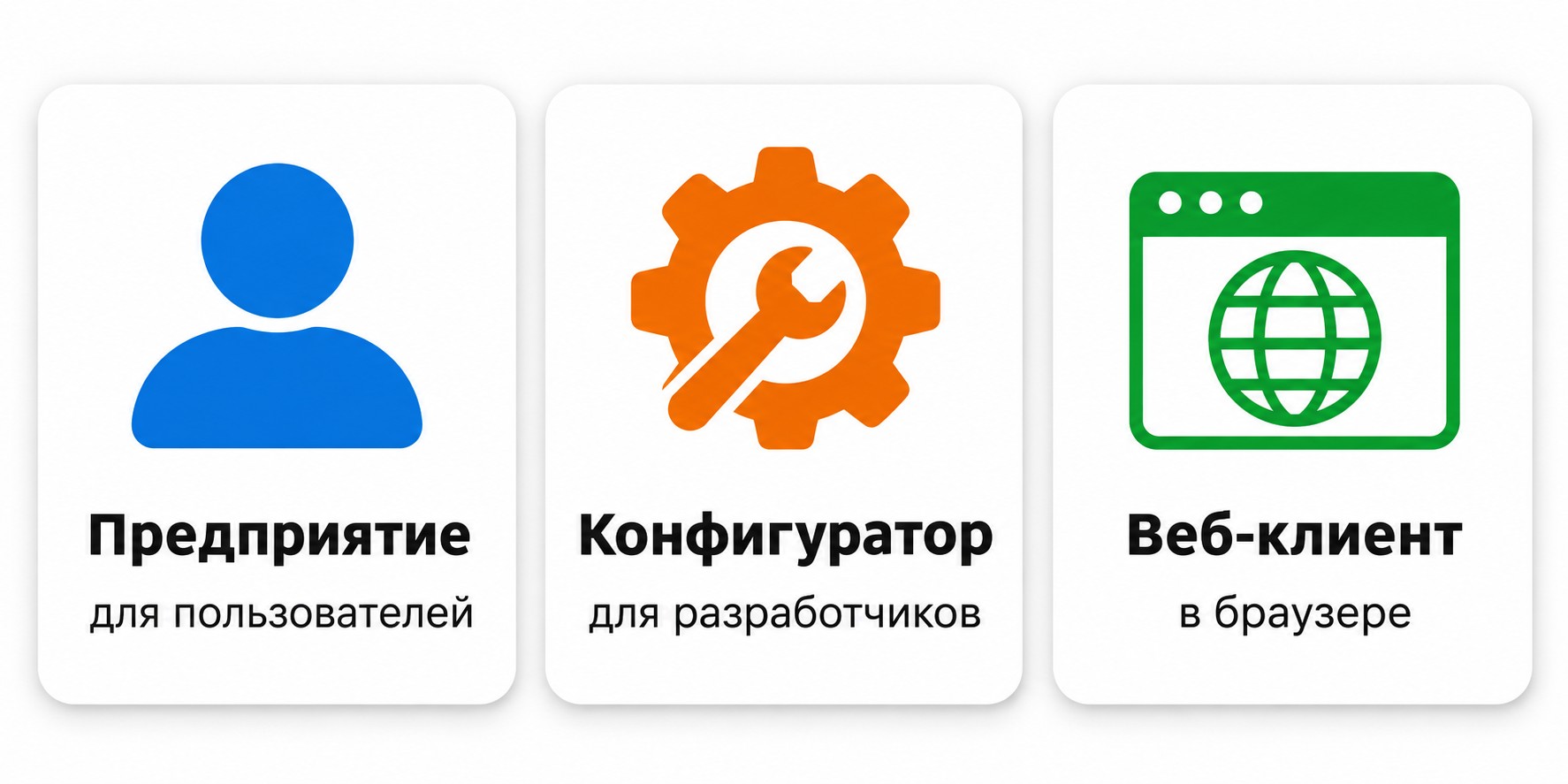
Конфигуратор — один из трёх режимов запуска платформы 1С:Предприятие 8.3: «Предприятие» (для конечных пользователей), «Конфигуратор» (для разработчиков) и «Веб-клиент» (работа в браузере). Это не отдельная программа — режим открывается при выборе базы в стартовом окне 1С.
Конфигурирование в 1С решает три класса задач:
Конфигуратор является основной рабочей средой для подавляющего большинства 1С-разработчиков — прежде всего тех, кто сопровождает крупные конфигурации типа 1С:ERP или 1С:УХ.
Запустить конфигуратор проще, чем кажется: не нужно устанавливать ничего отдельно — он входит в стандартную поставку платформы 1С:Предприятие 8.3.
Шаг 1. Запустите ярлык 1С на рабочем столе. Откроется стартовое окно со списком информационных баз.
Шаг 2. Выберите нужную базу из списка. Справа от названия базы нажмите кнопку «Конфигуратор».
Шаг 3. Введите имя пользователя и пароль (если они установлены). Конфигуратор откроется с деревом объектов конфигурации в левой панели.
Если конфигуратор 1С нужно запускать регулярно с одними и теми же параметрами (пользователь, хранилище, режим отладки), используйте параметры командной строки — о них подробнее в разделе ниже.
Рабочее окно конфигуратора 1С состоит из трёх функциональных зон:
Поиск конкретного объекта в дереве — Ctrl+F. Глобальный поиск по всей базе (модули, формы, макеты) — Ctrl+Shift+F.
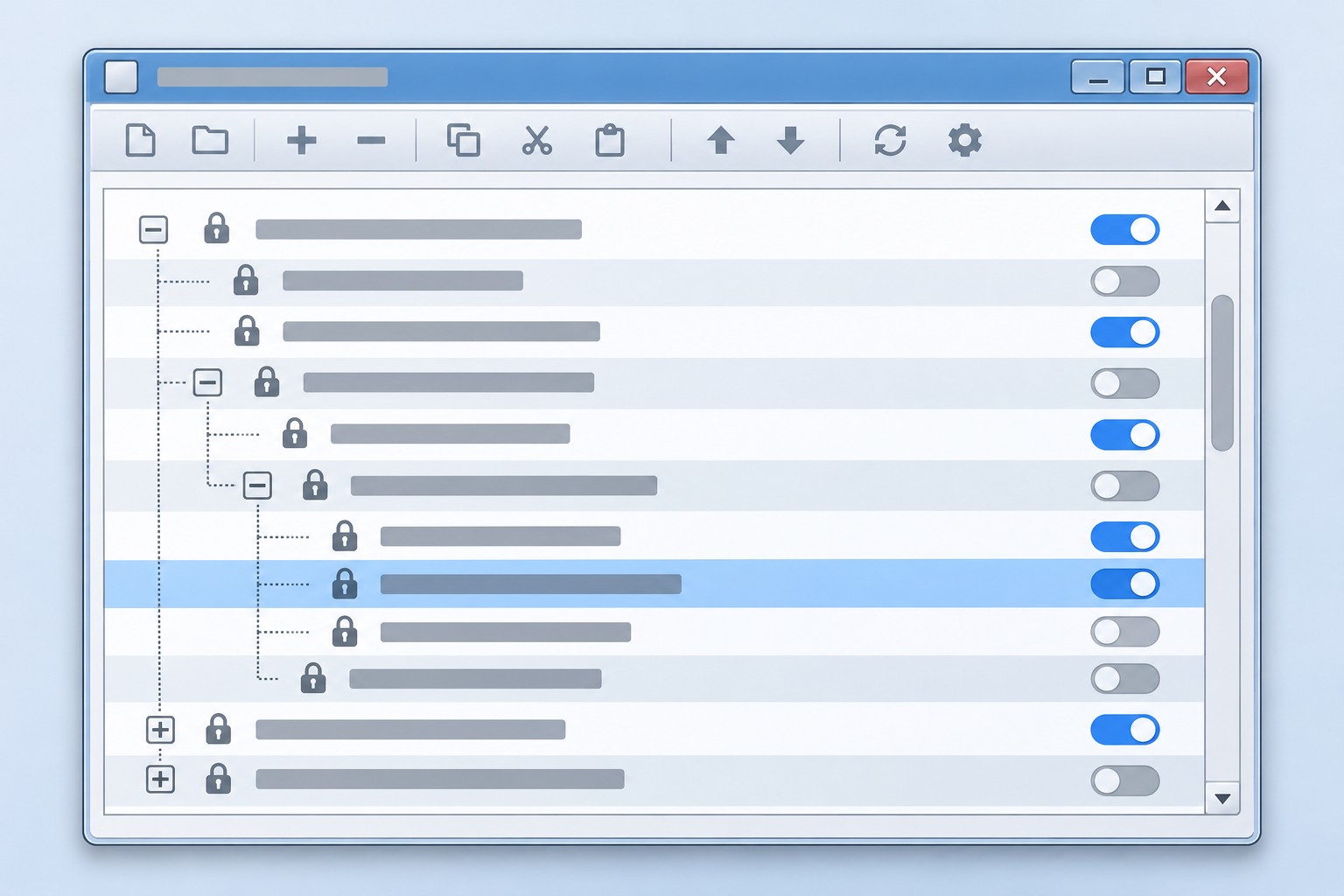
Дерево объектов конфигурации — центральный элемент интерфейса. Оно содержит иерархический список предопределённых типов объектов метаданных: Справочники, Документы, Регистры накопления, Регистры сведений, Отчёты, Обработки и другие.
Важное правило: нельзя удалить тип объекта (например, раздел «Справочники»), но можно добавить новый экземпляр внутри него. Двойной клик по любому объекту метаданных открывает окно редактирования объекта с вкладками: свойства, формы, модули, макеты — всё в одном месте.
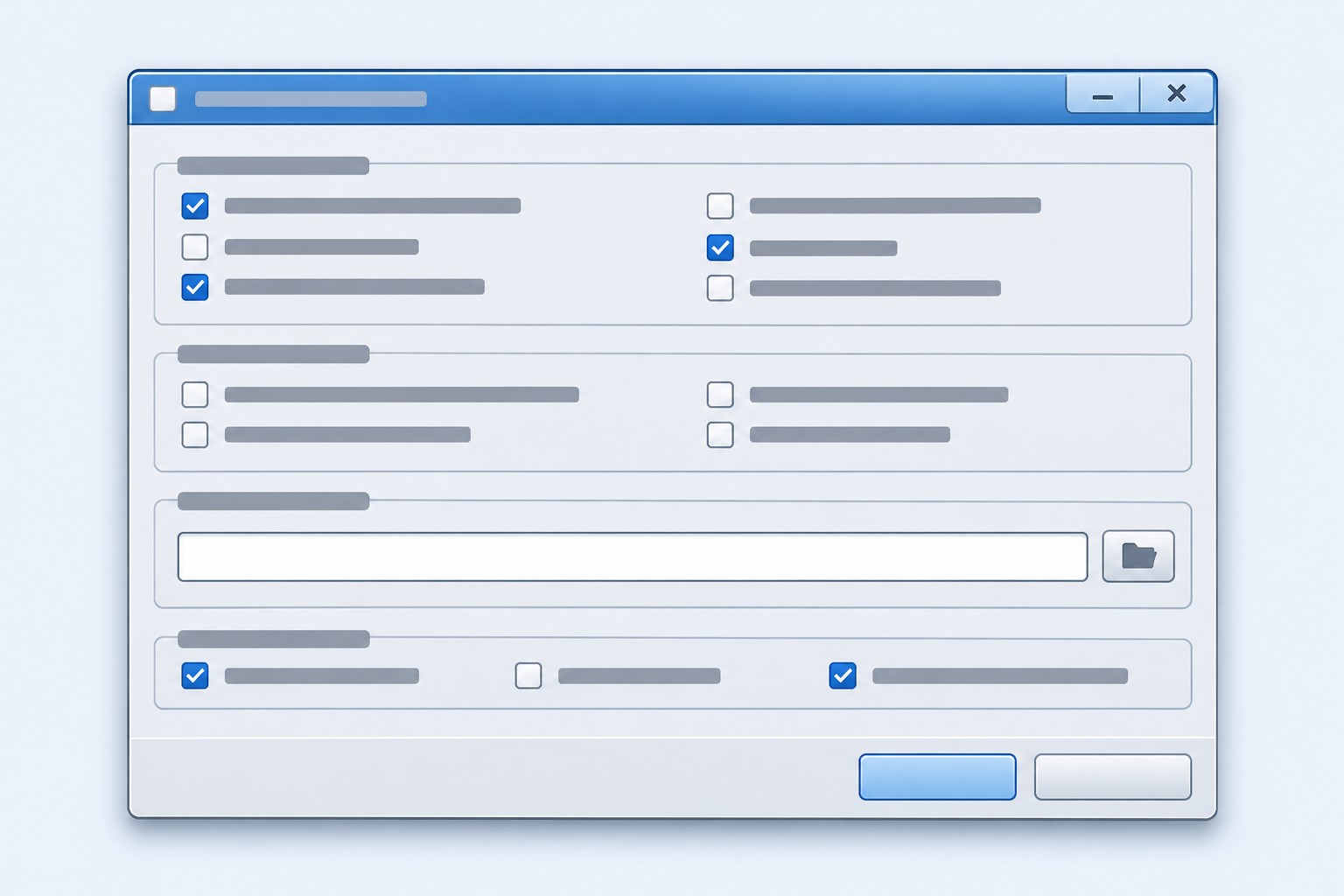
Центр настроек — меню Сервис → Параметры. Вкладки «Общие», «Тексты», «Модули» и «Запуск 1С:Предприятие» позволяют настроить цветовую схему редактора, группировку блоков кода, режимы автоформатирования и параметры запуска клиента для отладки.
Для автоматизации запуска конфигуратор поддерживает несколько параметров командной строки:
Предупреждение: не передавайте /P в командной строке на терминальных серверах — пароль будет виден всем пользователям в диспетчере задач.
Несколько минут на освоение горячих клавиш конфигуратора 1С окупятся часами сэкономленного времени.
| Действие |
Сочетание клавиш |
|---|---|
| Поиск в текущем документе | Ctrl+F |
| Глобальный поиск по базе | Ctrl+Shift+F |
| Запуск / продолжить отладку | F5 |
| Поставить/снять точку останова | F9 |
| Вызов шаблона текста | Ctrl+Q |
| Журнал буфера обмена (мультибуфер) | Win+V |
| Переход назад | Ctrl+– |
| Переключение между вкладками | Ctrl+Tab |
| Обновить конфигурацию базы данных | F7 |
Шаблоны текста (Ctrl+Q) — встроенная система сниппетов конфигуратора. Часто используемые конструкции (циклы, условия, обработчики ошибок) вызываются одним сочетанием или настраиваются как автозамена по короткому триггеру.
Мультибуфер (Win+V) — стандартный журнал буфера обмена Windows, хранит 25 последних скопированных значений. Удобен при переносе фрагментов кода между модулями.
Цветовая схема «Solarized» в настройках «Сервис → Параметры → Тексты» снижает нагрузку на глаза при длительной работе с кодом.
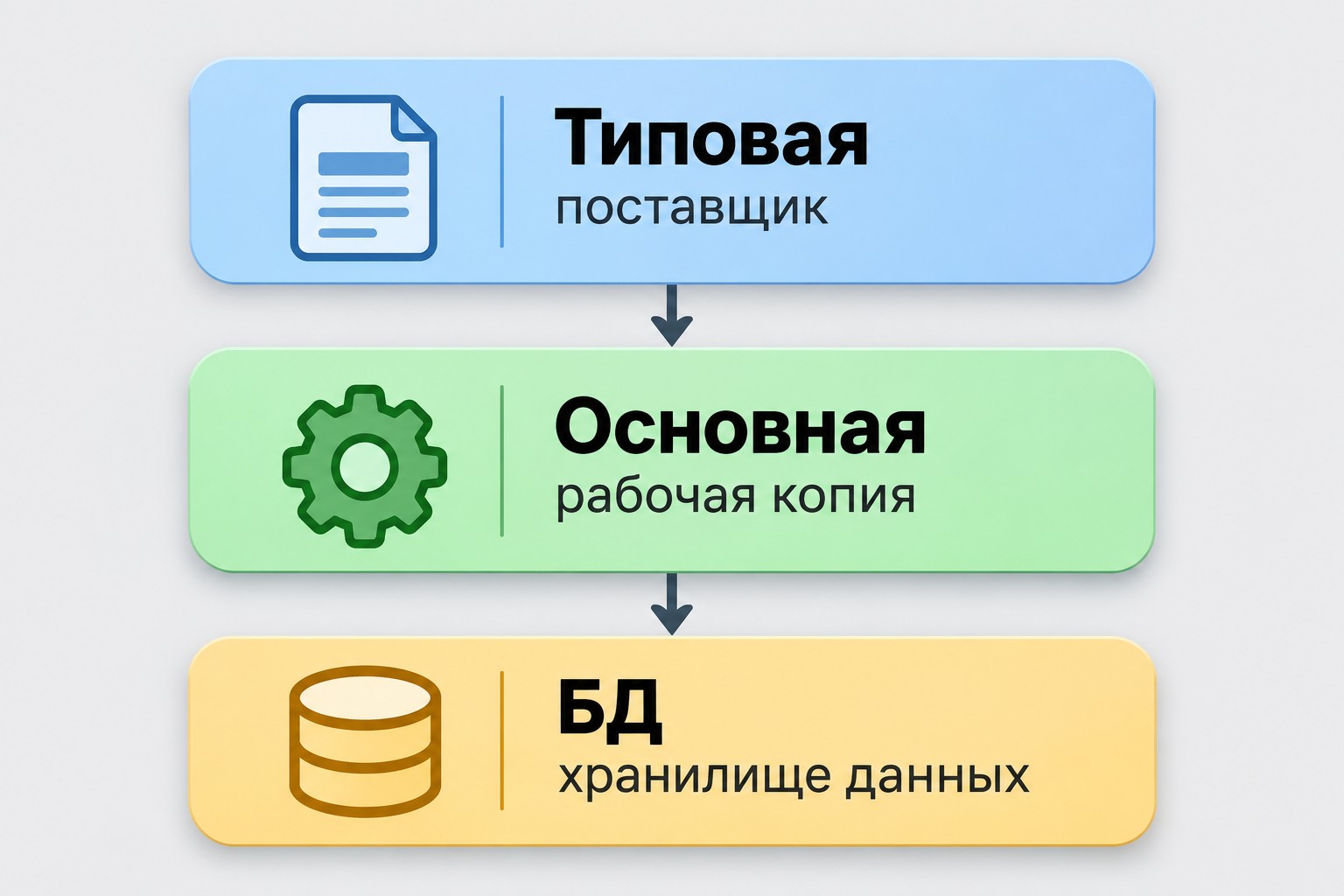
В системе 1С одновременно существуют три конфигурации — и важно понимать, чем они отличаются:
После изменения основной конфигурации в панели инструментов появляется синяя кнопка «Обновить конфигурацию базы данных» — изменения вступают в силу только после её нажатия.
Настройка поддержки определяет, как ваша конфигурация связана с типовой. Путь: Конфигурация → Поддержка → Настройки поддержки.
Если хотите системно освоить разработку и администрирование в 1С — в рамках федерального проекта «Активные меры содействия занятости» можно пройти обучение бесплатно: «Оператор 1С» и «1С Программист» доступны онлайн, с нуля. Подробнее — в каталоге программ обучения.
Расширение конфигурации — механизм, позволяющий вносить доработки, не затрагивая объекты типовой конфигурации. Вы работаете в «надстройке» поверх основной конфигурации: типовые объекты остаются нетронутыми.
Путь: Конфигурация → Расширения конфигурации. Здесь создаются и редактируются отдельные расширения.
Главное преимущество: обновлять типовую конфигурацию от поставщика можно в штатном режиме. Расширение конфигурации — стандартный подход при разработке в облачной 1С:Фреш и при минимизации рисков при обновлениях.
В практике администратора две задачи стоят рядом, но решаются независимо: обновление конфигурации (прикладного решения) и резервное копирование базы. Общее правило: перед любым вмешательством создайте архив .dt. Это занимает несколько минут и страхует от потери данных.
Сначала — важное разграничение:
Порядок обновления конфигурации через конфигуратор 1С:
Для автоматического трёхстороннего объединения конфликтующих изменений используйте KDiff3 — единственный бесплатный инструмент этого класса, совместимый с платформой 1С.
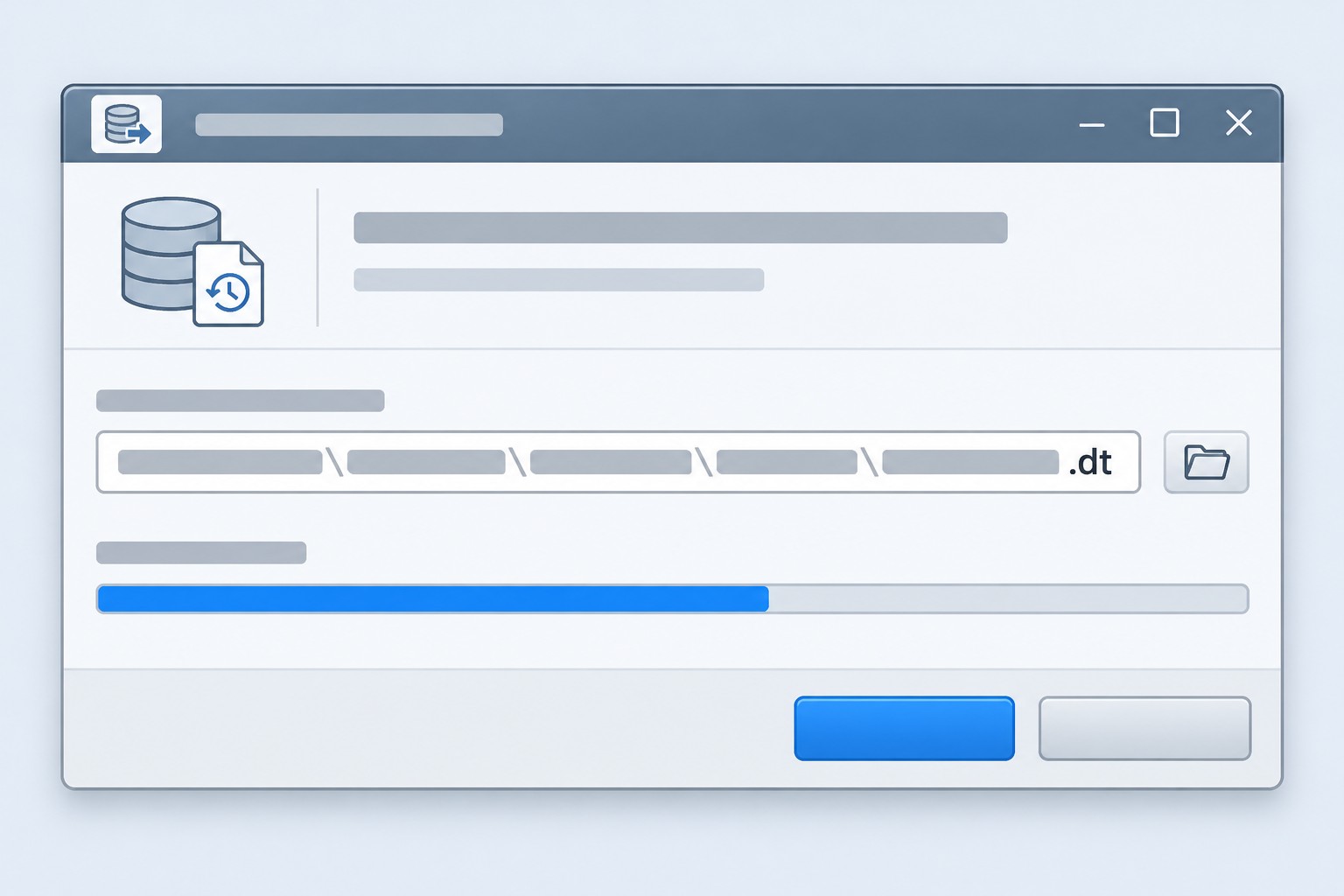
Путь для выгрузки: Администрирование → Выгрузить информационную базу → укажите путь и имя файла с расширением .dt.
Файл .dt — полный архив информационной базы: содержит и конфигурацию, и данные. Файл .cf — только конфигурация, без данных; используется при обновлении прикладного решения.
Внимание: загрузка из файла .dt полностью замещает текущую информационную базу. Загружайте только в заранее подготовленную пустую базу — иначе все существующие данные будут безвозвратно уничтожены.
Инструменты отладки позволяют остановить выполнение кода в нужной точке и пошагово проследить логику программы. Базовые действия: поставить точку останова (F9) и запустить режим отладки (F5). Два наиболее продуктивных подхода — работа с фоновыми заданиями через РежимОтладки и разработка во внешних обработках.
Хотите сменить профессию или повысить квалификацию?
Федеральный проект «Активные меры содействия занятости» даёт возможность пройти обучение бесплатно за счёт государства

Фоновые задания сложны для отладки в 1С: по умолчанию они выполняются в отдельном серверном сеансе, куда не подключиться обычной точкой останова.
Решение — параметр РежимОтладки в настройках «Запуск 1С:Предприятие» конфигуратора. При его включении фоновые задания, реализованные через подсистему «Длительные операции» библиотеки стандартных подсистем (БСП), выполняются не на сервере, а в текущем сеансе клиента. Их отладка становится обычной пошаговой — с точками останова и просмотром переменных.
Ограничение: параметр работает только с заданиями через БСП. Нативные фоновые задания через ФоновыеЗадания.Выполнить() так не отлаживаются.
Эффективный приём: разрабатываемый код выносится во внешнюю обработку (.epf) и тестируется прямо в режиме «Предприятие» — без обновления КБД и перезапуска клиента при каждом изменении.
Метод подходит для разработки общих модулей, модулей объектов, модулей форм и больших запросов. После того как код готов и протестирован, он переносится в основную конфигурацию. Результат — разработчик не теряет фокус на бесконечных ожиданиях запуска при каждой итерации.
1С:EDT (Enterprise Development Tools) — альтернативная среда разработки на базе платформы Eclipse, официально поддерживаемая фирмой «1С». Оба инструмента бесплатны и входят в стандартную поставку платформы.
| Характеристика |
Конфигуратор |
1С:EDT |
|---|---|---|
| Скорость на крупных конфигурациях (ERP, УХ) | Высокая | Низкая (долгая индексация) |
| Поддержка системы контроля версий Git | Нет | Да |
| Работа на серверах клиентов | Удобно | Затруднена |
| Разрядность | 32-bit / 64-bit | 64-bit |
| Расширение TurboConf | Да | Да |
| Статический анализатор 1С:АПК | Да | Да (плагин АПК-2) |
| Современность архитектуры | Зрелая, устаревающая | Современная |
Конфигуратор лучше подходит для работы с крупными конфигурациями (1С:ERP, 1С:УХ) и при работе непосредственно на серверах клиентов. 1С:EDT — оптимален для небольших конфигураций, где важна интеграция с Git. Конфигуратор быстрее 1С:EDT на крупных конфигурациях: открытие и навигация по дереву объектов происходят без длительной фоновой индексации.
Экосистема 1С включает расширения самого конфигуратора и самостоятельные внешние инструменты. Разберём наиболее популярные — и честно скажем о тех, что устарели.
Снегопат — некогда популярное расширение конфигуратора, сейчас устаревшее: не поддерживает 64-bit платформу, приобрести лицензию невозможно. Если у вас уже 64-bit установка — Снегопат просто не запустится.
TurboConf — актуальное коммерческое расширение, работает как в конфигураторе, так и в 1С:EDT. Добавляет автодополнение, улучшенные сниппеты и навигацию по коду, есть пробный период. Практический минус: менее удобен при работе на серверах клиентов без постоянного доступа к интернету для активации.
Инструменты разработчика Сергея Старых — бесплатный набор внешних обработок, оптимальный выбор для работы с обычными формами (толстый клиент). Включает консоль запросов, редактор объектов и анализатор запросов.
Инфостарт Тулкит — платный набор для управляемых форм: консоль запросов, конструктор СКД (системы компоновки данных), редактор объектов конфигурации, анализ прав доступа.
Два инструмента для автоматизации разработки:
Качество кода в 1С определяется не только корректностью работы, но и соответствием стандартам разработки фирмы «1С» (опубликованы на its.1c.ru).
1С:АПК (Автоматизированная проверка конфигураций) — статический анализатор, встроенный в экосистему 1С. Проверяет соответствие стандартам: именование переменных, структуру запросов, обработку исключений. Правила для 1С:АПК написаны на встроенном языке 1С. Для 1С:EDT существует плагин АПК-2.
SonarQube — общий статический анализатор, дополняющий 1С:АПК. Наборы правил у них различаются, поэтому совместное использование даёт более полное покрытие технического долга. Правила SonarQube для 1С реализованы на Java.
Рецензирование кода — базовый, но недооценённый инструмент: коллега-разработчик замечает то, что автор перестаёт видеть «замыленным» взглядом.
1С:Фреш — облачная версия платформы 1С:Предприятие 8.3 по модели SaaS (облачный сервис по подписке). Пользователи работают с ней через браузер или тонкий клиент, без установки платформы на локальный компьютер.
Доступ к полноценному конфигуратору в 1С:Фреш ограничен: привычный интерфейс с деревом объектов конфигурации и редактором модулей через браузер недоступен.
Что можно делать в 1С:Фреш:
Что недоступно: полноценная пошаговая отладка, прямое редактирование программных модулей типовой конфигурации, работа с параметрами командной строки.
Если для проекта необходима регулярная доработка конфигурации — 1С:Фреш подходит только при условии, что вся разработка ведётся через расширения.

Большинство проблем в конфигураторе делятся на два класса: ошибки, связанные с нехваткой памяти (причина — 32-bit архитектура платформы), и ошибки, связанные с повреждением файлов базы данных. Перед любым вмешательством в конфигуратор создавайте архив .dt.
Причина: 32-bit конфигуратор ограничен адресным пространством ~2 ГБ ОЗУ. При работе с небольшими конфигурациями этого достаточно, но крупные (1С:ERP, 1С:УХ, 1С:ERPУХ) просто не помещаются в этот объём.
Решение: переустановить платформу 1С:Предприятие 8.3 в 64-bit версии. Дистрибутив доступен на releases.1c.ru для пользователей с действующим договором 1С:ИТС. После переустановки ошибка исчезает — 64-bit конфигуратор не имеет ограничений по ОЗУ.
Причина: повреждение файла конфигурации при сбое электропитания, аварийном завершении операционной системы или некорректном отключении сервера 1С.
Решение: Администрирование → Тестирование и исправление → отметьте проверку логической целостности, ссылочной целостности и выполните реиндексацию. Запустите процедуру — конфигуратор попытается восстановить повреждённые структуры.
Если база не открывается вовсе — восстановите из последнего архива .dt.
Режим «Предприятие» — рабочая среда конечного пользователя: просмотр документов, ввод данных, формирование отчётов. Конфигуратор — среда разработчика: создание и редактирование объектов конфигурации, написание кода на встроенном языке 1С, настройка прав доступа и отладка. Конечные пользователи в конфигуратор не заходят; разработчики при разработке не работают в режиме «Предприятие».
Запустите 1С через ярлык → выберите базу → нажмите «Конфигуратор». В левой панели откроется дерево объектов конфигурации. Если конфигурация закрыта (на поддержке), перейдите: Конфигурация → Поддержка → Настройки поддержки и включите режим редактирования с сохранением поддержки.
Выгрузите базу: Администрирование → Выгрузить информационную базу → укажите путь и имя файла .dt. Перенесите файл, зарегистрируйте новую базу в списке 1С и загрузите: Администрирование → Загрузить информационную базу. Важно: загрузка из .dt полностью замещает текущую базу — загружайте только в пустую.
Дерево объектов конфигурации — иерархический список всех типов объектов метаданных информационной базы: Справочники, Документы, Регистры, Отчёты и другие. Нельзя удалить тип (раздел «Справочники»), но можно добавить новый экземпляр. Двойной клик открывает окно редактирования объекта с вкладками свойств, форм, модулей и макетов.
Первый шаг — проверить файл конфигурации: Администрирование → Тестирование и исправление → выполнить проверку логической и ссылочной целостности. Если база не открывается вовсе — восстановите из последнего архива .dt. При работе с крупными конфигурациями убедитесь, что используете 64-разрядную версию платформы.
Конфигуратор входит в состав платформы 1С:Предприятие 8.3 — устанавливать его отдельно не нужно. Дистрибутив платформы доступен на releases.1c.ru для пользователей с действующим договором 1С:ИТС. После установки конфигуратор доступен как один из режимов запуска при выборе информационной базы.
В полноценном виде — нет: 1С работает как десктопное приложение. В облачной версии 1С:Фреш доступен ограниченный режим разработки через тонкий клиент: можно работать с расширениями конфигурации, но полноценная отладка и редактирование модулей в браузере недоступны.
Поддержка — механизм связи вашей конфигурации с типовой версией от поставщика. «С сохранением поддержки»: объекты можно редактировать, обновления от 1С доступны. «Снята с поддержки»: редактирование полностью открыто, размер базы уменьшается, но обновление от поставщика становится невозможным. Второй режим применяют при полной самостоятельной доработке конфигурации.
Подайте заявку — забронируйте место в группе
45 000 мест на 2026 год. Бесплатное обучение по федеральному проекту «Активные меры содействия занятости»