Диаграмма в Excel — графическое представление табличных данных, которое позволяет увидеть зависимости и закономерности за секунды. Создаётся за три шага: выделите диапазон ячеек → откройте вкладку «Вставка» → выберите тип.

Excel предлагает 14 и более типов диаграмм: гистограммы, круговые, точечные, лепестковые и другие. В подписке Microsoft 365 доступна функция «Рекомендуемые диаграммы» — она автоматически подбирает подходящий тип по структуре данных.
В статье разберём пошаговое построение диаграмм в Excel по таблице, выбор типа под конкретную задачу, настройку названий и осей, построение диаграммы Ганта и использование шаблонов.
Диаграмма — инструмент для визуализации числовых данных. Три основных сценария применения:
Диаграмма показывает то, что таблица скрывает: резкий скачок, устойчивый спад или непропорционально большой сегмент заметны с первого взгляда, без перебора строк и столбцов.
Диаграмма строится за три шага. Быстрый вариант — сочетание клавиш ALT+F1: Excel немедленно вставляет диаграмму по выделенным данным. Для точного выбора типа удобнее пройти по меню.
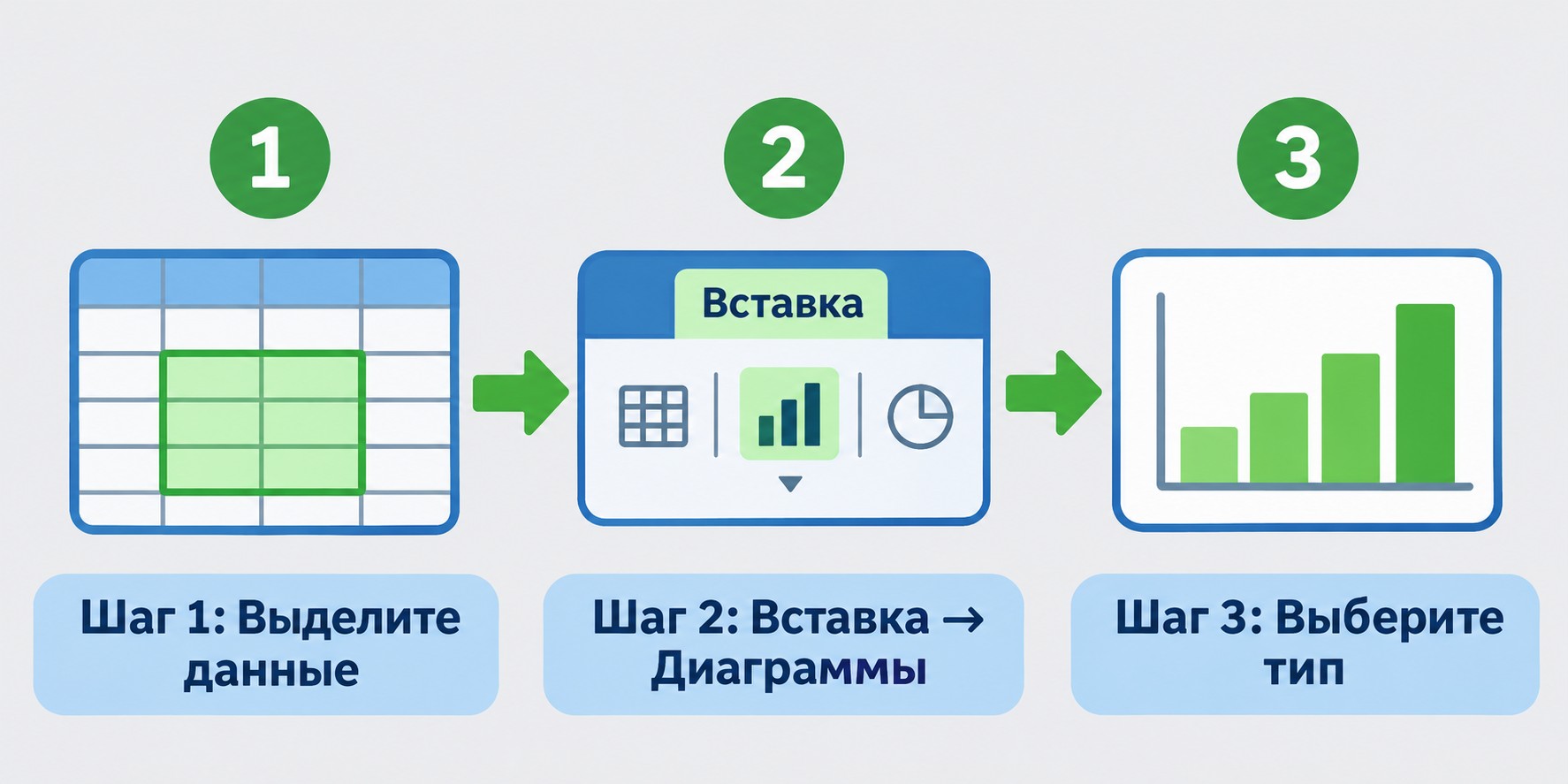
Перед построением убедитесь, что таблица имеет заголовки строк и столбцов — без них Excel не подпишет оси и легенду корректно.
Как выделять данные:
Критическая ошибка — включать итоговую строку (например, строку «Итого»). Суммарное значение намного превышает остальные, из-за чего столбцы или секторы остальных категорий «схлопываются» и становятся нечитаемыми.
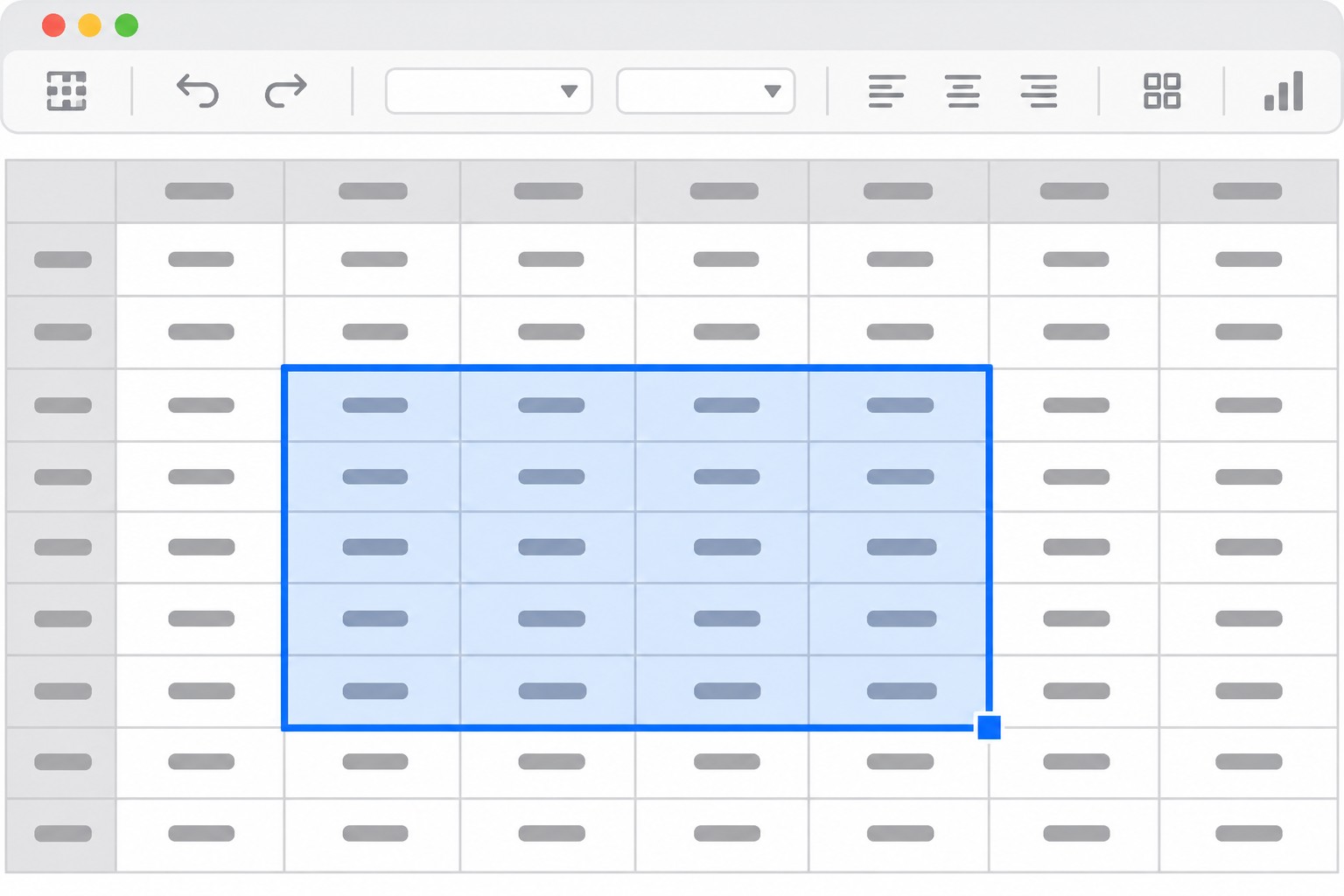
Путь: Вставка → раздел «Диаграммы» → выберите тип.
Сочетание ALT+F1 вставляет диаграмму по выделенным данным немедленно — удобно для быстрого просмотра.
Функция «Рекомендуемые диаграммы» анализирует структуру выделенных данных и предлагает несколько подходящих вариантов. Она доступна только в Microsoft 365 и работает на шести языках интерфейса: английском, французском, испанском, немецком, китайском и японском.
Вкладка «Все диаграммы» в том же диалоговом окне показывает полный список типов: гистограмма, линейчатая, круговая, кольцевая, точечная, лепестковая, пузырьковая и другие — 14 и более.

Простая логика выбора:
Подробная таблица соответствий — в следующем разделе.
Если тип оказался неподходящим уже после создания, исправить просто: кликните правой кнопкой мыши по диаграмме → Изменить тип диаграммы → выберите нужный → ОК.
Excel предоставляет широкий набор возможностей при работе с диаграммами — 14 и более типов, рассчитанных на разные аналитические задачи.
| Задача |
Тип диаграммы |
Когда переключиться |
|---|---|---|
| Показ долей / соотношений | Круговая (1 ряд) | На Кольцевую — при 2 и более рядах |
| Сравнение категорий | Гистограмма | На Линейчатую — при длинных метках оси |
| Тренды во времени | График | На Точечную — при множестве рядов |
| Вклад рядов в итог | Диаграмма с областями | Нормированная 100% — для структуры |
| Планирование проектов | Диаграмма Ганта | Строится через Линейчатую с накоплением |
| Корреляция двух переменных | Точечная | Для несвязанных или нерегулярных данных |
Если аналитика данных интересна как профессиональное направление, в рамках нацпроекта «Кадры» (федеральный проект «Активные меры содействия занятости») можно пройти бесплатное обучение — смотрите доступные программы обучения.
Круговая диаграмма показывает доли: какую часть целого занимает каждый элемент. Условия применения: один ряд данных, не более семи категорий, все значения неотрицательные. При двух и более рядах Excel автоматически предложит кольцевую.
Путь: Вставка → Диаграммы → Круговая.
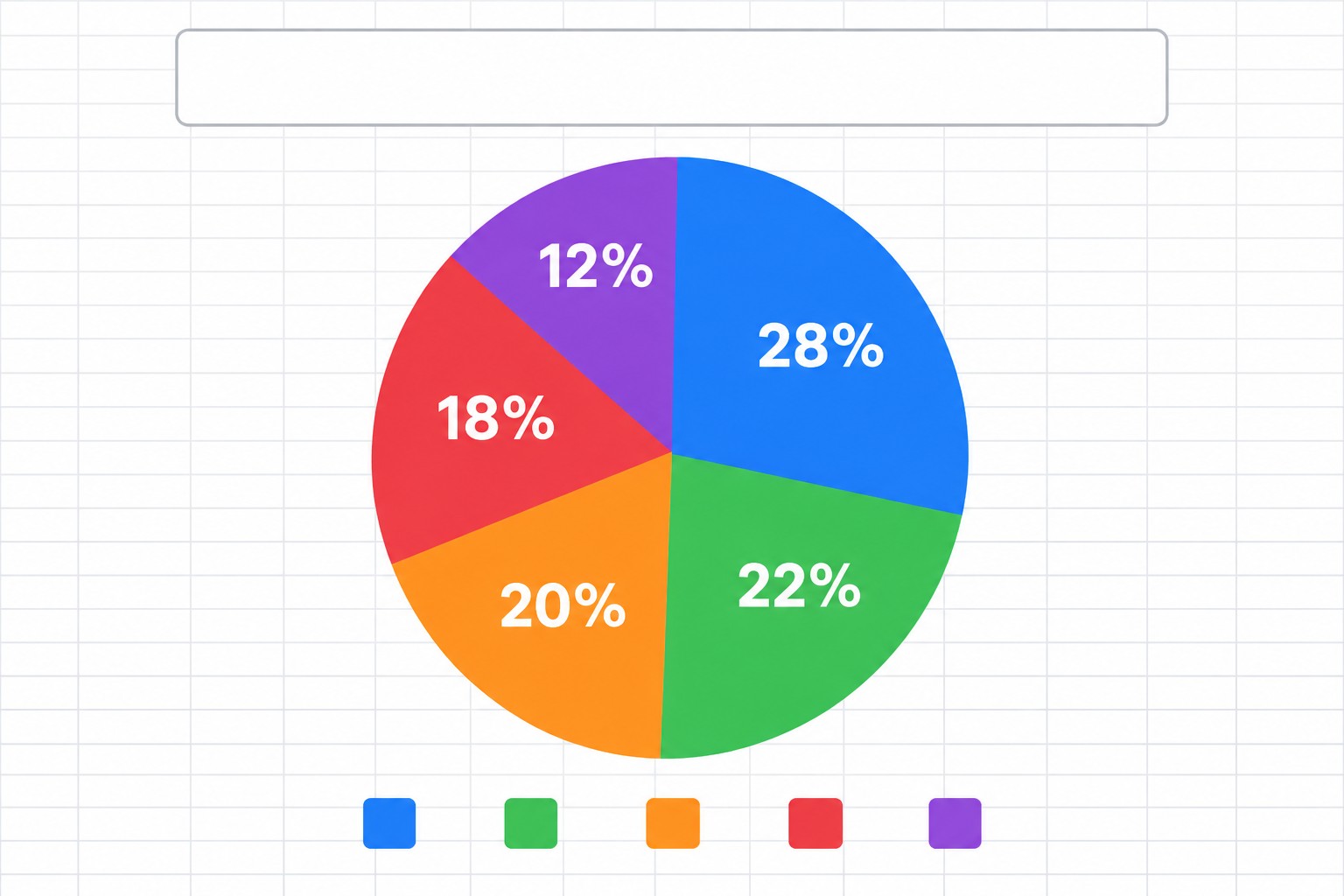
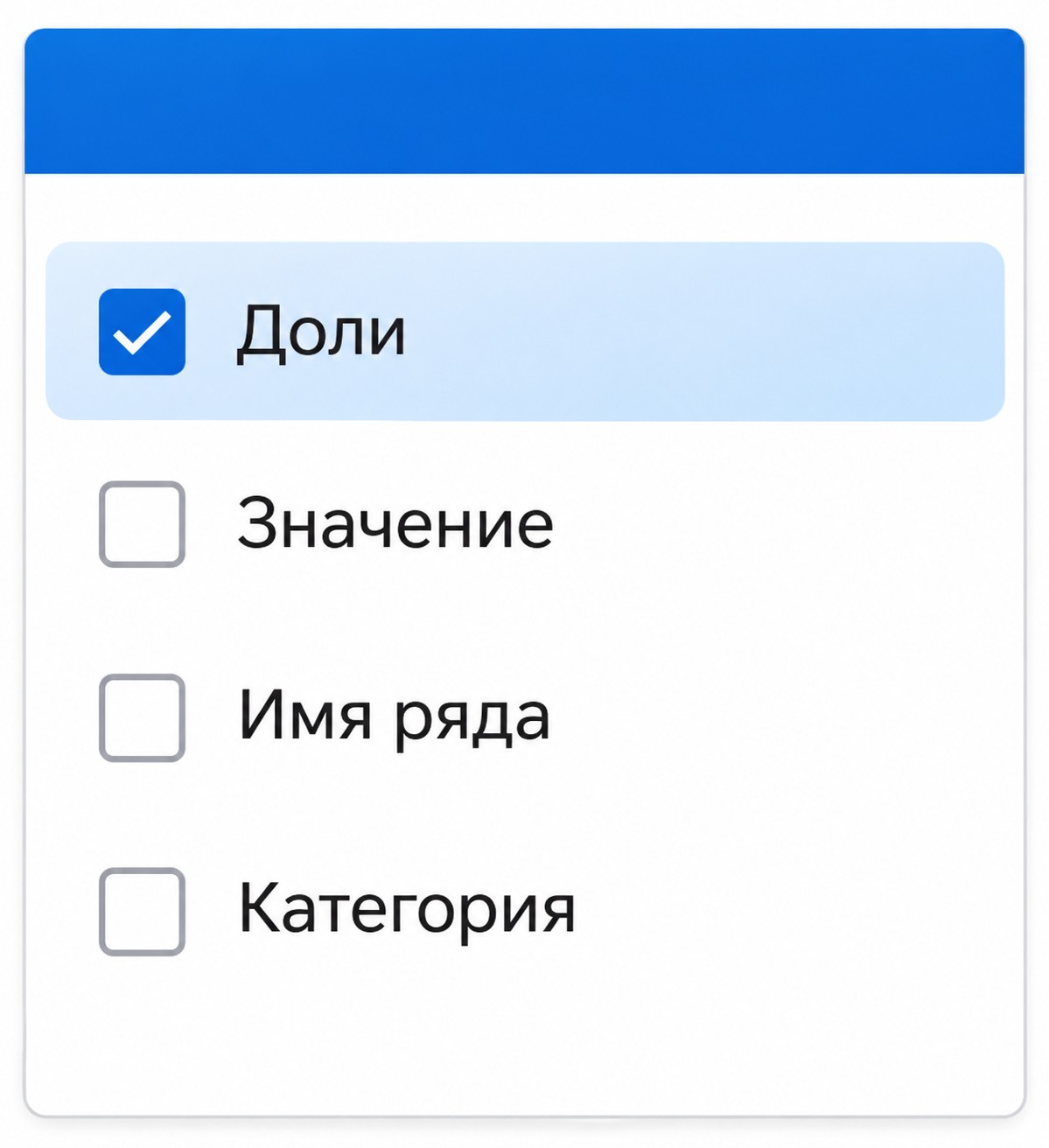
По умолчанию на секторах выводятся абсолютные значения. Чтобы добавить доли в процентах, используйте один из двух способов.
Способ 1 — через Конструктор:
Способ 2 — через Экспресс-макет: выберите макет с процентными подписями в галерее на вкладке «Конструктор». Быстрее, но даёт меньше контроля над форматом.
Если у вас два ряда данных и более, переключитесь на кольцевую диаграмму — она поддерживает несколько рядов одновременно, тогда как круговая покажет только первый.
Гистограмма — вертикальные столбцы, высота которых пропорциональна значению. Удобна для сравнения групп: объёмы продаж по регионам, показатели нескольких менеджеров за период. Линейчатая — горизонтальный вариант той же диаграммы: используйте её, когда метки оси длинные или данные описывают длительности.
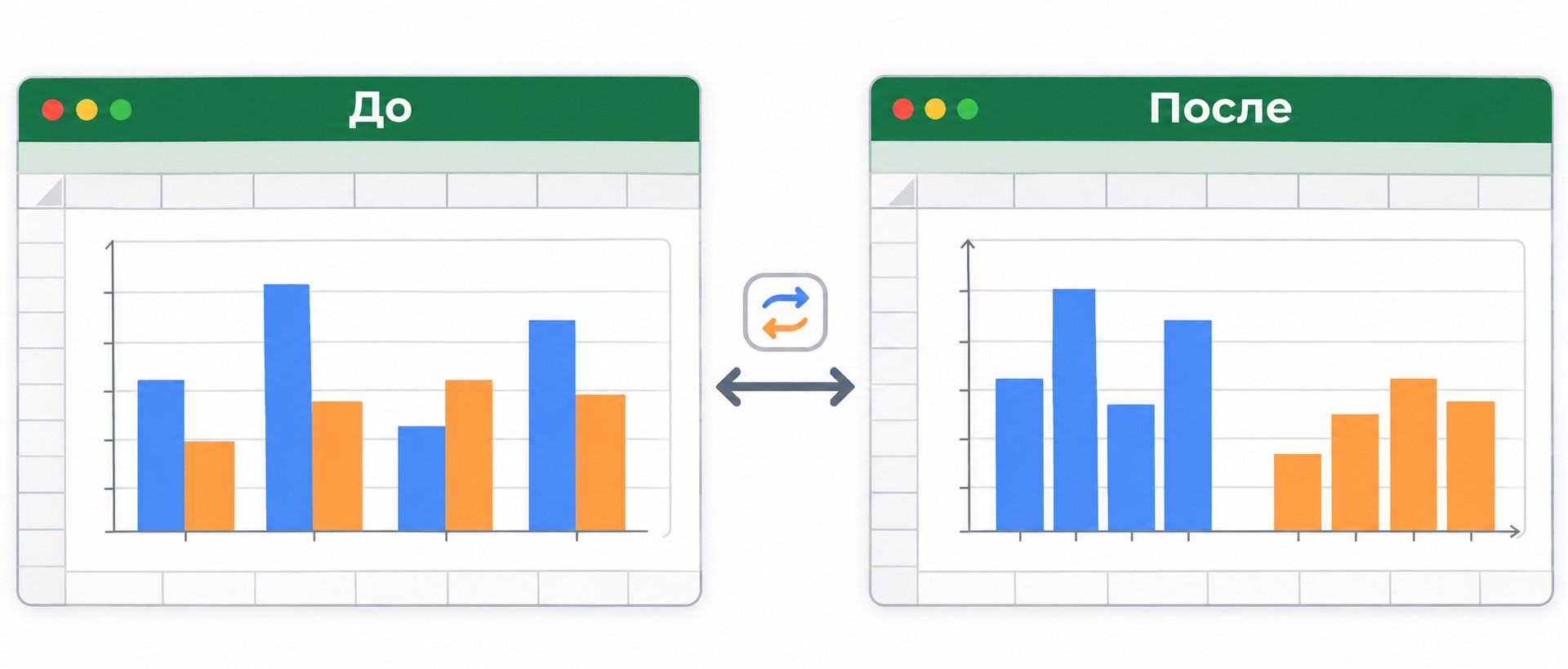
Кнопка «Строка/Столбец» на вкладке «Конструктор» меняет то, что отображается на горизонтальной оси. Пример: таблица с тремя менеджерами и тремя месяцами. По умолчанию Excel группирует столбцы по менеджерам — видно, кто продал больше. Нажатие «Строка/Столбец» перегруппирует данные по месяцам — сразу заметна динамика за квартал. Та же таблица, другой аналитический акцент.
Доступные подтипы гистограммы: с группировкой, с накоплением, нормированная 100%.
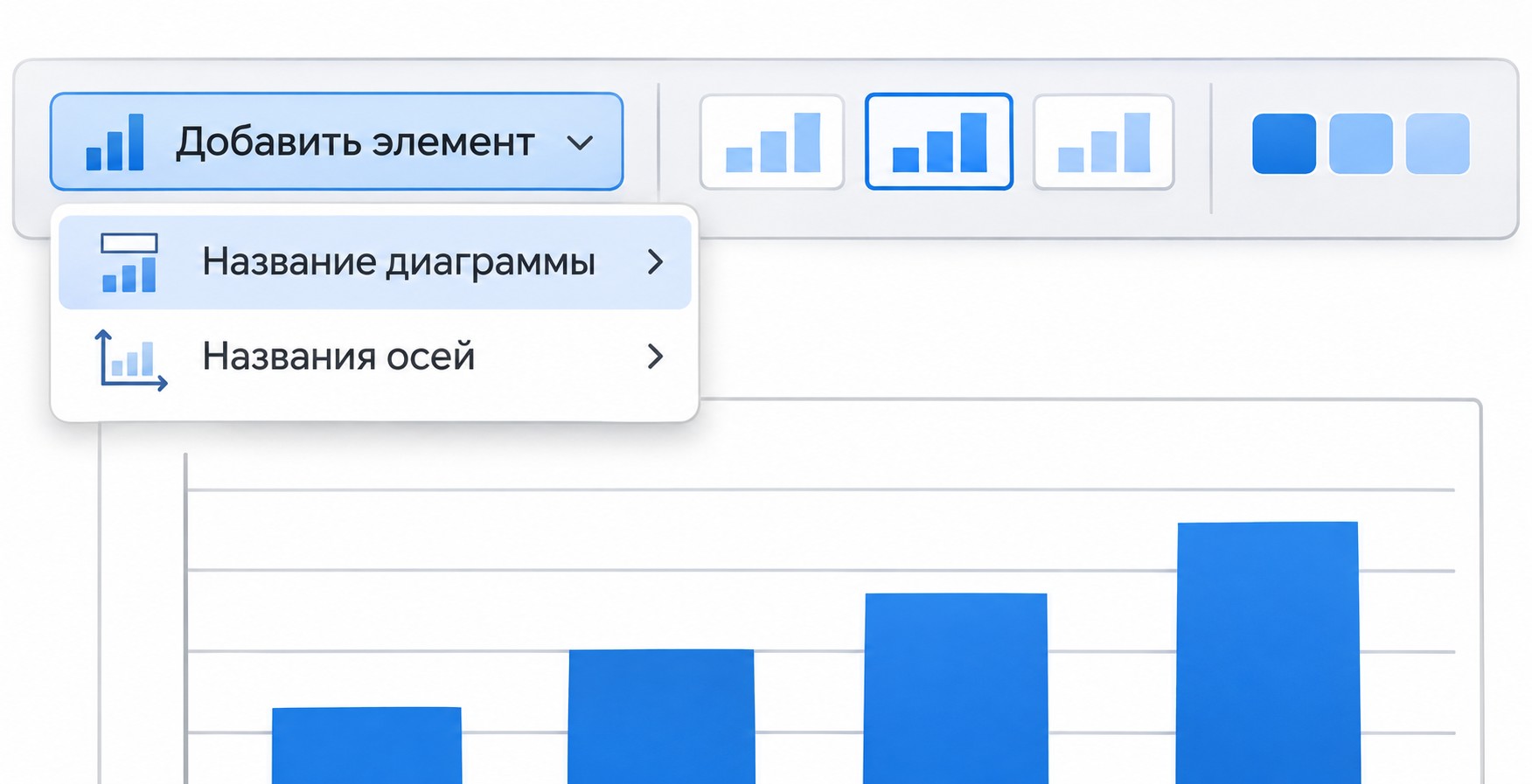
Для работы с диаграммами в Excel предусмотрены два инструмента настройки:
Хотите сменить профессию или повысить квалификацию?
Федеральный проект «Активные меры содействия занятости» даёт возможность пройти обучение бесплатно за счёт государства

Название диаграммы: Конструктор → Добавить элемент → Название диаграммы → выберите положение (над диаграммой или по центру). После вставки кликните по текстовому полю и введите текст.
Подписи осей: Конструктор → Добавить элемент → Названия осей → Основная горизонтальная или Основная вертикальная. Текст вводится прямым кликом по появившемуся полю.
Легенда: Конструктор → Добавить элемент → Легенда → выберите положение (справа, снизу, сверху или слева).
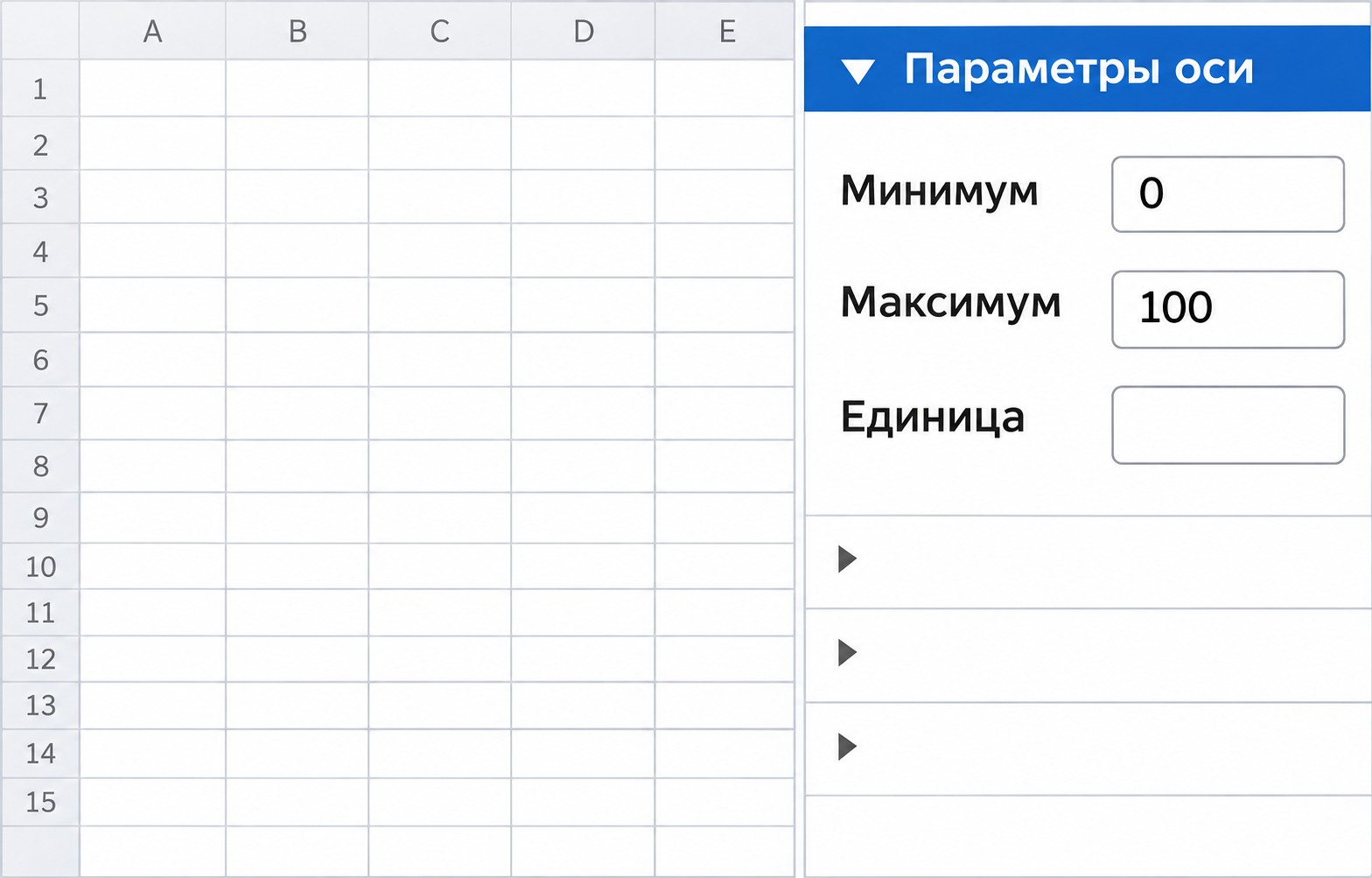
Дважды кликните по числовой оси → откроется Область задач → раздел Ось → Границы:
Типичная ситуация: данные в диапазоне 1000–1200, а ось идёт от 0 — разница между значениями почти не видна. Установите Минимальное = 950, и разрыв на диаграмме станет заметным.
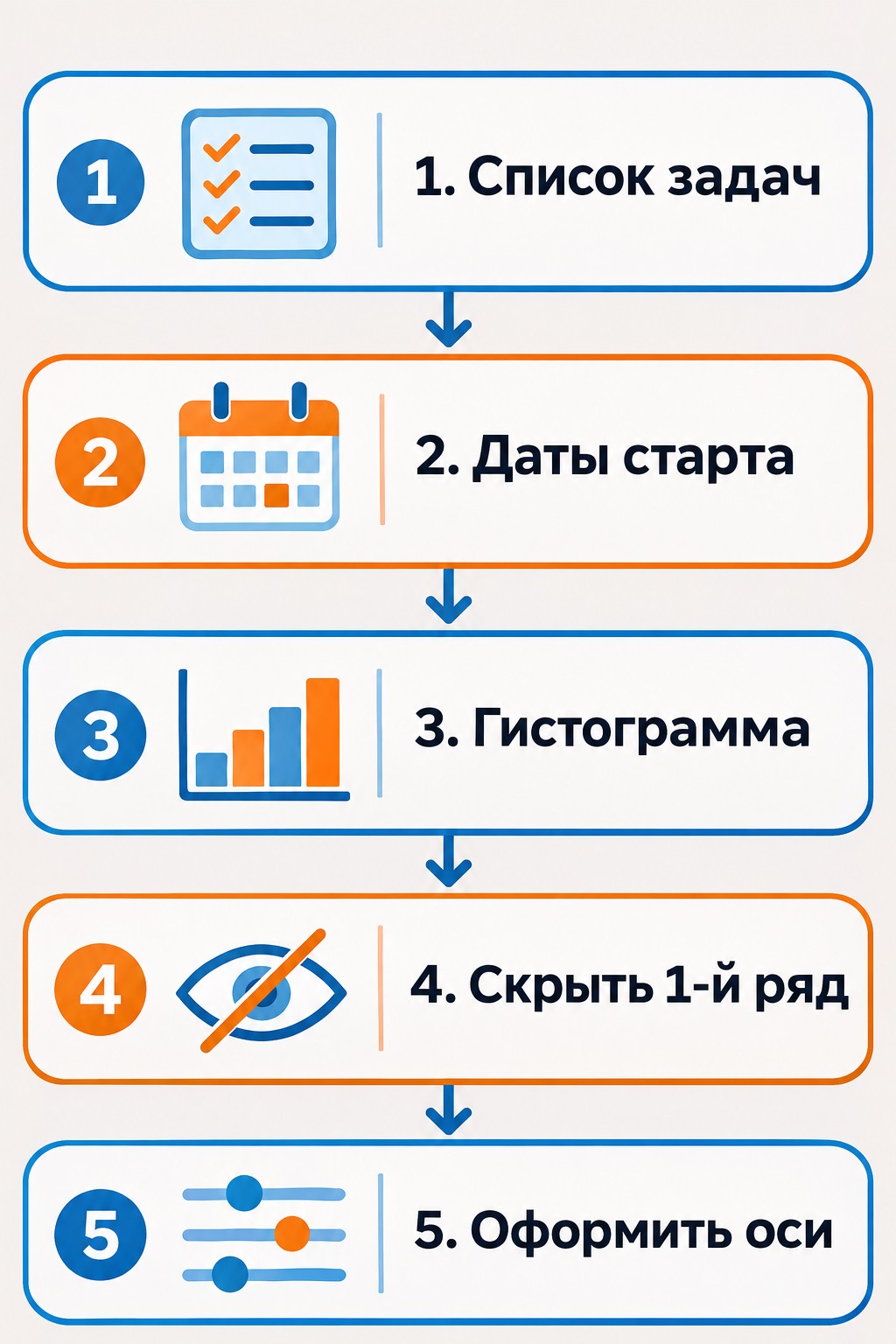
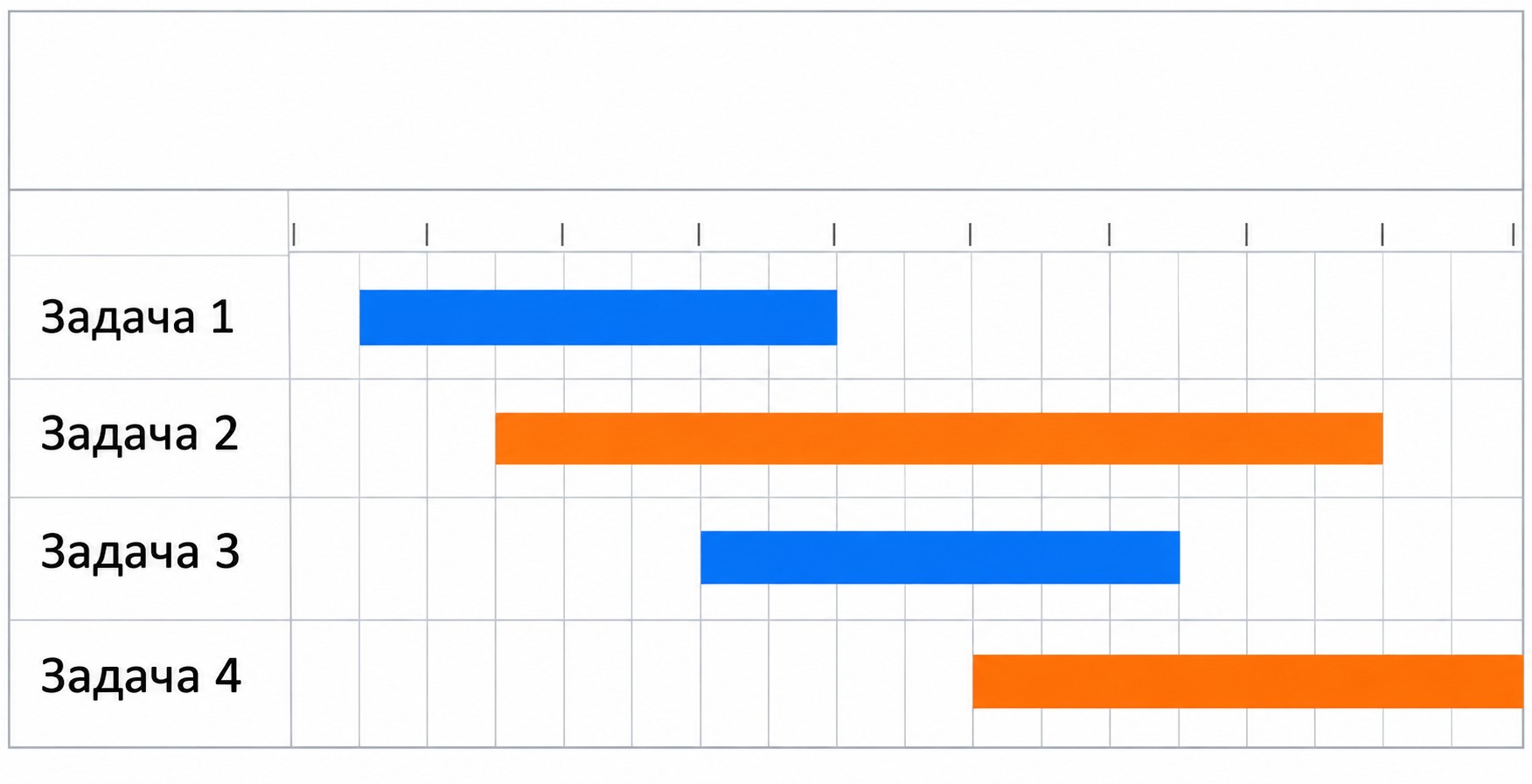
В Excel нет отдельного типа «Ганта» в меню «Вставка» — диаграмму строят через Линейчатую с накоплением, скрывая первый ряд данных. Результат — наглядный план задач: задачи — по вертикальной оси, временна́я шкала — по горизонтальной.
Подготовьте таблицу с тремя столбцами: Задача | Дата начала | Длительность (дней).
Готовый шаблон (.xltx): Файл → Создать → введите «Ганта» в строке поиска. Excel предложит шаблон из коллекции книг — откройте и замените данные своими.
Сохранить собственный стиль (.crtx): настройте диаграмму → правая кнопка мыши → Сохранить как шаблон. Файл сохраняется в папке шаблонов Excel. Применить к другой диаграмме: правая кнопка → Изменить тип диаграммы → вкладка «Шаблоны» → выберите нужный → ОК.
Если диаграмма мешает таблице: Конструктор → Переместить диаграмму → Новый лист — диаграмма занимает весь лист, удобно для презентации данных.
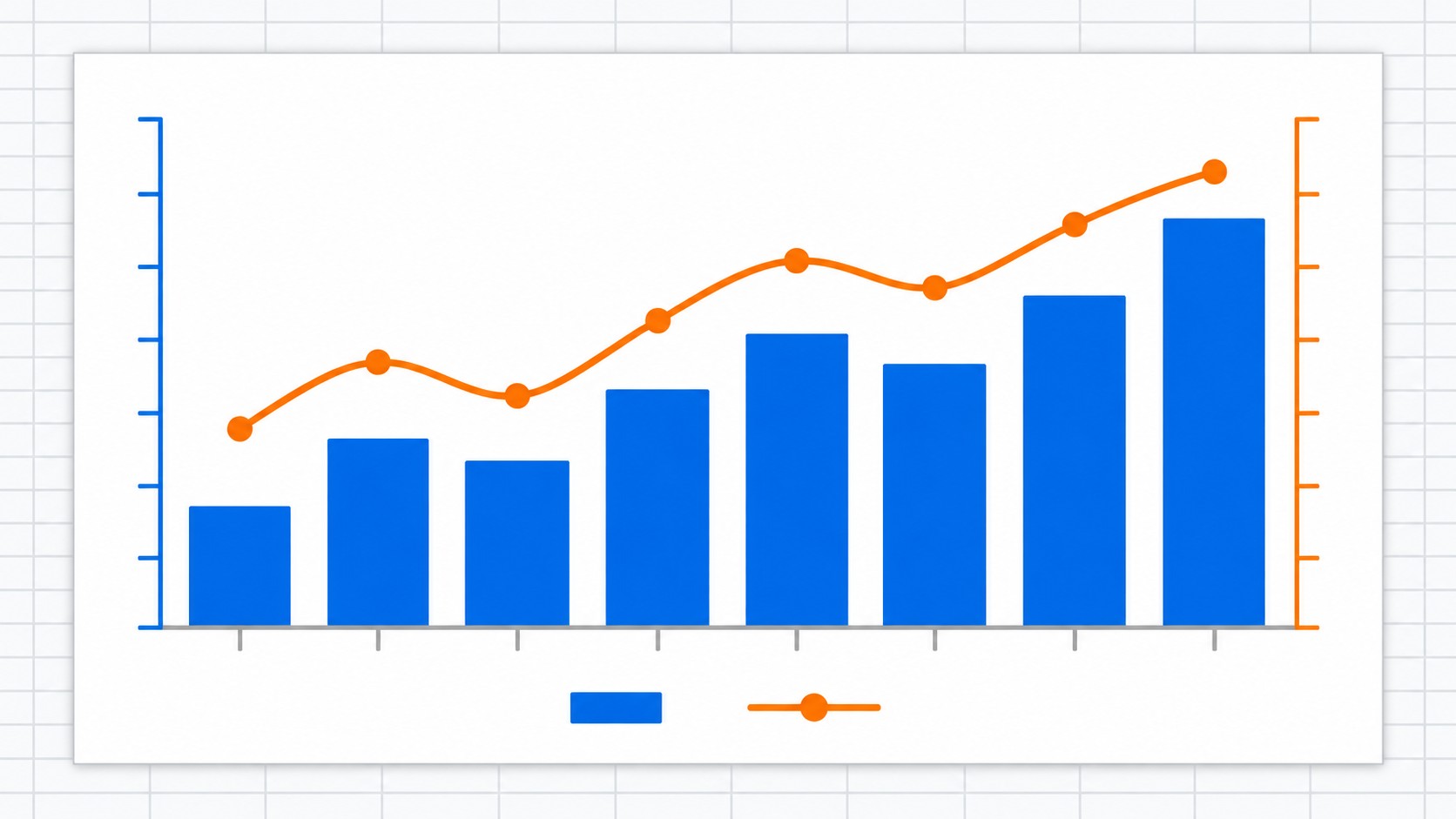
Комбинированная диаграмма объединяет два типа на одном поле — например, гистограмму и линейный график. Используйте её, когда ряды данных имеют разные масштабы: один ряд — количество заказов (сотни), второй — выручка (миллионы). Путь: Вставка → Все диаграммы → Комбинированная; для каждого ряда выбирается тип и при необходимости подключается вспомогательная ось.
Сводная диаграмма строится только на основе сводной таблицы — создать её без этой базы не получится. Преимущество: диаграмма обновляется автоматически при изменении исходных данных и поддерживает интерактивные фильтры срезов прямо в области построения. Путь: кликните по сводной таблице → вкладка Анализ → Сводная диаграмма.
Чаще всего не выделен диапазон, выделена одна ячейка или выделены несмежные диапазоны разной длины. Убедитесь, что выделён прямоугольный диапазон с заголовками строк и столбцов, без итоговых строк — суммарные значения искажают масштаб и пропорции диаграммы.
Обычная диаграмма обновляется автоматически. Сводная — только после обновления сводной таблицы: Анализ → Обновить. Если данные вышли за исходный диапазон — обновите через Конструктор → Выбрать данные.
Настройте диаграмму → правая кнопка мыши → Сохранить как шаблон (файл .crtx). Чтобы применить: выберите диаграмму → правая кнопка → Изменить тип диаграммы → вкладка Шаблоны → выберите нужный → ОК.
Да. При вставке открывается встроенный лист Excel; данные автоматически сохраняются внутри документа Word или презентации PowerPoint и остаются актуальными при следующем открытии файла.
Круговая работает только с одним рядом данных. Кольцевая поддерживает несколько рядов одновременно — она отображается как «пончик» с несколькими кольцами. Если нужно показать распределение двух групп — используйте кольцевую, круговая покажет только одну из них.
Диаграмма Ганта в меню отсутствует — строится через Линейчатую с накоплением, как описано выше. Функция «Рекомендуемые диаграммы» доступна только в Microsoft 365. В Excel Online часть расширенных типов и настроек ограничена по сравнению с настольной версией.
Конструктор → Добавить элемент → Линия тренда → выберите тип: линейная, экспоненциальная, скользящее среднее, прогнозная. Функция недоступна для круговых и пузырьковых диаграмм.
Выделите первый диапазон, затем с зажатым Ctrl выделите следующий. Диапазоны должны быть одинаковой длины — иначе Excel не сможет корректно сопоставить ряды данных между собой.
В Excel Online недоступны настраиваемые планки погрешностей и часть расширенных настроек форматирования. Базовое создание диаграмм, основные типы и настройка через вкладку «Конструктор» работают в обеих версиях.
Выделите диаграмму → Конструктор → Переместить диаграмму → Новый лист → введите имя → ОК. Диаграмма займёт весь лист — удобно для презентации данных без отвлечения на таблицу.
Подайте заявку — забронируйте место в группе
45 000 мест на 2026 год. Бесплатное обучение по федеральному проекту «Активные меры содействия занятости»