Сводные таблицы в Excel — встроенный инструмент анализа данных, который обрабатывает тысячи строк без единой ручной формулы. Вместо сложных вычислений достаточно перетащить поля в нужные области — и Excel мгновенно сформирует отчёт с суммами, счётом или процентами по любым категориям.
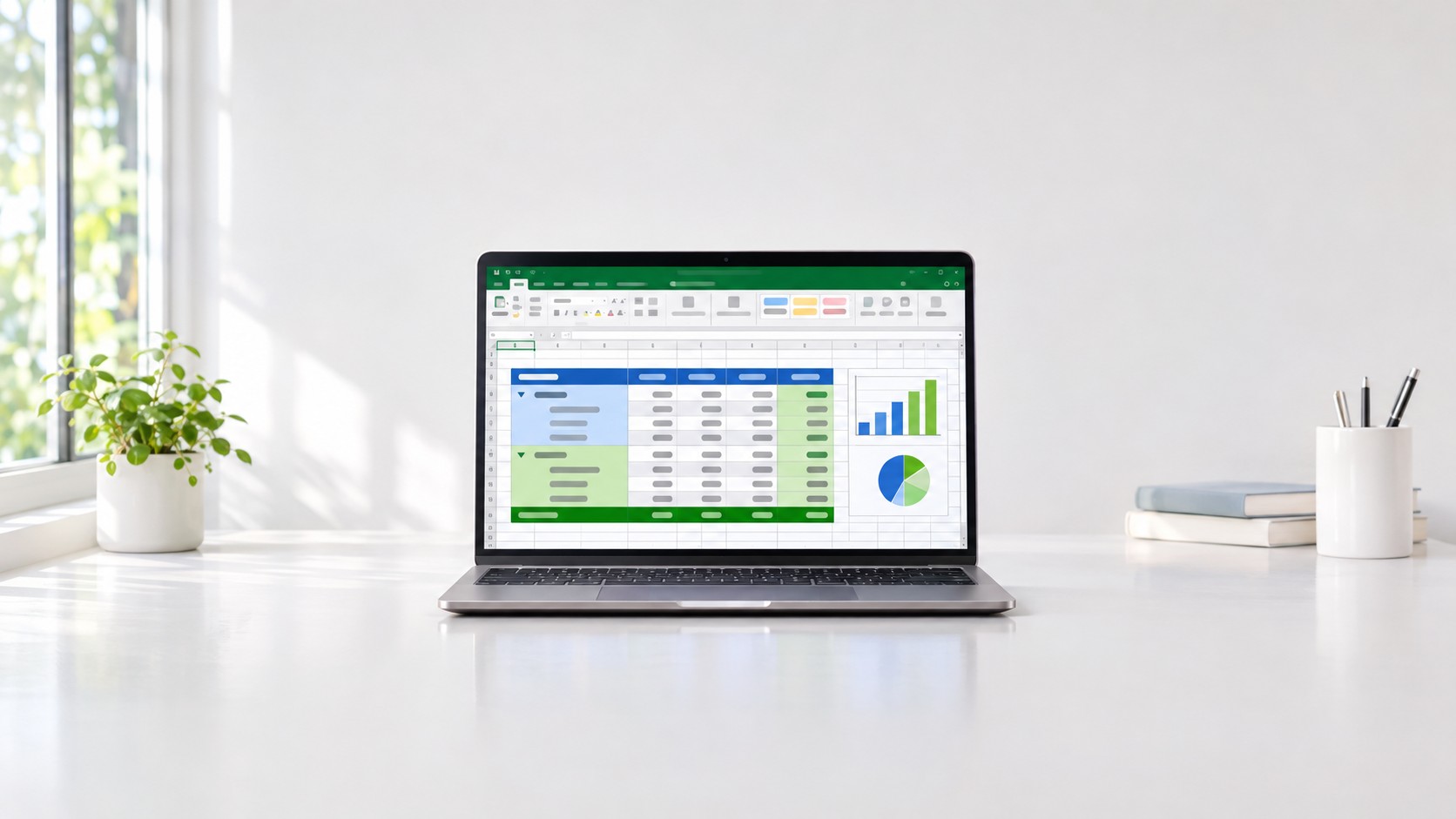
Принцип работы важно понять сразу: сводная таблица работает не с исходными данными напрямую, а с их кэш-снимком. Поэтому при изменении источника нужно явно нажать «Обновить» — иначе сводная покажет устаревшие цифры.
В этой инструкции разберём, что такое сводные таблицы в Excel, зачем они нужны и как создать первый отчёт за четыре шага — от подготовки данных до готового результата. Материал ориентирован на начинающих, но охватывает и продвинутые функции: срезы, вычисляемые поля и работу с несколькими источниками.
По определению Microsoft Corporation, сводная таблица (Pivot Table) — инструмент вычисления, сведения и анализа данных. Он доступен во всех версиях Microsoft Excel: Windows, macOS, iOS и в браузерной версии Microsoft 365.
Когда создаётся сводная таблица, Excel делает копию исходных данных — кэш-снимок (Pivot Cache). Все вычисления идут по этой копии, а не по оригинальному листу. Это значит: добавили строки в источник данных — сводная об этом не знает до явного обновления.
Поддерживаемые источники: диапазон ячеек, умная таблица Excel (Ctrl+T), внешний источник данных, а также модель данных и Power BI для продвинутых сценариев анализа данных.
Обычная таблица хранит данные и считает их через формулы — СУММ, СЧЁТЕСЛИ, ВПР. При изменении структуры отчёта формулы нужно переписывать вручную.
Сводные таблицы в Excel работают иначе: поля перетаскиваются мышью, агрегация пересчитывается мгновенно. Новый срез — по региону, месяцу или категории товара — строится за несколько секунд. Тысячи строк анализируются без единой формулы — это главное преимущество инструмента.
Сводные таблицы применяют там, где требуется быстро получить структурированный вывод из большого массива данных. Три основных сценария: анализ продаж, построение отчётов, сравнение категорий. Разобраться с анализом данных системно можно на платформе бесплатного обучения.
Анализ больших массивов. Сводная суммирует или считает записи по группам без формул. Сумма продаж по каждому региону из десяти тысяч строк — два клика.
Быстрые отчёты. Разрез по менеджеру, месяцу или товарной группе переключается перетаскиванием поля. Пересчёт — мгновенный, структура отчёта не ломается при смене угла зрения.
Сравнение категорий и дополнительные вычисления. В области значений доступны сложные расчёты: доля от общего итога, максимум, среднее или ДРР — без лишних столбцов на рабочем листе.
Сводные таблицы используют специалисты разных профилей.
Директор по продажам: рассчитывает премии менеджеров по суммам продаж за квартал — без ручных формул по каждой строке.
Маркетолог: сравнивает рекламные каналы, считает ДРР и видит, какой канал окупается лучше.
Бухгалтер или редактор: строит разные срезы одной таблицы для финансового, операционного и HR-отделов — из единого источника данных.
Аналитик: формирует регулярные отчёты по KPI без пересборки таблицы каждый раз. Один шаблон сводной — и еженедельные данные появляются после единственного клика.
Прежде чем строить сводные таблицы в Excel, исходные данные нужно привести в порядок. Три обязательных условия:
Умная таблица как оптимальный источник. Преобразуйте диапазон через Ctrl+T. Теперь при добавлении строк в конец таблицы они автоматически войдут в сводную при следующем обновлении — не нужно вручную расширять диапазон каждый раз. Это главное преимущество умной таблицы над обычным диапазоном.
Если хотите разобраться в анализе данных глубже — не только в сводных таблицах, но и в SQL, Python и визуализации, — в рамках национального проекта «Кадры» можно пройти обучение по программе «Специалист по аналитике и базам данных в информационных системах» (72 часа, бесплатно за счёт государства). Подробности — в каталоге программ.
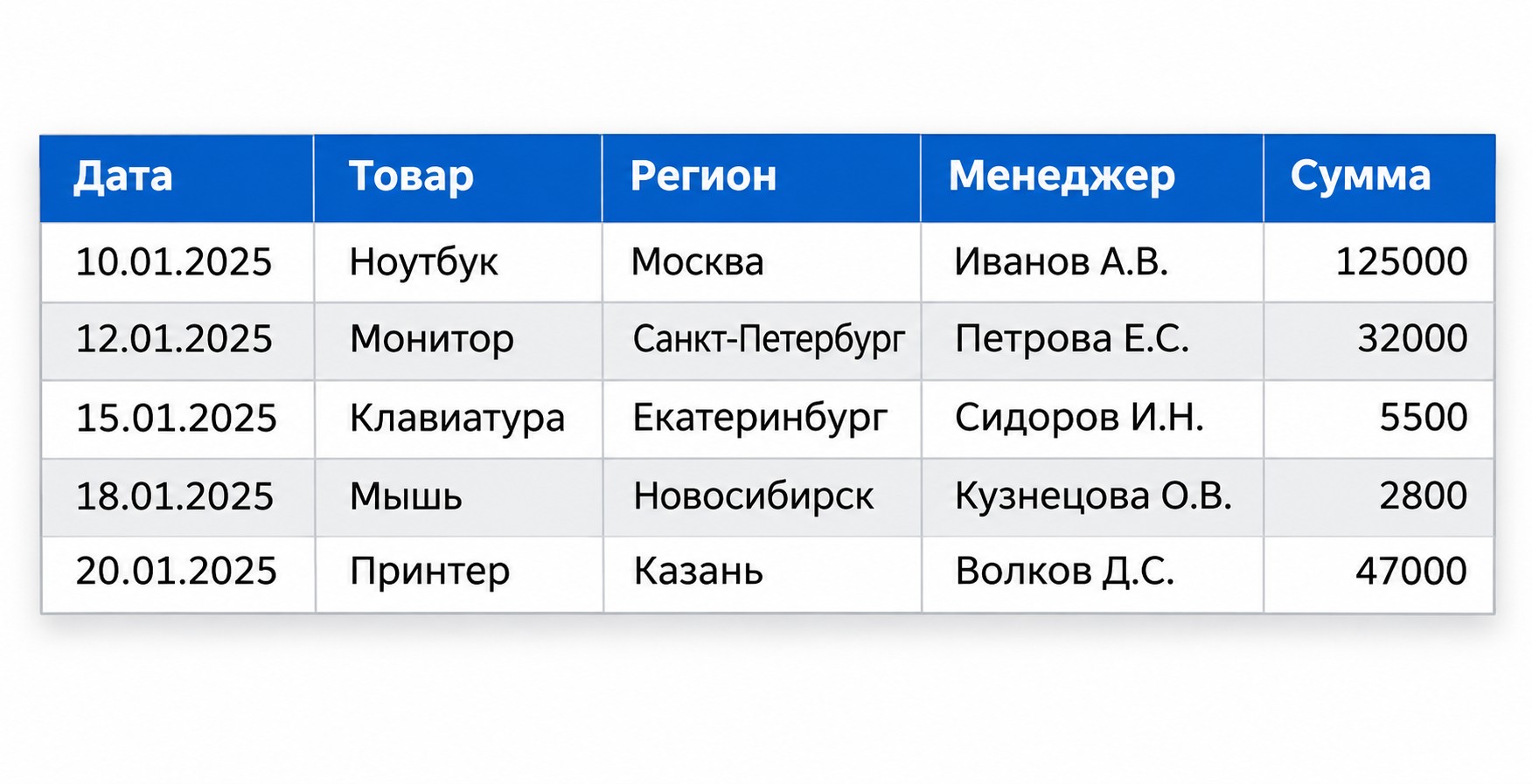
Создать сводную таблицу в Excel с нуля занимает около двух минут. Алгоритм состоит из четырёх шагов — от выделения данных до первого готового отчёта.
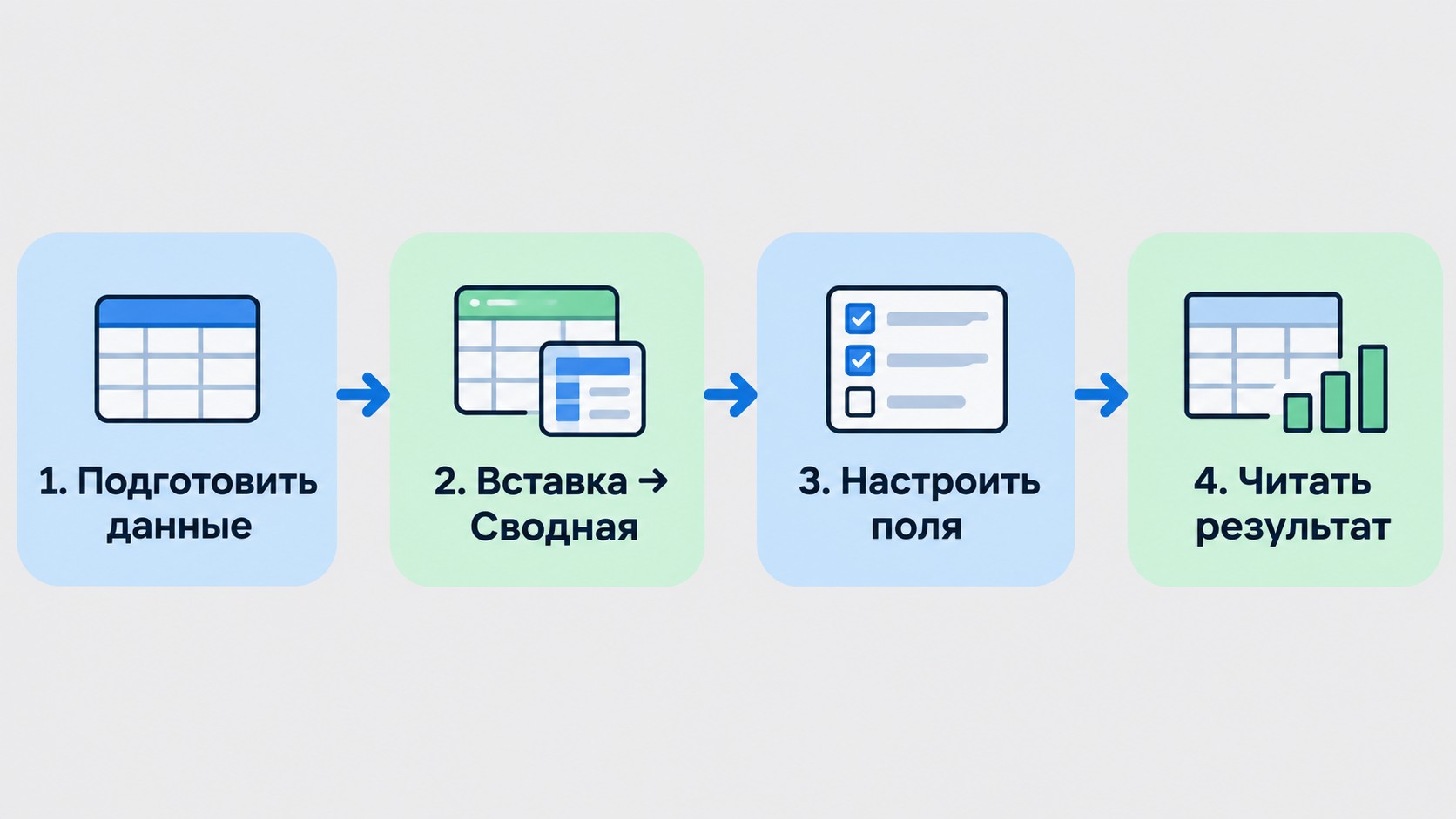
Кликните любую ячейку внутри таблицы с данными — Excel автоматически определит границы диапазона. Если нужно задать диапазон вручную, выделите его полностью вместе с заголовками.
Перед созданием сводной убедитесь: нет пустых строк, все столбцы озаглавлены, типы данных однородны внутри каждого столбца.
Лайфхак: преобразуйте таблицу в умную (Ctrl+T) прямо сейчас. В будущем это сэкономит время — новые строки будут включаться в сводную автоматически при обновлении, без ручного расширения диапазона источника данных.
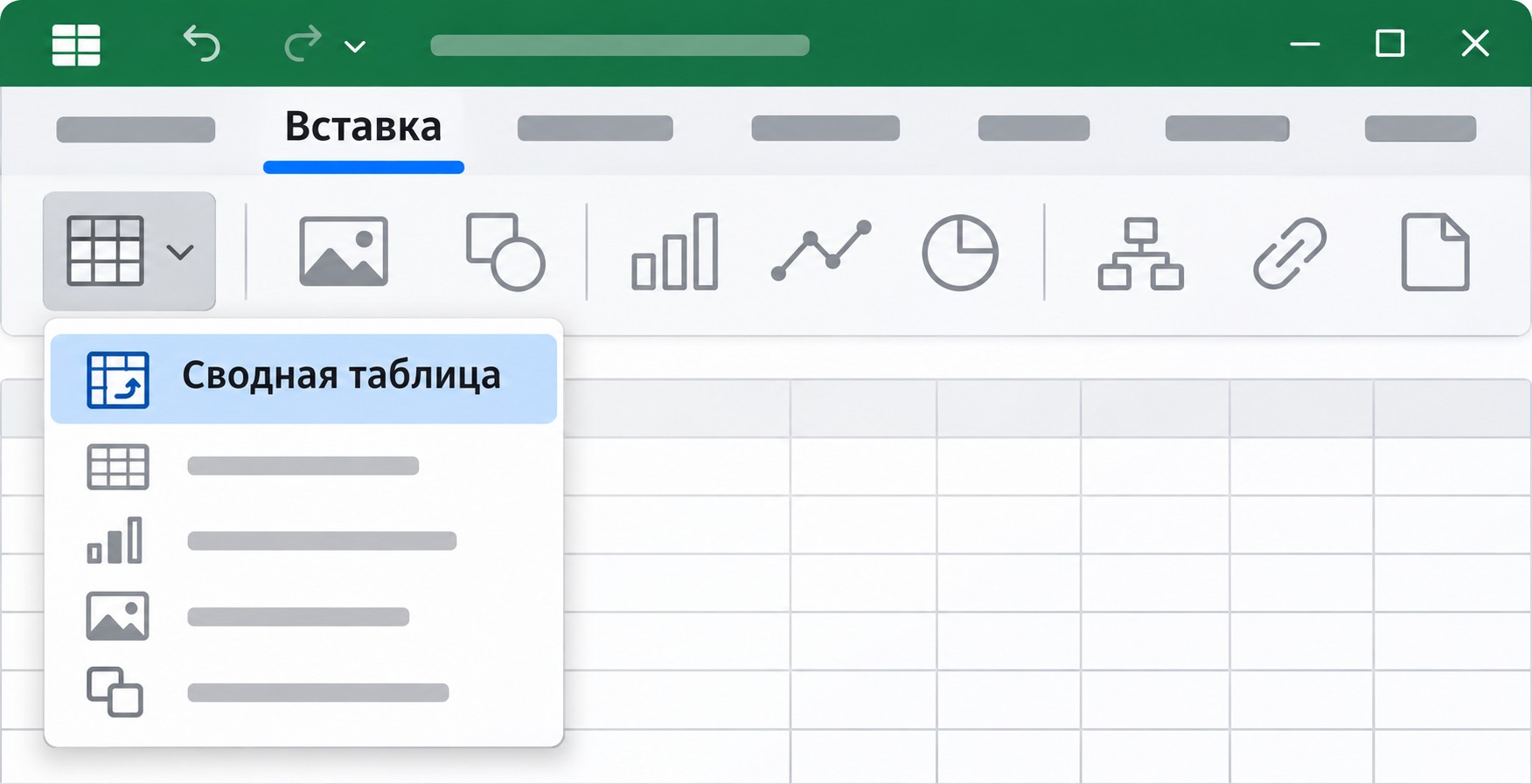
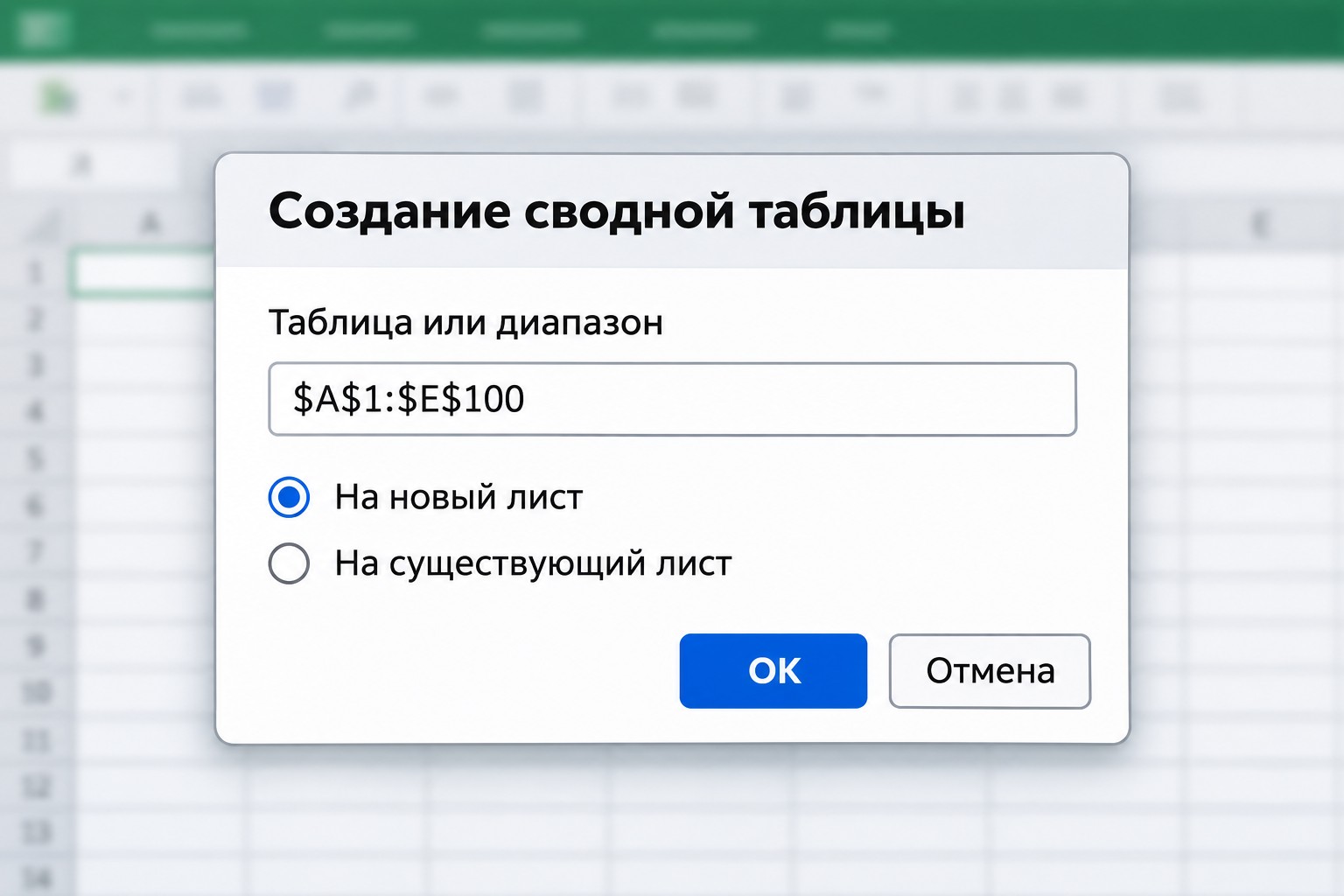
Перейдите на вкладку Вставка → Сводная таблица. Путь одинаков для Windows, Web-версии и iPad.
В открывшемся диалоговом окне Excel автоматически подставит диапазон из источника данных. Проверьте его и выберите расположение: На новый лист (рекомендуется, чтобы не перекрывать исходные данные) или На существующий лист — с указанием конкретной ячейки. Нажмите ОК.
После выбора расположения Excel откроет лист с сеткой и панелью «Список полей» — в ней настраивается вся структура отчёта.
Вверху панели «Список полей» — чекбоксы с именами полей из источника данных. Внизу — четыре области. Перетащите поля мышью в нужные зоны:
| Область |
Что помещать |
Поведение по умолчанию |
|---|---|---|
| Строки | Категориальные данные (менеджер, регион, товар) | Уникальные значения по строкам |
| Столбцы | Категориальные данные для разбивки по столбцам | Уникальные значения по столбцам |
| Значения | Числовые поля для расчётов | СУММА для чисел / СЧЁТ для текста |
| Фильтры | Поля для фильтрации всего отчёта | Выпадающий список над таблицей |
Нечисловые поля автоматически попадают в область строк, числовые — в значения. Пример: «Менеджер» в Строки + «Сумма» в Значения → отчёт с итогами продаж по каждому сотруднику.
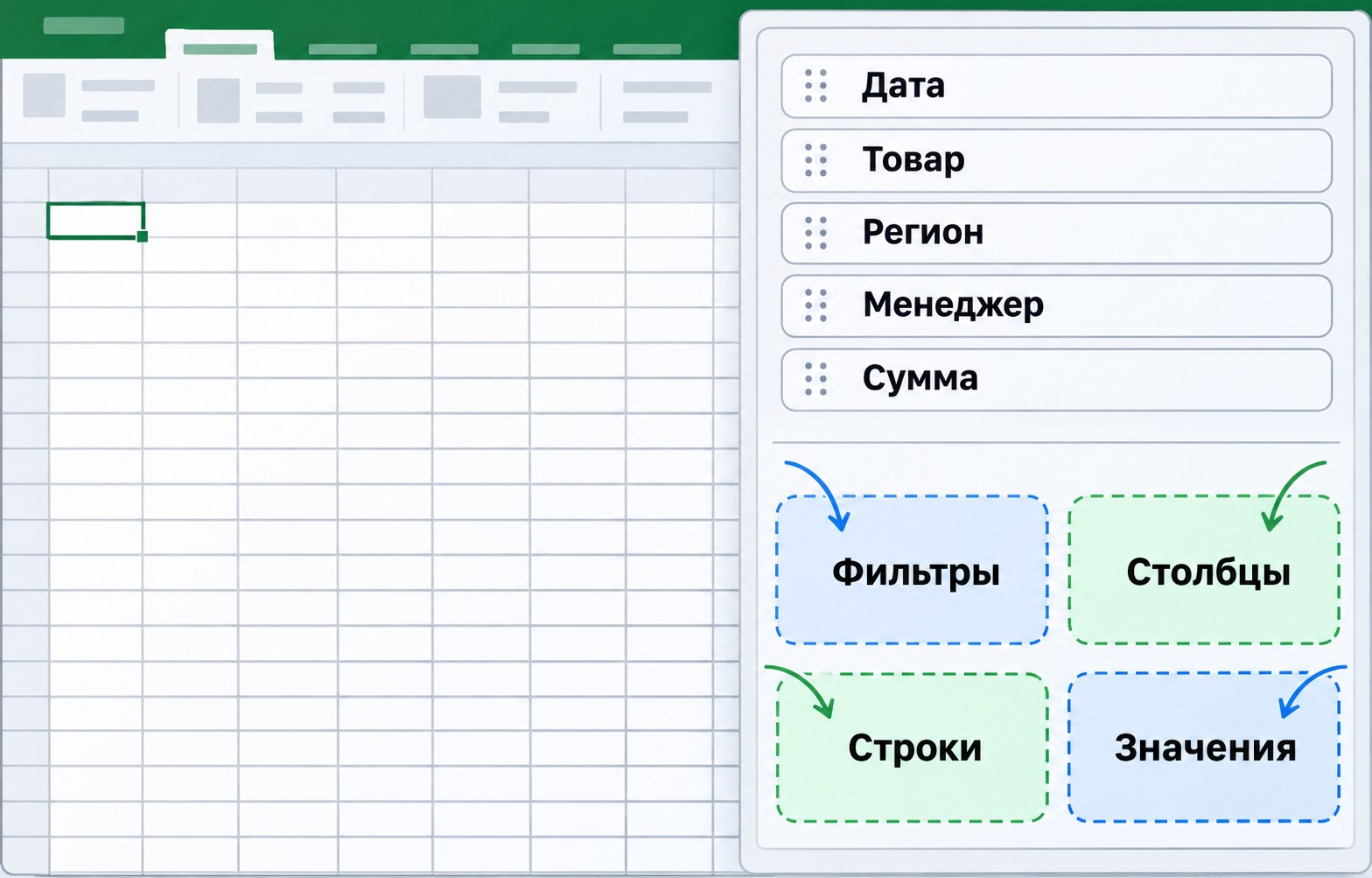
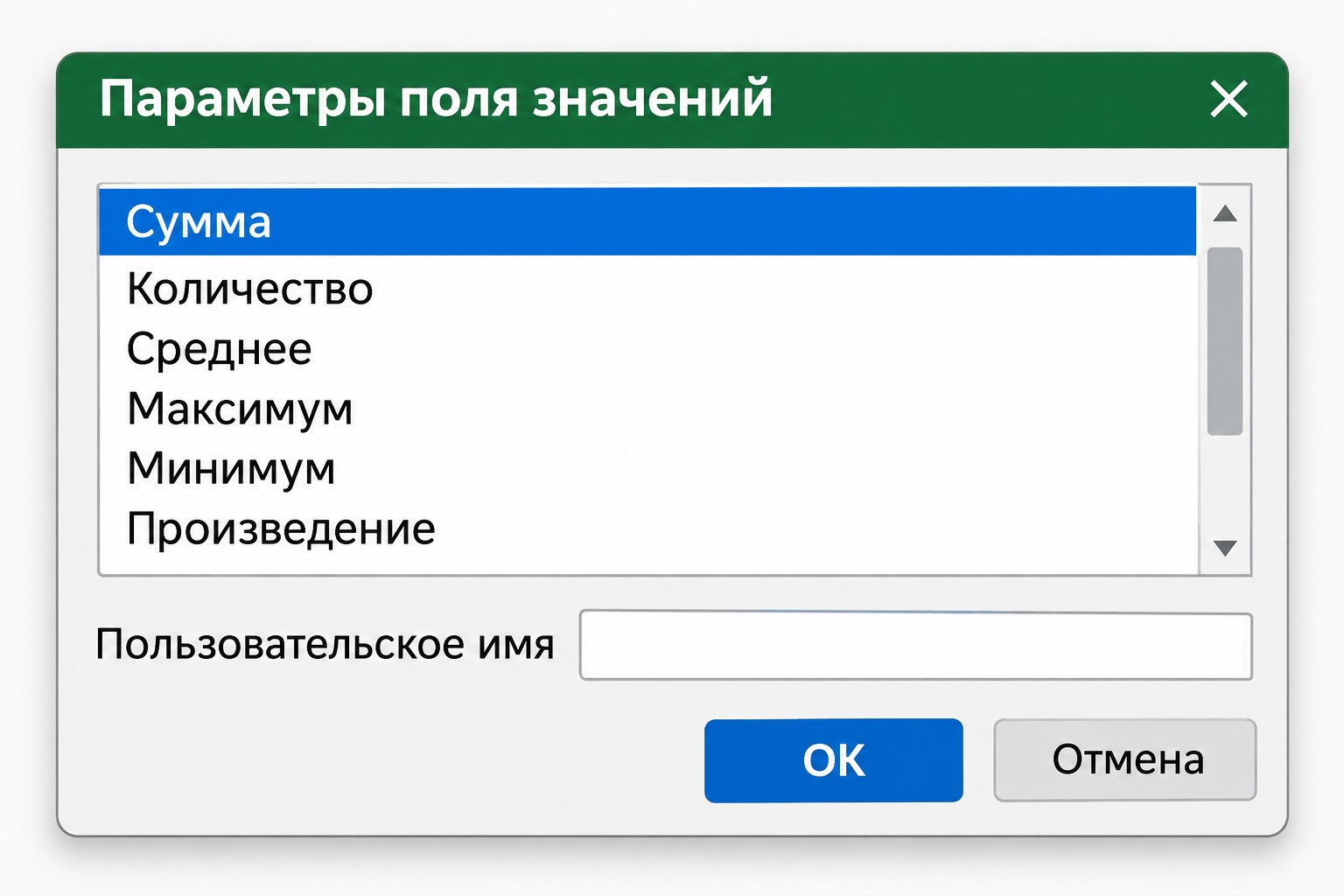
Обратите внимание на поведение области значений по умолчанию: для числовых полей Excel применяет СУММУ, а для текстовых — СЧЁТ. Если в числовом столбце есть хотя бы одна текстовая ячейка, сводная посчитает количество строк вместо суммы.
Чтобы изменить функцию агрегации: кликните правой кнопкой на поле в области значений → Параметры поля значений → вкладка Суммировать по. Здесь доступны СРЕДНЕЕ, МАКСИМУМ, МИНИМУМ, КОЛИЧЕСТВО и другие варианты.
На вкладке Показать значения как — дополнительные вычисления: «% от общей суммы», «% от строки», «Нарастающий итог». Числовой формат (разрядность, символ валюты, процент) настраивается через кнопку Числовой формат в том же диалоге.
После создания базовой сводной таблицы доступны три инструмента для интерактивной работы и пользовательских расчётов. Они превращают статичный отчёт в динамический инструмент анализа данных.
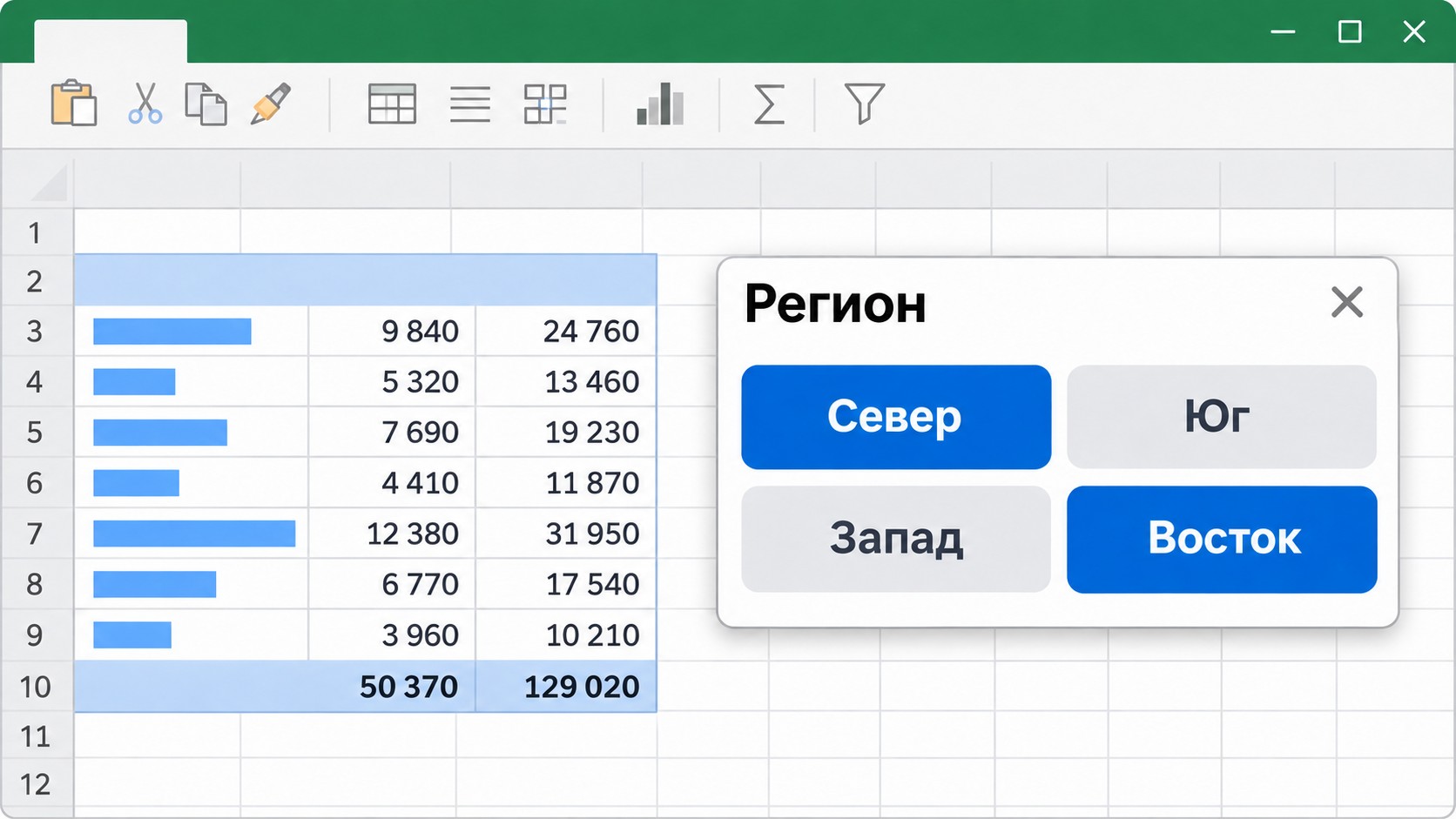
Срезы — кнопочные фильтры для сводной таблицы. Они заменяют стандартные выпадающие списки и делают отчёты понятнее для тех, кто открывает их изредка.
Добавить срез: Анализ → Вставить срез → выбрать поле. Мультиселект: Ctrl (Windows) или Cmd (Mac). Сбросить выбор — иконка фильтра в правом верхнем углу среза.
Ключевое преимущество: один срез подключается к нескольким сводным таблицам одновременно. Так строится базовая конструкция Excel-дашборда — несколько сводных на одном листе, управляемых единым набором срезов.
Хотите сменить профессию или повысить квалификацию?
Федеральный проект «Активные меры содействия занятости» даёт возможность пройти обучение бесплатно за счёт государства

Временная шкала — специализированный фильтр для полей с датами. Позволяет быстро переключаться между периодами без ручного ввода.
Создание: Анализ → Вставить временную шкалу → выбрать поле с датами. Гранулярность переключается в правом верхнем углу: год / квартал / месяц / день.
Ограничение: временная шкала удобна для годового и квартального анализа. Для поденного — лучше использовать стандартный фильтр области строк: он работает быстрее и не перегружает интерфейс лишними элементами.
Вычисляемые поля добавляют пользовательские расчёты прямо в сводную — без дополнительных столбцов в источнике данных.
Создание: Анализ → Поля, элементы и наборы → Вычисляемое поле. Введите имя поля и формулу. Поля из источника добавляются в формулу через кнопку «Добавить поле».
Пример: формула Премия = Цена × 0,05 автоматически создаёт новый столбец с расчётом 5% от каждой суммы. Аналогично настраиваются ДРР, налог, маржа и другие производные показатели.
Стандартная сводная таблица работает с одним источником. Когда данных несколько или нужно понять, чем сводная отличается от других инструментов, — разберём два сценария.
Стандартный путь создания сводной предполагает один источник данных. Если данные распределены по нескольким листам или таблицам, есть два подхода.
Через модель данных. При создании сводной отметьте «Добавить данные в модель данных». Это подключает Power Pivot — встроенный инструмент Excel для работы со связанными таблицами. Модель данных поддерживает пользовательские меры, большие наборы данных и связи между таблицами через общие поля — подходит для сложных аналитических задач.
Через Power Query. Откройте Данные → Получить данные → Объединить запросы. Power Query (инструмент подготовки и трансформации данных) объединяет таблицы с разных листов или внешних источников в одну. По результирующей таблице строится обычная сводная.
ВПР (функция вертикального поиска, VLOOKUP) и сводные таблицы в Excel часто сравниваются, но решают принципиально разные задачи.
ВПР ищет одно значение по ключу и работает построчно: «найди артикул 1023 и верни его цену». Агрегировать данные по группам ВПР не умеет.
Сводная таблица агрегирует данные по категориям: суммирует, считает, находит среднее по всем строкам группы. Интерактивный отчёт строится без формул.
| Задача |
Инструмент |
Почему |
|---|---|---|
| Подтянуть цену товара по артикулу | ВПР | Поиск единичного значения по ключу |
| Итоги продаж по каждому менеджеру | Сводная таблица | Агрегация по группе без формул |
| Анализ динамики продаж по месяцам | Сводная таблица | Группировка дат + область значений |
Комбинирование: ВПР подготавливает данные (подтягивает категорию или регион из справочника), а сводная таблица анализирует итоговый массив.
Поскольку сводная таблица работает с кэш-снимком источника, изменения в данных не отражаются автоматически. Чтобы увидеть актуальные цифры, нужно явно запустить обновление.
Способ 1 — ПКМ: кликните правой кнопкой мыши на любую ячейку сводной → Обновить. Обновляет только эту таблицу.
Способ 2 — вкладка Анализ: Анализ → стрелка рядом с «Обновить» → Обновить все. Обновляет все сводные таблицы в книге одним действием.
Способ 3 — iPad: вкладка Сводная таблица → Обновить.
Если в источник данных добавились строки, а источник — диапазон, а не умная таблица: Анализ → Источник данных → Изменить источник данных → расширьте диапазон вручную. Лайфхак: переведите источник в умную таблицу (Ctrl+T) — тогда новые строки входят в сводную при любом из трёх обновлений автоматически.
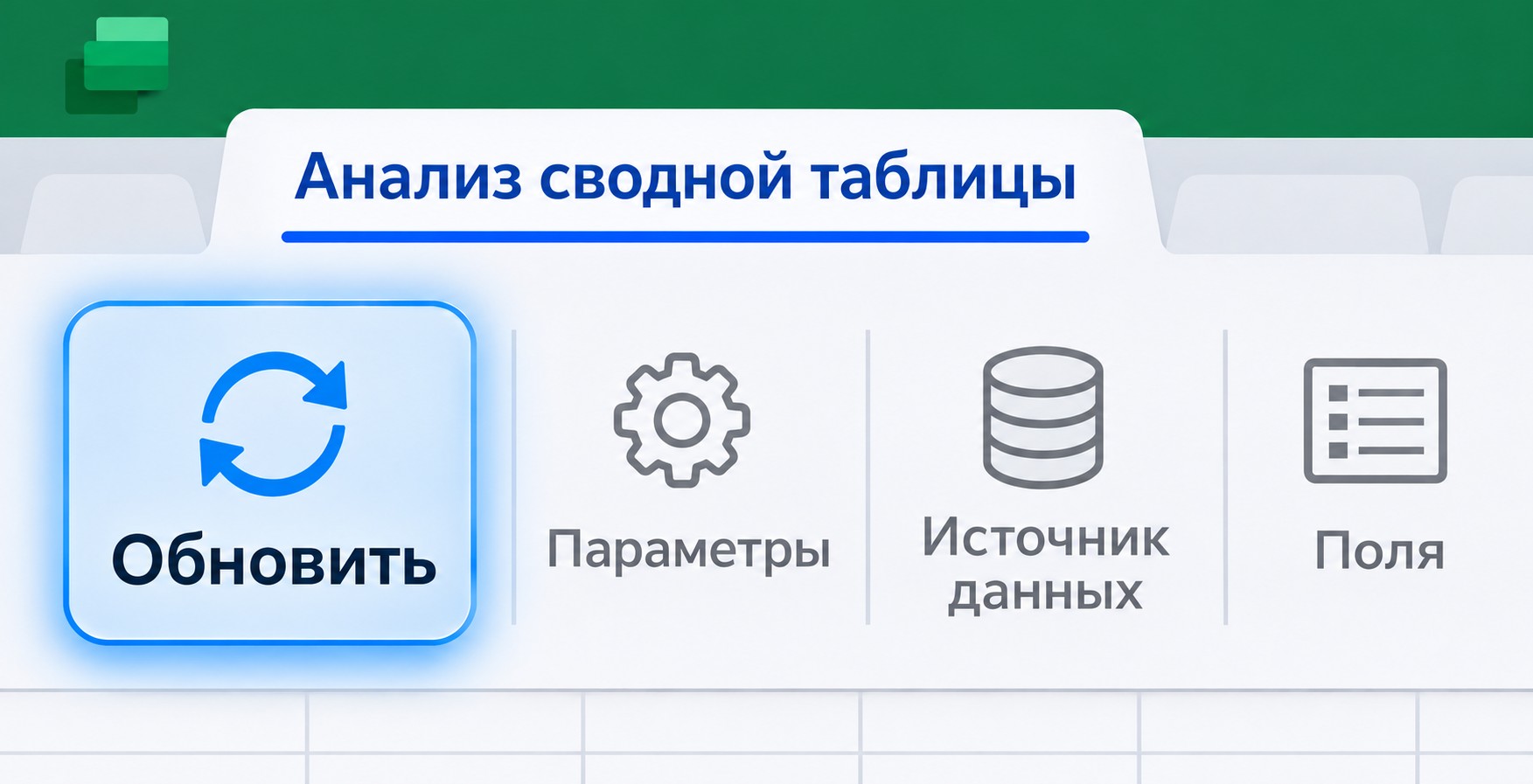
Ошибка 1: Excel показывает СЧЁТ вместо СУММЫ. Причина — в числовом столбце источника есть текстовые ячейки или ячейки с форматом «Текст». Решение: выделите столбец в источнике, проверьте тип через «Формат ячеек» → «Числовой», исправьте значения и обновите сводную.
Ошибка 2: новые строки не появились после обновления. Источник данных — диапазон, а не умная таблица. Решение: расширьте диапазон через «Анализ → Источник данных» или конвертируйте источник (Ctrl+T).
Ошибка 3: данные устарели. Забыли нажать «Обновить» после изменения источника. Решение: сделать обновление привычкой — сразу после правки данных.
Ошибка 4: дата не группируется по месяцам или кварталам. В столбце с датами есть пустые ячейки, текстовые значения или ячейки с форматом «Текст». Решение: проверить тип данных столбца, заполнить пустые ячейки, убрать текст.
Ошибка 5: пустые ячейки в источнике данных. Они нарушают корректность подсчётов — влияют на СЧЁТ и создают лишние группировки. Решение: заполнить нулями (числовые поля) или «н/д» (категориальные поля).

Сводная таблица — встроенный инструмент Excel, который группирует, суммирует и анализирует большие массивы данных без формул. Вы перетаскиваете поля в нужные области, и Excel мгновенно строит отчёт. Исходные данные при этом не меняются — сводная работает с кэш-снимком источника.
Для быстрого анализа данных по категориям: подсчёт продаж по менеджерам, сравнение расходов по статьям, построение отчётов из тысяч строк за несколько кликов. Один источник данных — множество разных срезов для разных задач и отделов.
Нет. При создании Excel предлагает два варианта: «Новый лист» — рекомендуется, чтобы не перекрывать исходные данные, — или «Существующий лист» с указанием конкретной ячейки. Оба варианта равнозначны по функциональности.
ВПР ищет одно значение по ключу (артикул → цена) и работает построчно. Сводная таблица агрегирует группы: суммирует, считает, находит среднее. Когда нужны итоги по отделам — сводная. Когда нужно подтянуть одно значение по ID — ВПР. Их также комбинируют: ВПР подготавливает данные, сводная анализирует итог.
Кликните правой кнопкой мыши на любую ячейку сводной → «Обновить». Если добавились строки в диапазон — дополнительно: Анализ → Источник данных → выделите расширенный диапазон. Чтобы этого избежать, конвертируйте источник в умную таблицу (Ctrl+T) — тогда новые строки включаются автоматически при следующем обновлении.
Два способа. Первый — перетащить нужное поле в область «Колонны» в панели справа: данные разобьются по столбцам. Второй — создать вычисляемое поле: Анализ → Поля, элементы и наборы → Вычисляемое поле, ввести формулу (например, Маржа = Цена − Себестоимость). Результат появится автоматически.
Стандартная сводная работает с одним источником. Для нескольких таблиц: при создании сводной → «Добавить данные в модель данных». Альтернатива — предварительно объединить данные через Power Query (Данные → Получить данные → Объединить), затем строить сводную по результирующей таблице.
Создайте несколько сводных таблиц на одном листе из одного источника данных. Добавьте срезы (Анализ → Вставить срез). В настройках каждого среза → «Подключения к отчётам» — подключите ко всем сводным. Теперь клик по кнопке среза синхронно обновляет все таблицы. Это базовая конструкция Excel-дашборда.
Причина в источнике: в столбце с датами есть пустые ячейки, текст или ячейки с форматом «Текст» вместо «Дата». Проверьте: выделите столбец → Формат ячеек → убедитесь, что тип «Дата». Уберите пустые ячейки или заполните их датой-заглушкой. Затем обновите сводную.
Функция «Вставка → Рекомендуемые таблицы» доступна только подписчикам Microsoft 365. При бессрочной лицензии (Excel 2019, 2021) этой кнопки нет — создайте сводную вручную через «Вставка → Сводная таблица». Функциональность идентична; разница только в том, что Excel не предлагает готовые макеты автоматически.
Подайте заявку — забронируйте место в группе
45 000 мест на 2026 год. Бесплатное обучение по федеральному проекту «Активные меры содействия занятости»