Выпадающий список в Excel — это инструмент «Проверки данных», который ограничивает ввод ячейки заданным набором значений. В ячейке появляется стрелка ▼: пользователь кликает и выбирает нужный пункт. Статья охватывает 5 способов задать источник, настройку сообщений об ошибках и продвинутые техники — цветовую индикацию и мультиселект через VBA (Visual Basic for Applications).
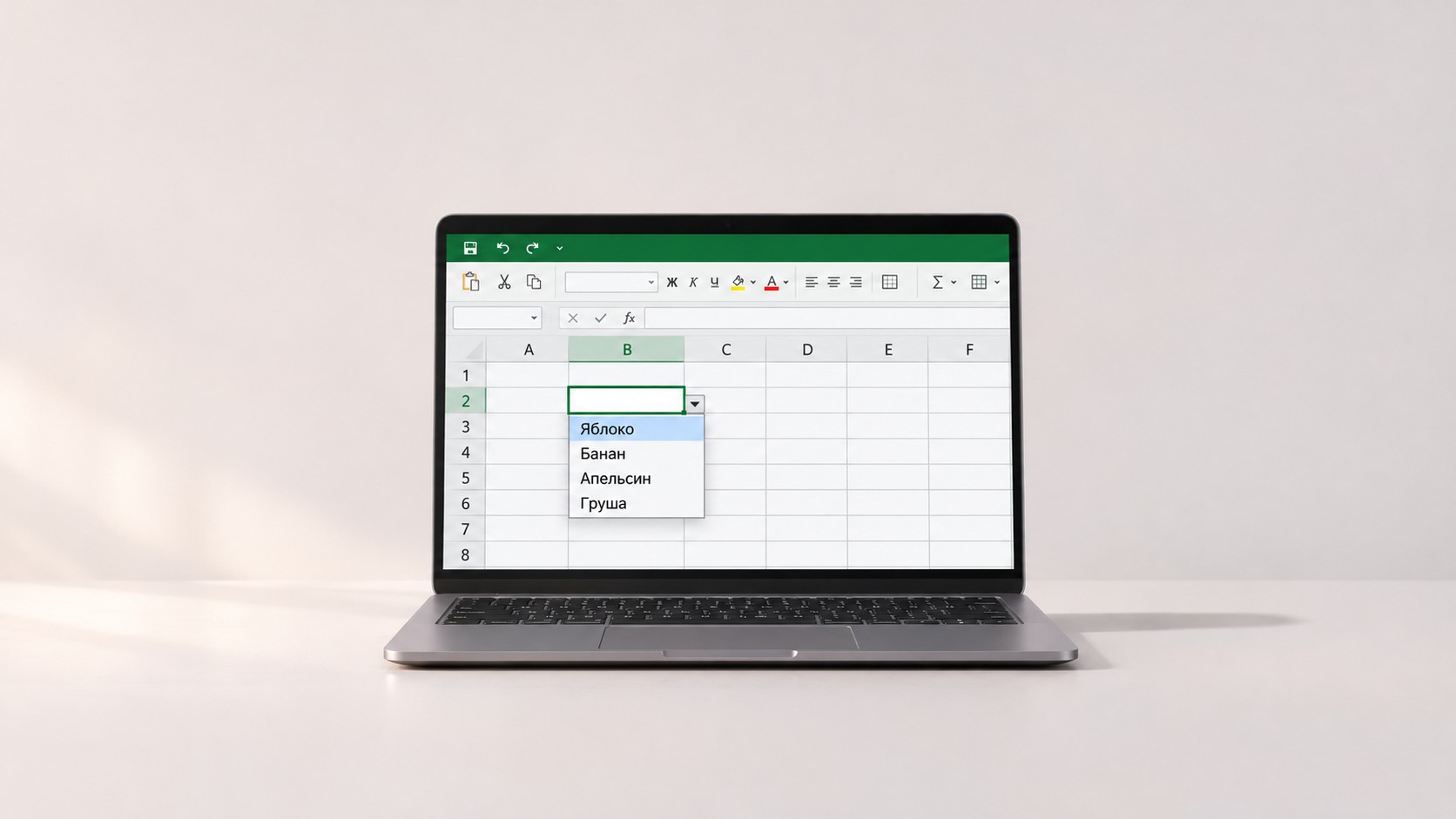
Раскрывающийся список — официальный термин Microsoft для этого инструмента — ограничивает ввод ячейки заданным набором значений. Удобен для баз с городами доставки, статусов задач («Выполнено / В работе / Отменено») и любых классификаторов. Исключает опечатки и ускоряет заполнение таблиц.
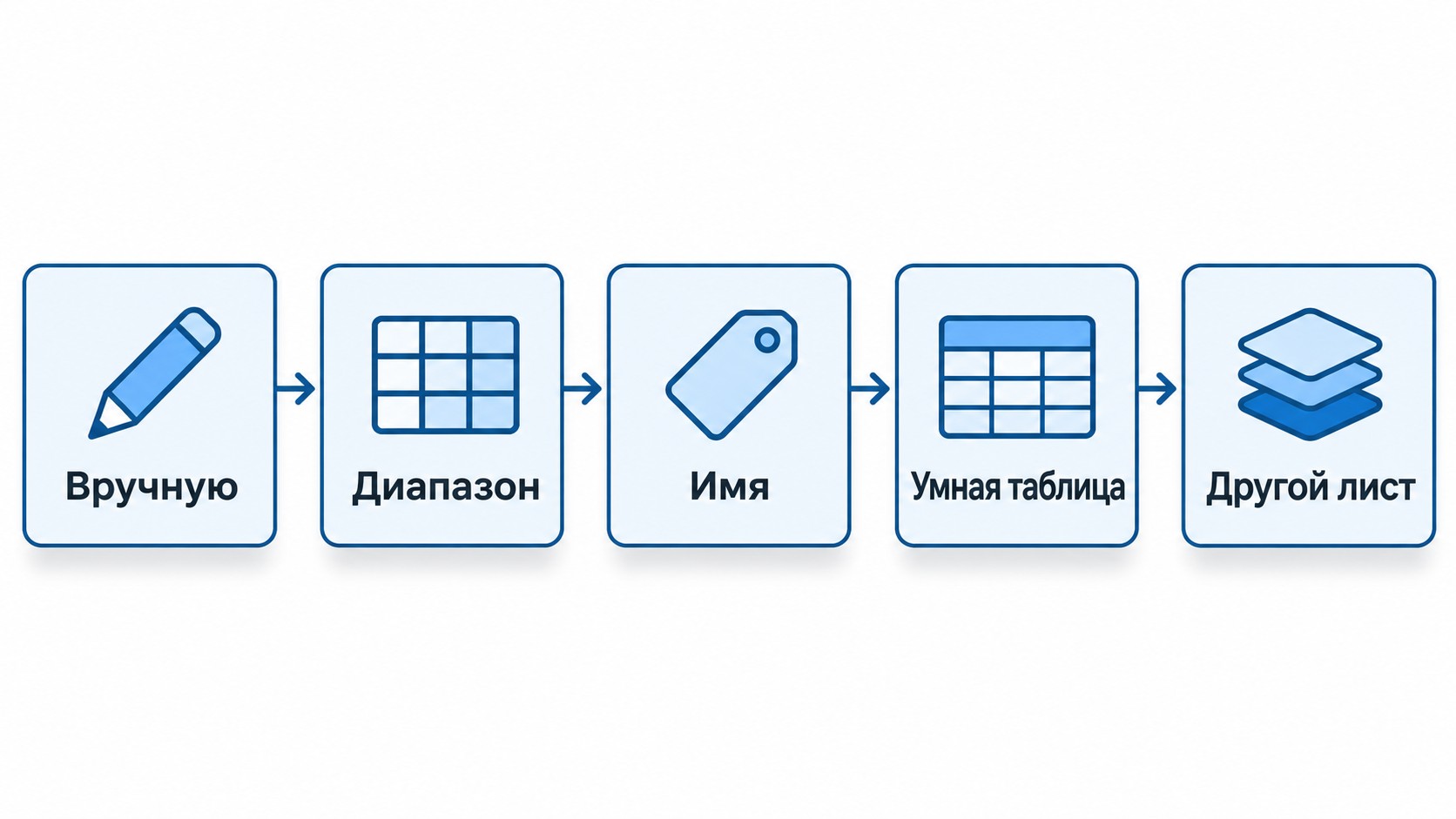
Все пять способов используют единый маршрут: Данные → Проверка данных → тип «Список». Различие — только в поле «Источник»: что именно туда вводить.
| Способ |
Сложность |
Автообновление |
Когда использовать |
|---|---|---|---|
| Ручной ввод | ★☆☆ | Нет | 2–10 фиксированных значений |
| Диапазон ячеек | ★★☆ | Вручную | Список на отдельном листе |
| Именованный диапазон | ★★☆ | Вручную | Список нужен в нескольких ячейках |
| Умная таблица | ★★☆ | Автоматически | Список пополняется регулярно |
| ДВССЫЛ | ★★★ | Нет | Данные из другой книги Excel |
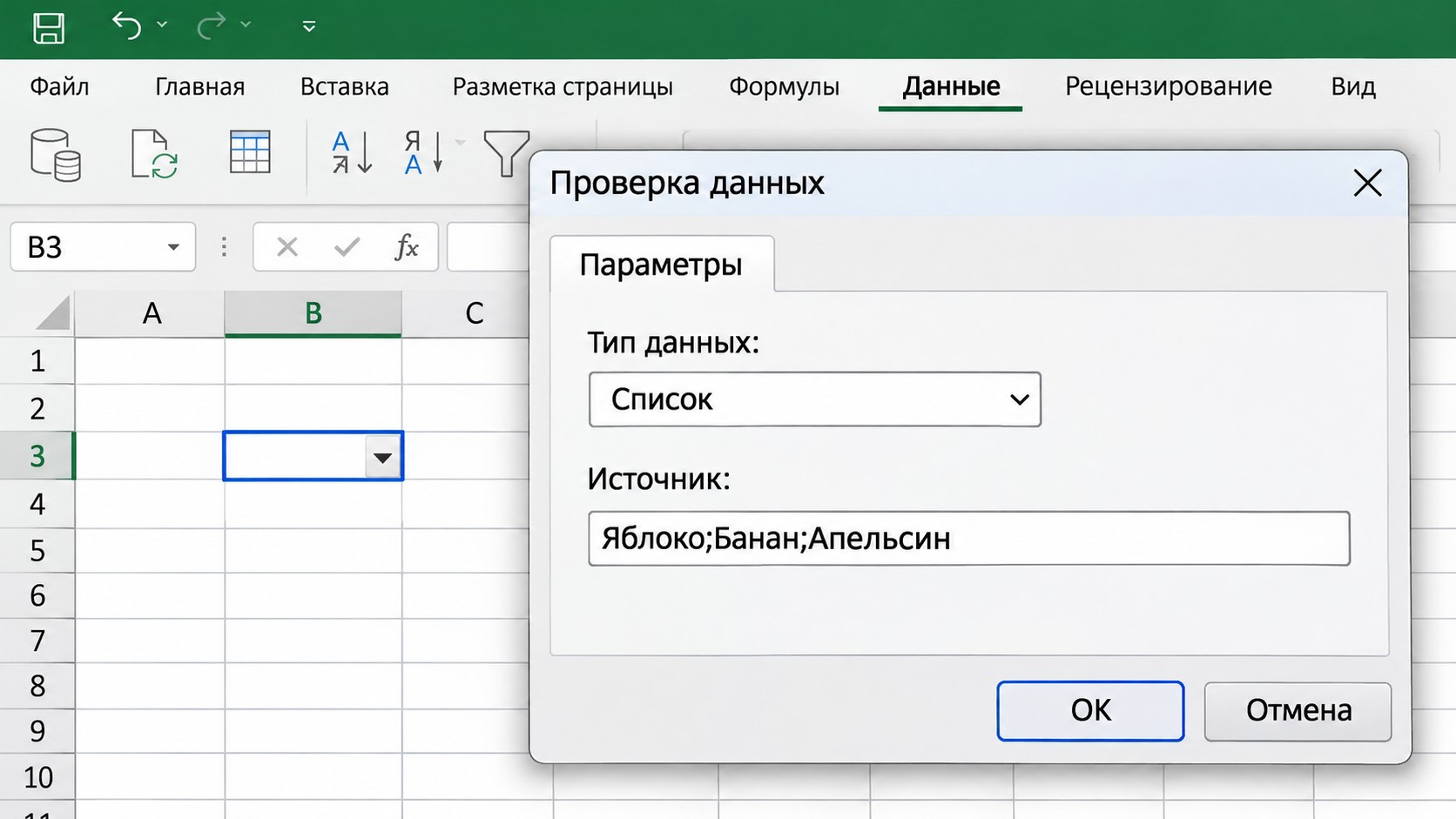
Подходит для коротких фиксированных списков без внешней таблицы. Шаги: выделите ячейку → Данные → Проверка данных → тип «Список» → в поле «Источник» введите значения через точку с запятой: Ежемесячная;Еженедельная;Нет → ОК. В ячейке появится стрелка ▼.
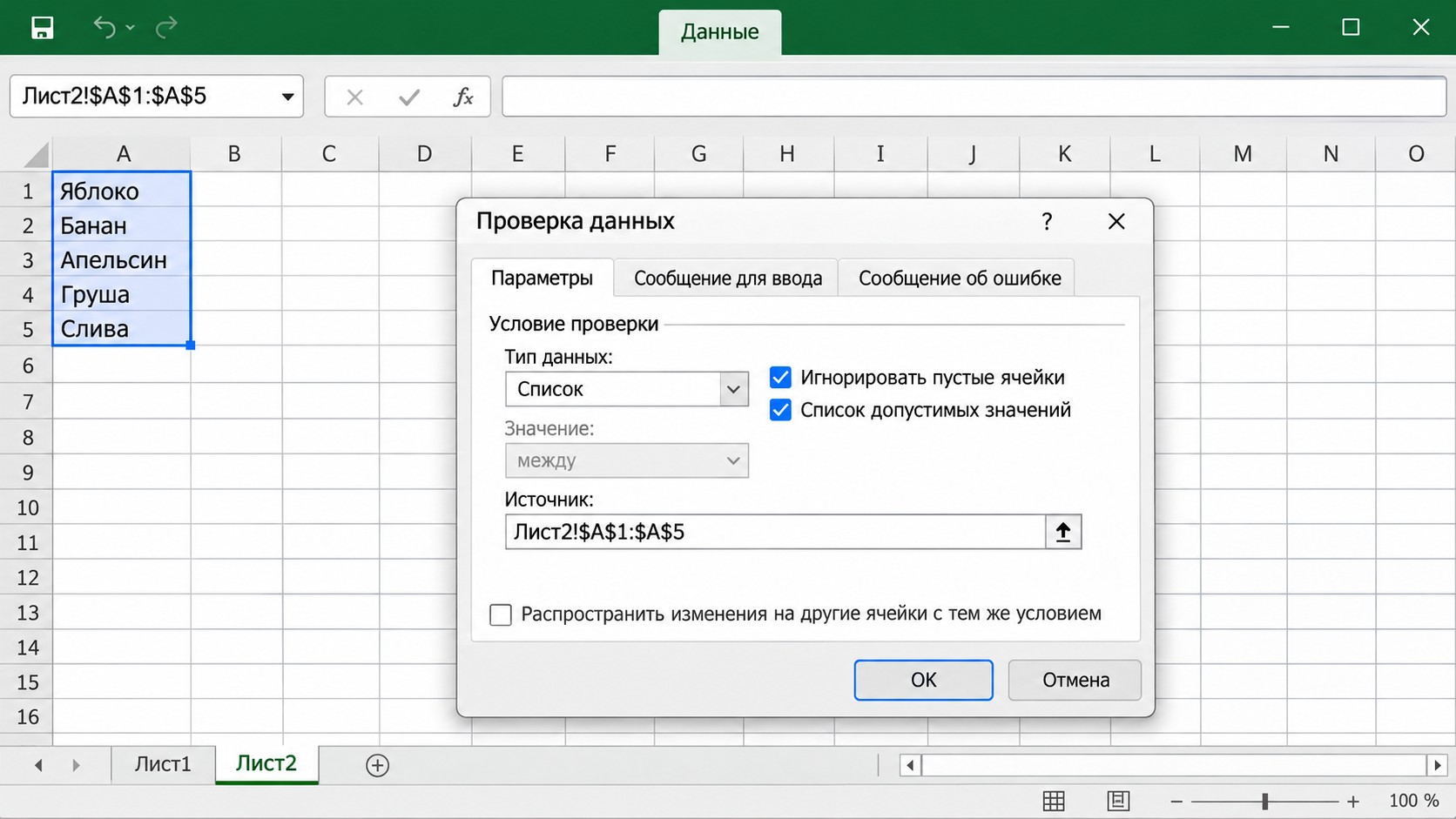
Введите список на отдельном листе → выделите целевую ячейку → Данные → Проверка данных → кликните в поле «Источник» → перейдите на нужный лист и выделите диапазон (Лист2!$A$1:$A$10). Совет: скройте лист-источник через ПКМ → «Скрыть», чтобы исходные данные не редактировались случайно.
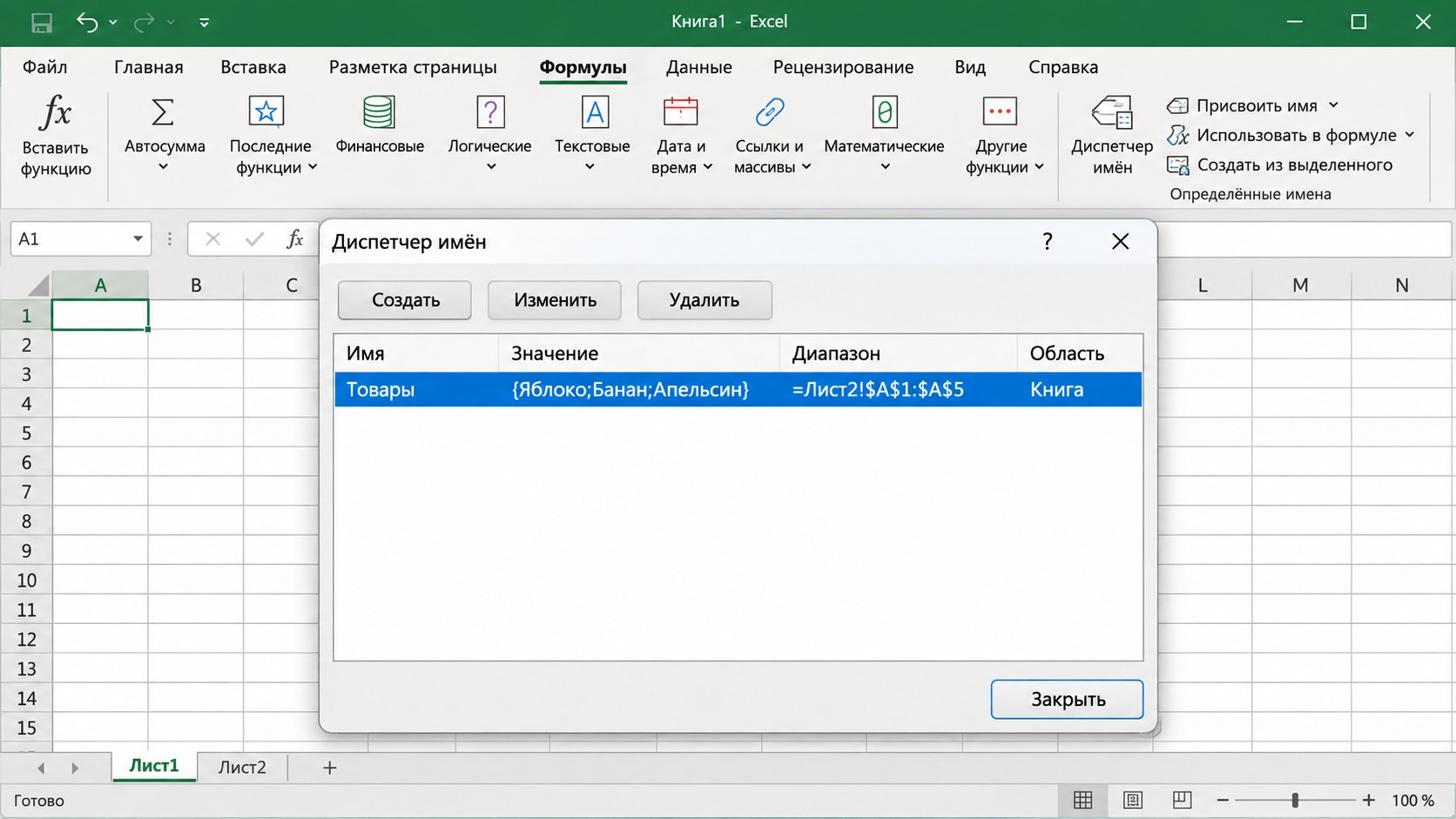
Выделите диапазон → Ctrl+F3 → «Создать» → задайте имя без пробелов, например Товары → в поле «Источник» пропишите =Товары. Преимущество: при обновлении данных не нужно редактировать настройки в каждой ячейке — достаточно изменить исходный именованный диапазон.
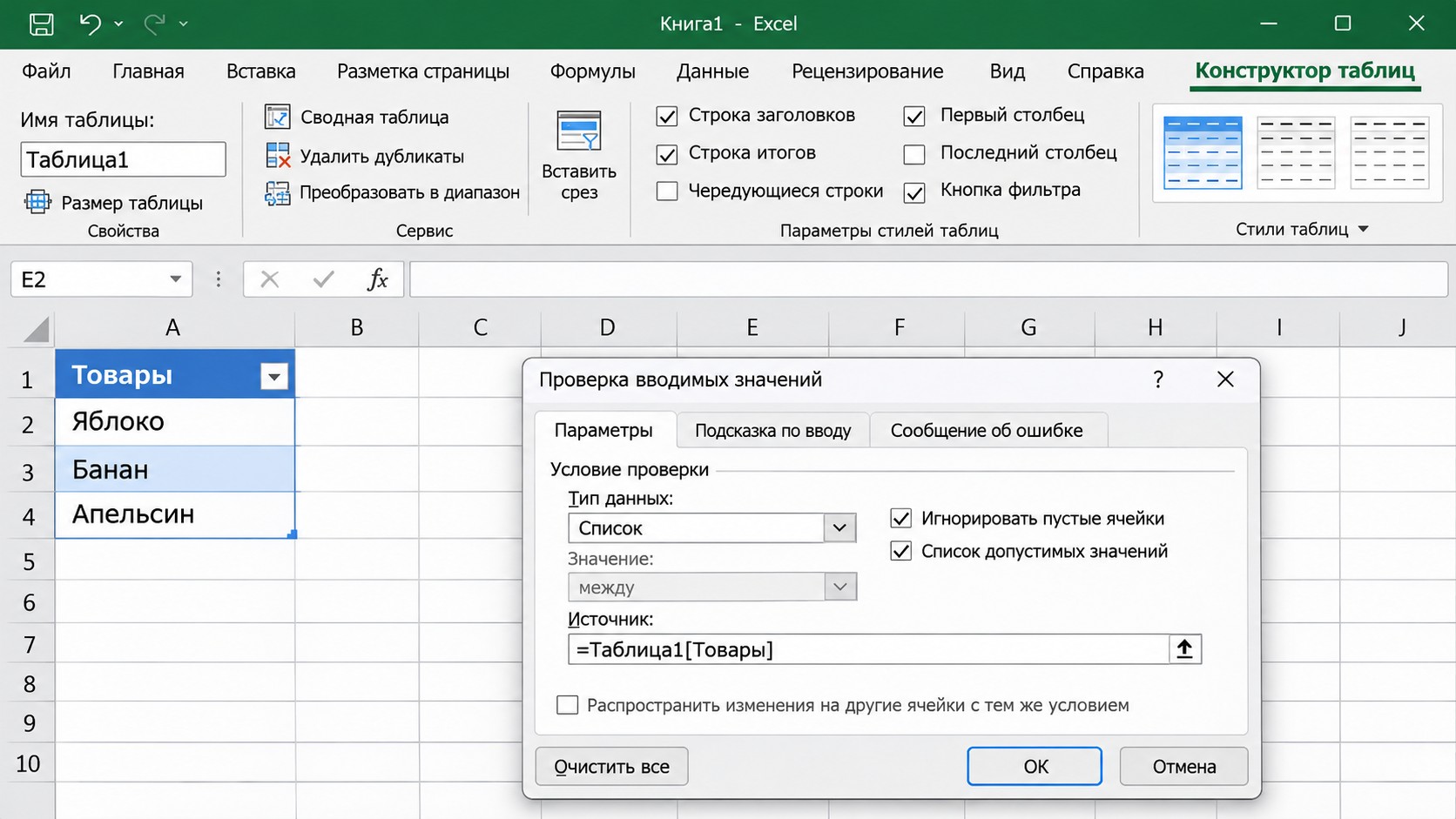
Выделите диапазон → Ctrl+T → ОК → в поле «Источник» укажите =Таблица1[Города]. Главное отличие от статического диапазона: при добавлении строк в умную таблицу список расширяется автоматически — без ручного обновления настроек.
Если хотите глубже разобраться с анализом данных в Excel — в рамках федерального проекта «Активные меры содействия занятости» доступна бесплатная программа «Специалист по аналитике и базам данных в информационных системах» (72 часа). Подробности — в каталоге программ.
В поле «Источник» введите формулу: =ДВССЫЛ(«ИмяФайла.xlsx!ДиапазонЯчеек»). Критичное ограничение: оба файла должны быть открыты одновременно — иначе список не отображается. Способ для продвинутых пользователей.
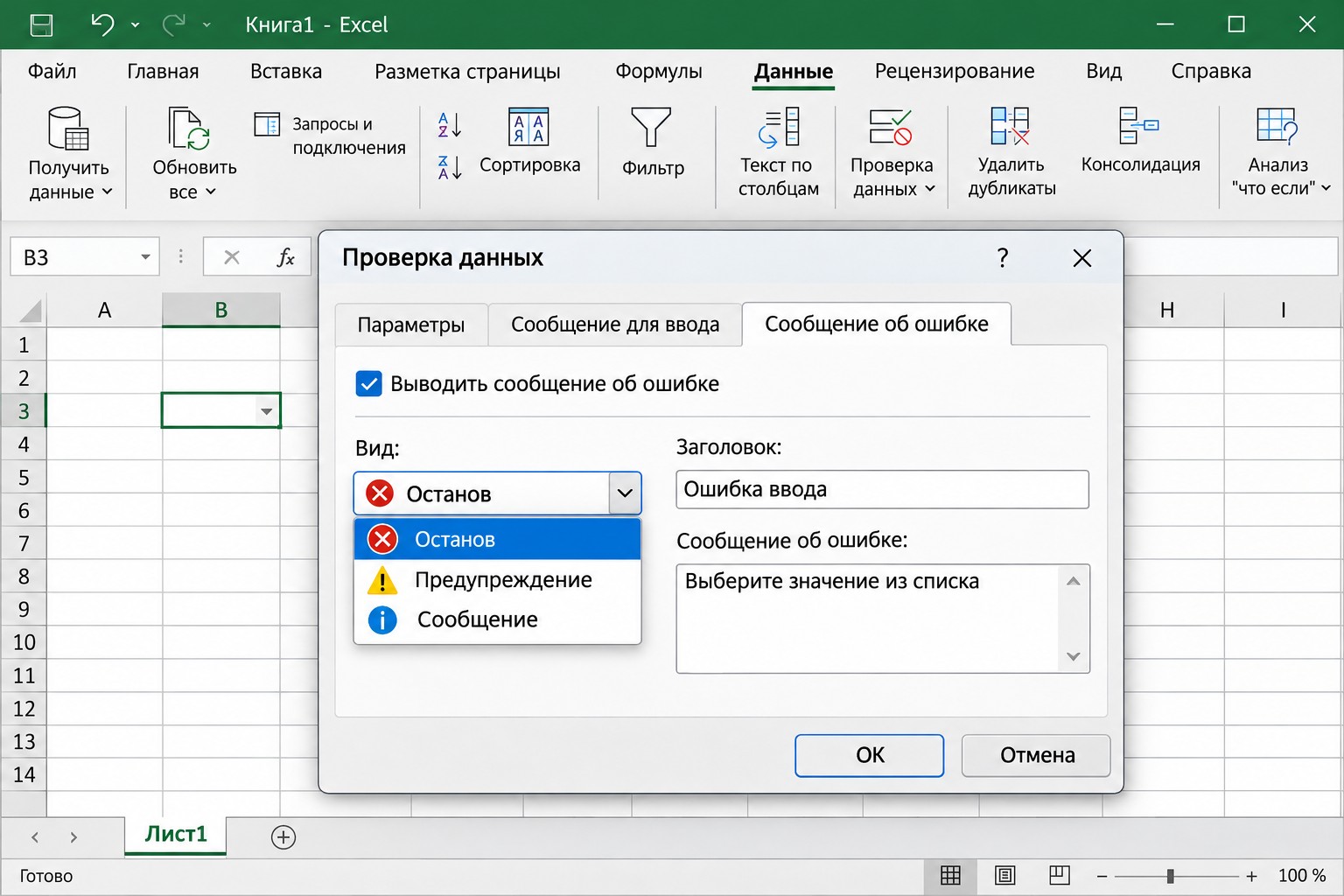
Диалог «Проверка данных» содержит три вкладки. «Параметры» — тип данных и поле «Источник». «Сообщение для ввода» — подсказка при выделении ячейки (до 225 символов). «Сообщение об ошибке» управляет реакцией на некорректный ввод: «Информация» не блокирует ввод, «Предупреждение» запрашивает подтверждение, «Остановка» блокирует полностью. Флажок «Игнорировать пустые» регулирует поведение при пустой ячейке.
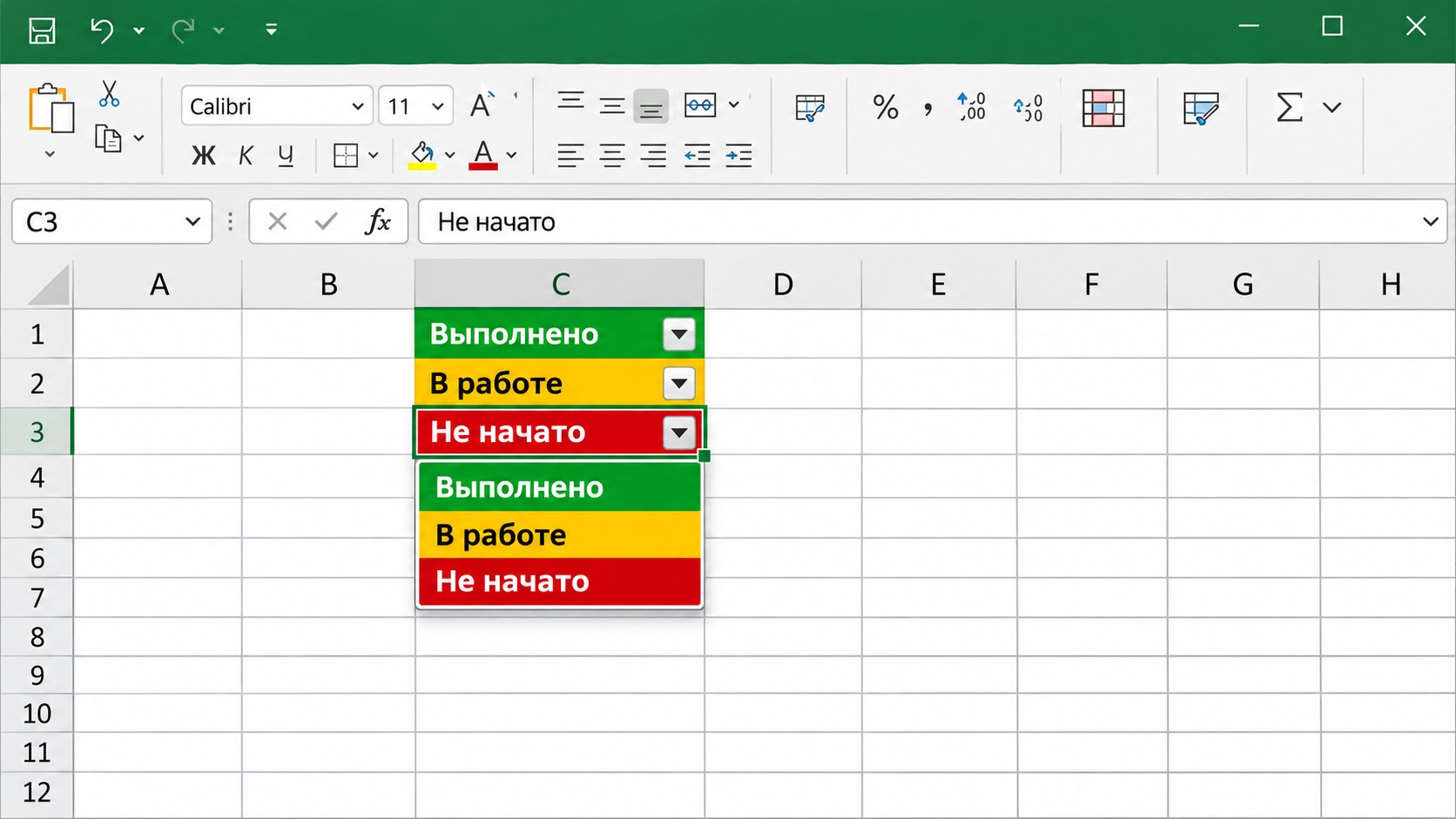
Два приёма расширяют стандартные возможности раскрывающегося списка — цветовая индикация через условное форматирование и выбор нескольких значений через VBA.
Хотите сменить профессию или повысить квалификацию?
Федеральный проект «Активные меры содействия занятости» даёт возможность пройти обучение бесплатно за счёт государства

Выделите ячейку → Главная → Условное форматирование → Правила выделения ячеек → Текст содержит → введите «Выполнено» и выберите зелёный фон. Повторите для «В работе» (жёлтый) и «Отменено» (красный). Статусы визуально различаются без дополнительных столбцов и формул.
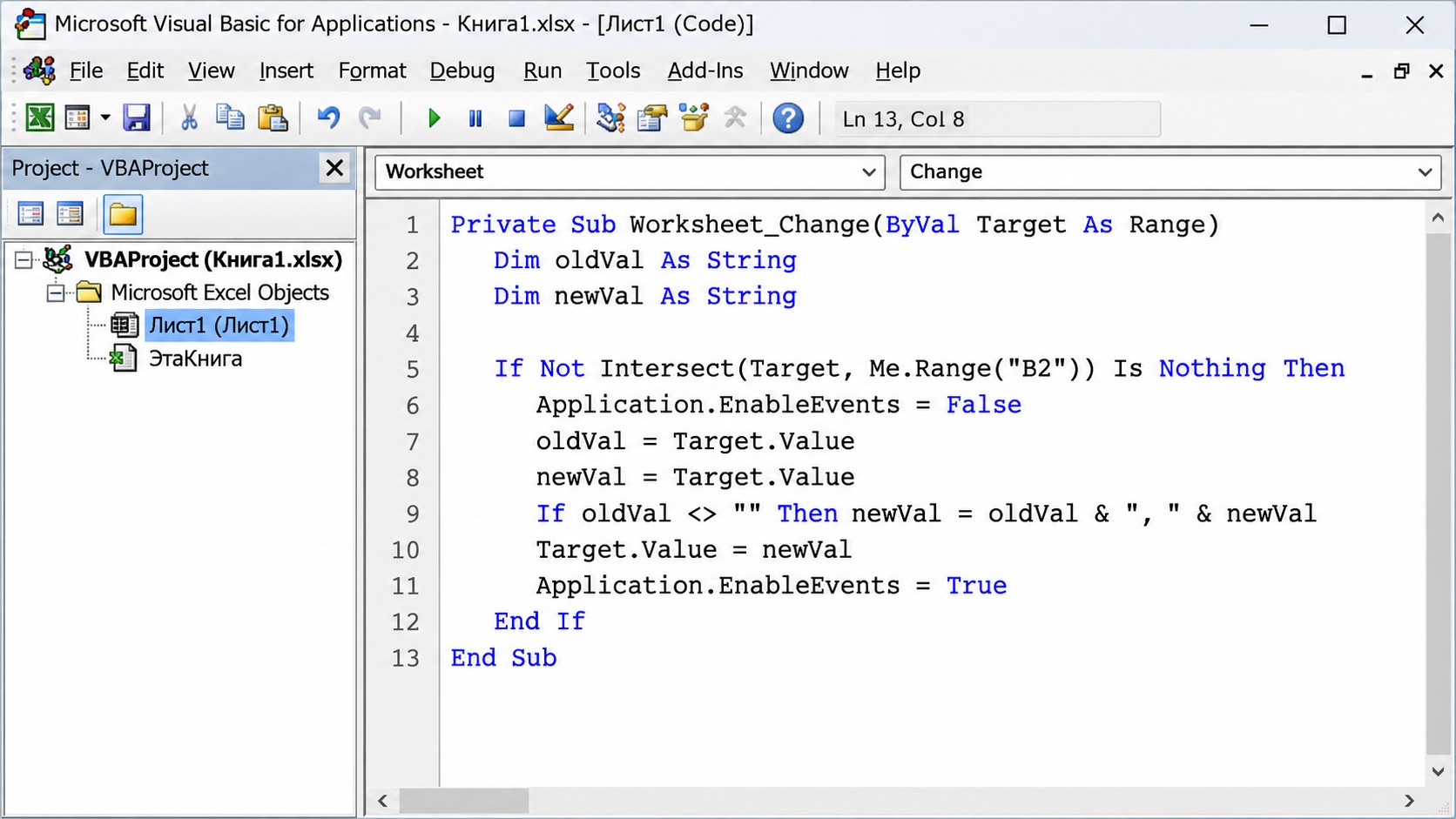
Стандартный Excel позволяет выбрать только одно значение за раз. Для мультиселекта нужен макрос: Alt+F11 → откройте модуль нужного листа → вставьте обработчик Worksheet_Change, который накапливает выбранные значения через разделитель. Критично: макросы VBA не работают в Excel Online и Excel Mobile — только настольная версия программы.
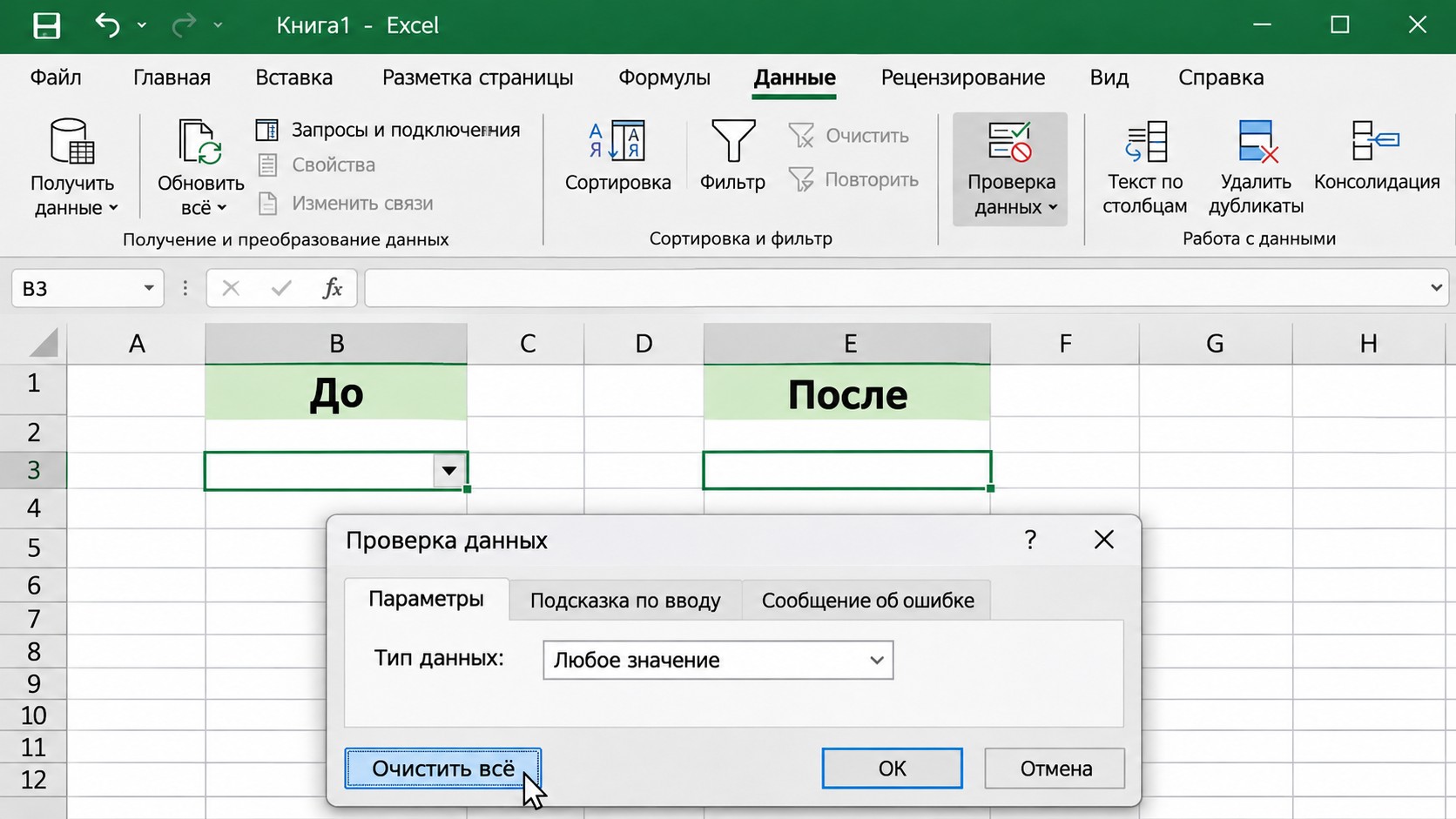
Изменить: Данные → Проверка данных → обновить поле «Источник» → ОК. Добавить значение: расширить исходный диапазон вручную; умная таблица добавляет строки автоматически. Удалить список: Данные → Проверка данных → «Очистить всё» → ОК. Данные, уже введённые в ячейку, при удалении списка сохраняются.
При статическом диапазоне обновляйте поле «Источник» вручную. Переключитесь на умную таблицу (Ctrl+T) — она расширяется автоматически при добавлении строк.
Стандартный Excel выбирает одно значение. Мультиселект — только через VBA-макрос (Worksheet_Change). В Excel Online VBA недоступен.
Лист защищён или имеет общий доступ. Снимите защиту: Рецензирование → Снять защиту листа, затем повторите настройку.
Начните вводить символы в ячейку — Excel подставит совпадающее значение через автозаполнение (AutoComplete). Работает с любым способом создания списка.
Базовый список работает. VBA-макросы (мультиселект) в Excel Online недоступны — только настольная версия Excel поддерживает VBA.
Выделите ячейку → Данные → Проверка данных → «Очистить всё» → ОК. Введённые значения сохраняются.
Прямой настройки нет. Увеличьте масштаб листа (Вид → Масштаб) или измените разрешение экрана в настройках операционной системы.
Для ручного ввода: Данные → Проверка данных → добавить значение через «;». Для диапазона: добавьте строку в источник. Умная таблица расширяется автоматически.
Подайте заявку — забронируйте место в группе
45 000 мест на 2026 год. Бесплатное обучение по федеральному проекту «Активные меры содействия занятости»