Макрос в Excel — сохранённая последовательность действий, которая выполняется одной командой. Если каждое утро вы тратите 20 минут на форматирование таблиц, добавление заголовков и удаление пустых строк — это ровно та работа, для которой созданы макросы в Excel. Двадцать минут в день превращаются примерно в 8 рабочих дней в год.
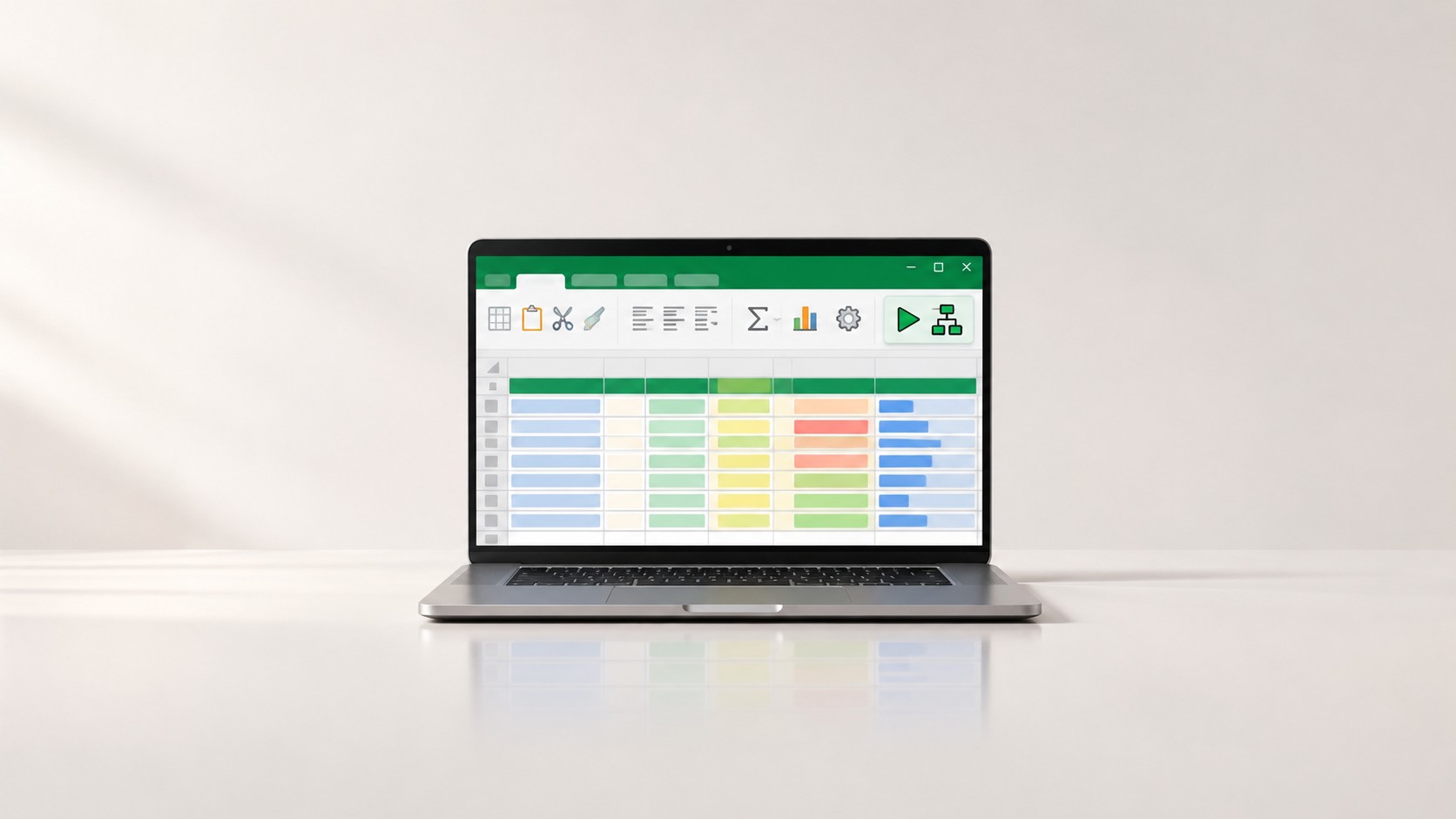
Первый макрос создаётся без знания программирования — встроенный макрорекордер переводит ваши клики в код автоматически. Единственное условие перед стартом: сохраните файл в формате .xlsm до начала записи. Стандартный .xlsx выбрасывает весь код при сохранении.
В статье — 5 шагов записи первого макроса, объяснение двух режимов, 4 способа запуска и разбор типичных ошибок.
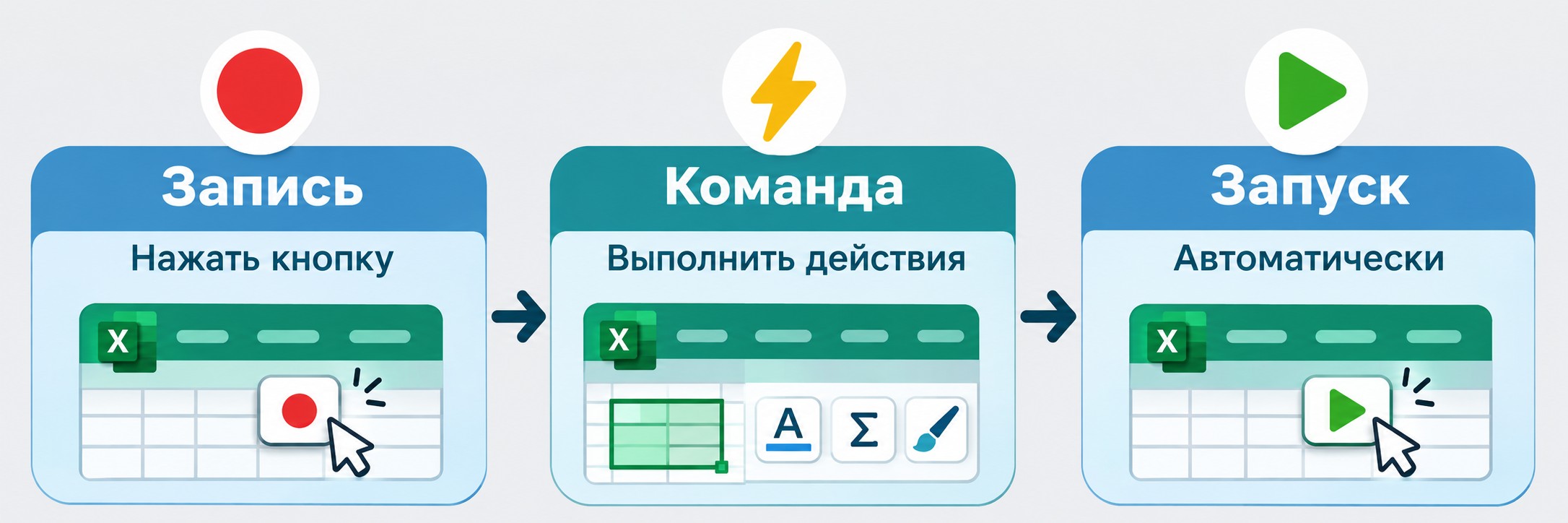
Макрос — как диктофон: фиксирует не голос, а последовательность кликов и команд. Нажали «Запись», выполнили нужные действия, нажали «Стоп» — Excel сохраняет маршрут в виде кода на языке VBA (Visual Basic for Applications). При следующем запуске программа воспроизводит маршрут за секунды.
Макросы в Excel применимы к задачам с одним ключевым признаком: задача повторяется по одним и тем же правилам. Форматирование новых отчётов, очистка данных от лишних пробелов, сборка сводной таблицы каждую пятницу — подходит. Разовая нестандартная обработка — не подходит, здесь проще сделать вручную.
Экономия считается просто: 20 минут ежедневной рутины × 5 дней × 50 рабочих недель = примерно 83 часа в год, то есть чуть больше 10 рабочих дней. Автоматизация рутинных задач через макросы — одна из самых быстрых инвестиций в производительность работы с данными.
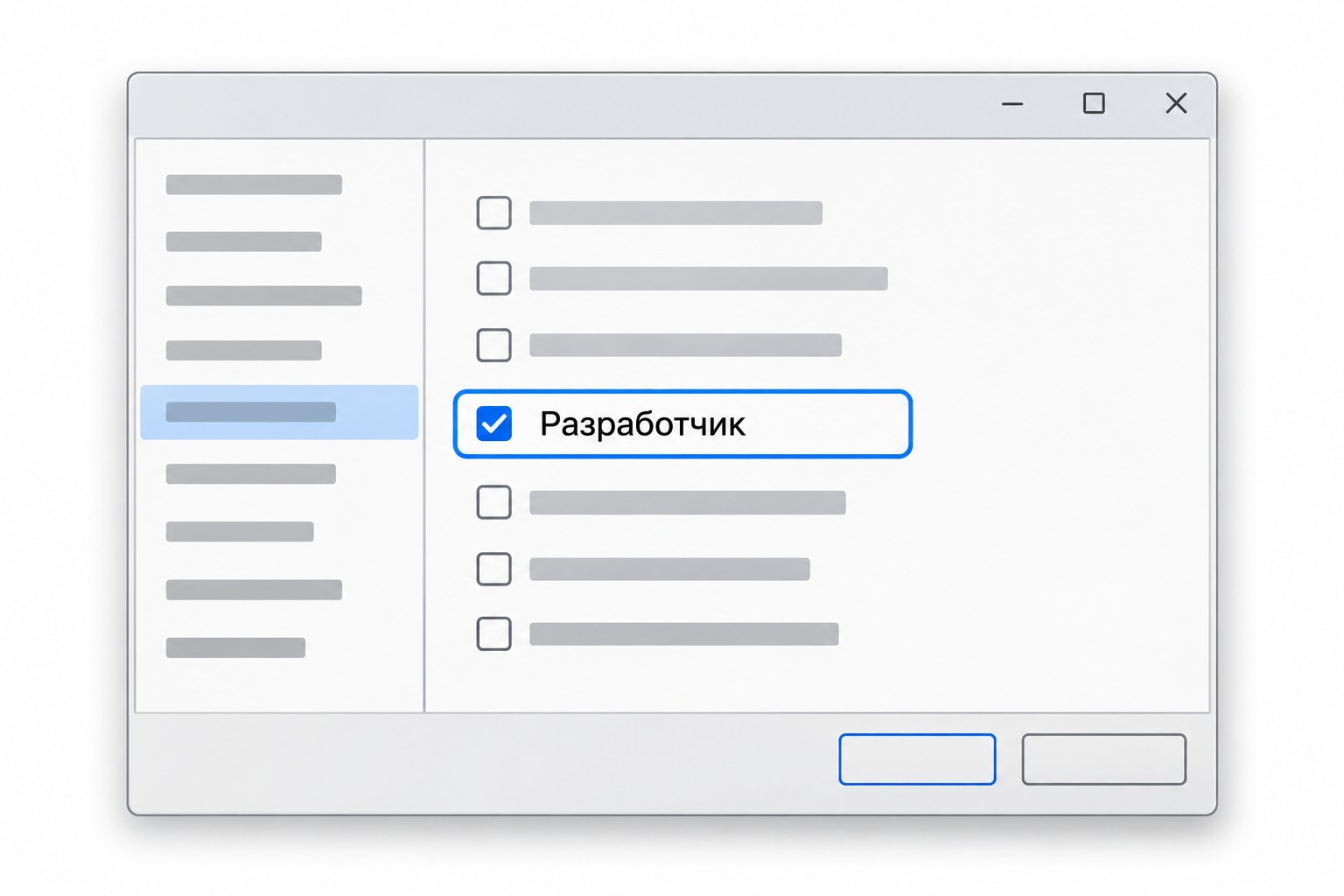
Все инструменты для создания и запуска макросов сосредоточены на вкладке «Разработчик» — она скрыта по умолчанию. Два шага подготовки: включить вкладку и пересохранить файл в правильном формате.
Windows: Файл → Параметры → Настройка ленты → в правом столбце поставьте галочку напротив «Разработчик» → ОК.
macOS: Excel → Параметры → Лента и панель → поставьте галочку «Разработчик» → Сохранить.
После этого на ленте появятся кнопки «Запись макроса», «Макросы» и «Visual Basic». Если вкладка пропала после обновления Office — повторите тот же путь, галочка иногда сбрасывается.
Стандартный формат .xlsx не поддерживает хранение макросов: при сохранении Excel молча выбрасывает весь код. Пересохраните файл заранее:
Файл → Сохранить как → Книга Excel с поддержкой макросов (.xlsm)
⚠️ Сделайте это ДО записи — иначе потеряете макрос.
Макрорекордер переводит ваши действия в VBA-код автоматически — программировать не нужно. Главное правило перед стартом: мысленно отрепетируйте маршрут до нажатия ОК. Каждый случайный клик записывается и будет воспроизводиться при каждом запуске макроса.
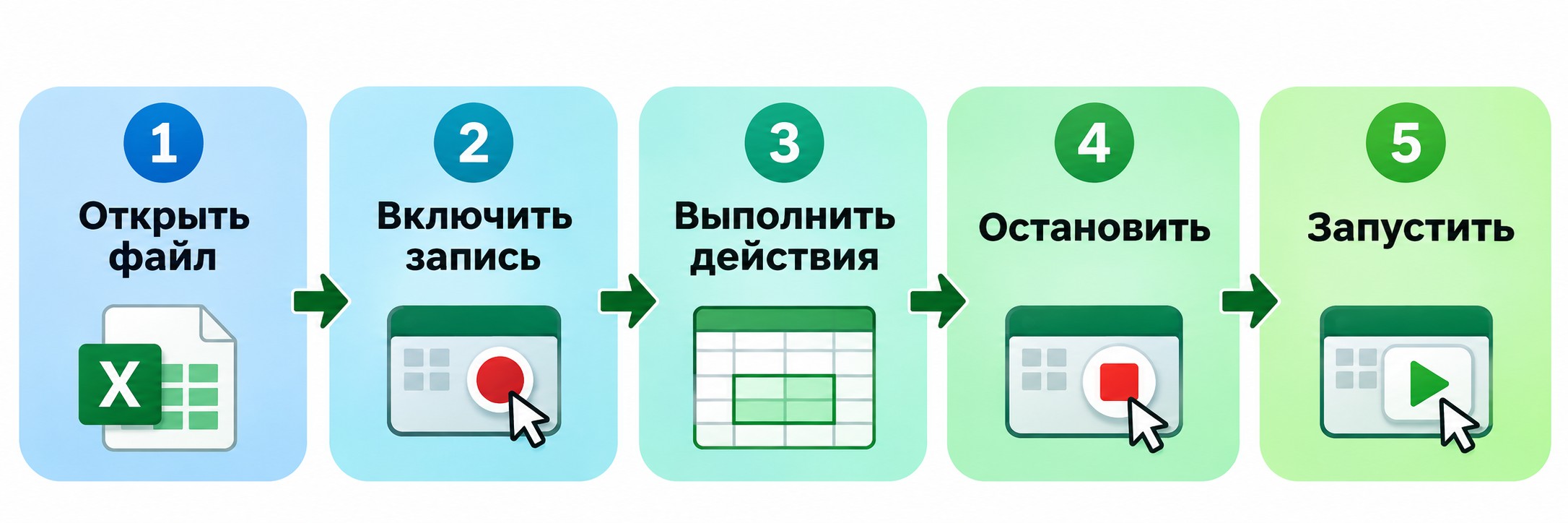
Два способа на выбор:
Откроется диалоговое окно с параметрами — переходите к следующему шагу.
Нажмите ОК — в нижнем левом углу экрана появится значок остановки записи.
Выполните нужные шаги: выделение ячеек, форматирование, ввод данных. Не переключайтесь на другие листы и не кликайте мимо — всё фиксируется в код.
Остановить запись: Разработчик → «Остановить запись» или снова Alt+T+M+R.
Сразу проверьте: Разработчик → Макросы → выберите имя → «Выполнить». Если что-то пошло не так — удалите (Alt+F8 → Удалить) и запишите заново.
Неверный режим — самая частая причина, по которой макросы в Excel не работают на новых данных. По умолчанию включена абсолютная запись: рекордер фиксирует конкретные адреса ячеек.
| Режим |
Что запоминает |
Когда применять |
Пример |
|---|---|---|---|
| Абсолютная | Конкретные адреса (B2 → всегда B2) | Фиксированная структура: шапка таблицы всегда в строке 1 | Форматирование фиксированного заголовка |
| Относительная | Смещение от курсора | Построчная обработка: макрос нужен из любой ячейки | Обработка каждой строки данных |
Переключатель находится рядом с кнопкой «Запись макроса» — кнопка «Использовать относительные ссылки». Режимы можно комбинировать в одном макросе: сначала перейти в фиксированную ячейку (абсолютная), затем обработать строки ниже (относительная).
Практическое правило: если макрос должен работать всегда в одном месте — абсолютная; если нужно применить его к разным строкам — относительная.
Автоматизация в Excel — первый шаг к аналитике данных. Следующий — работа с большими массивами через Python и SQL. Если эта тема интересна, посмотрите каталог программ на free-edu.ru — обучение доступно бесплатно по национальному проекту «Кадры».
После записи макросы в Excel запускаются четырьмя способами — выбирайте удобный по ситуации.
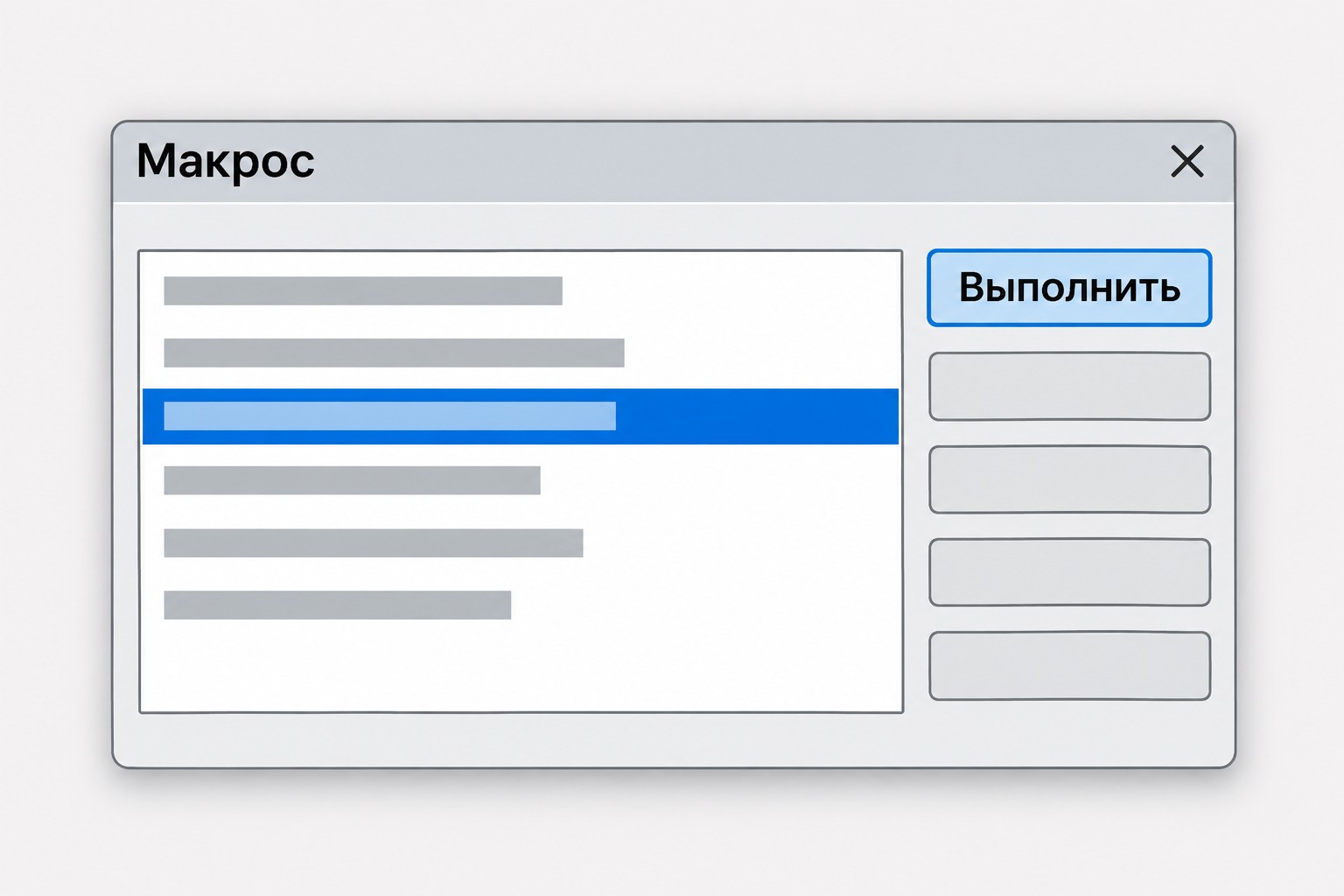
Способ 1: Alt+F8 → «Выполнить». Нажмите Alt+F8, выберите нужный макрос из списка, нажмите «Выполнить». Универсальный вариант для редких запусков и отладки.
Способ 2: горячая клавиша. Если при записи назначено сочетание Ctrl+Shift+[буква] — нажмите его в любой момент. Самый быстрый способ для ежедневных задач.
Способ 3: кнопка на листе. Разработчик → «Вставить» → Кнопка (элемент управления формы) → нарисуйте кнопку → назначьте макрос. Удобно для файлов, которыми пользуются коллеги без знания клавиш.
Способ 4: фигура или объект. Вставьте любую фигуру → ПКМ (правая кнопка мыши) → «Назначить макрос». Позволяет создать визуальную панель управления прямо на листе.
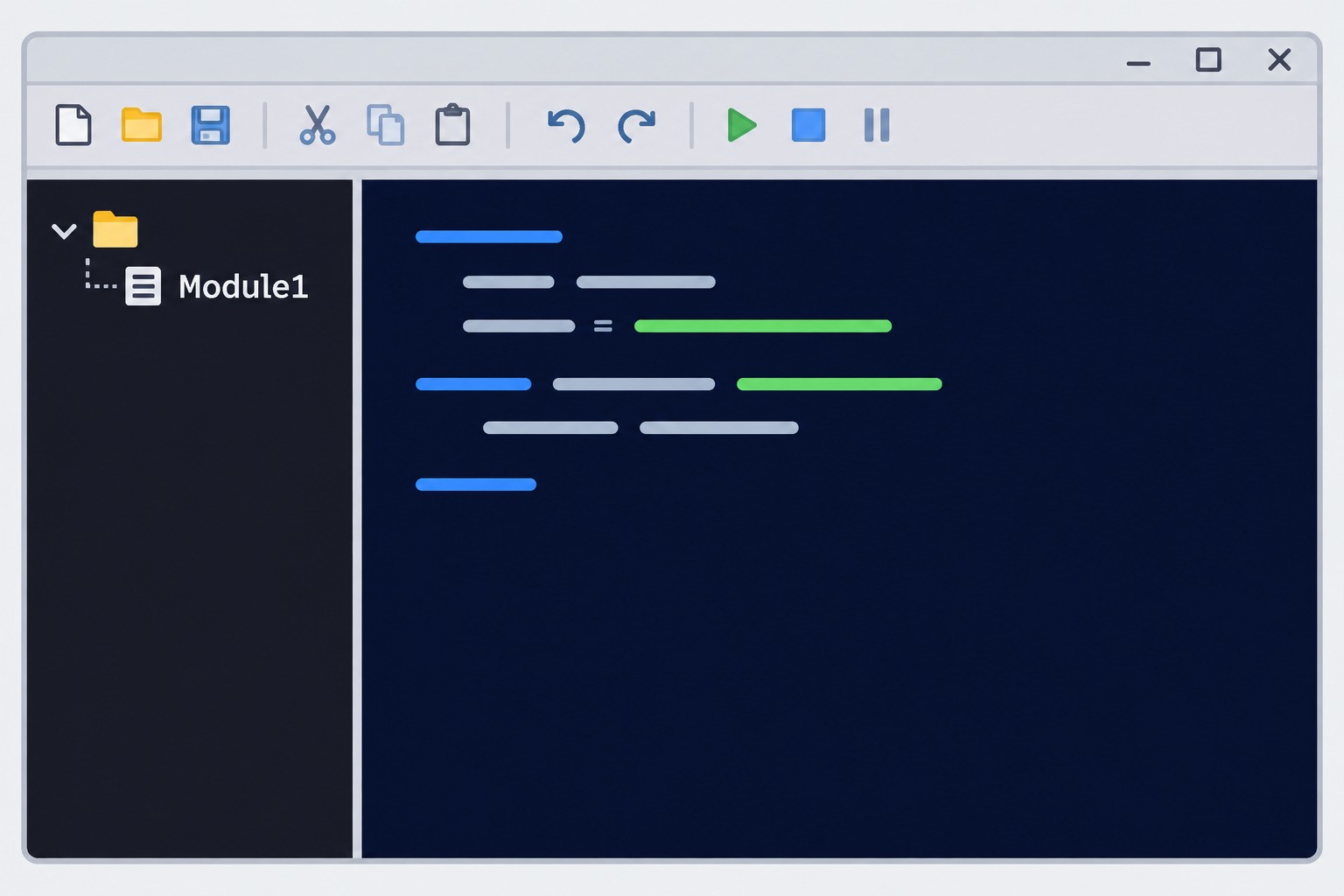
Макрорекордер генерирует «болванку» кода, которую можно использовать сразу или немного подправить. Четыре готовых примера: откройте редактор VBE (сокращение от Visual Basic Editor, горячая клавиша Alt+F11), перейдите в Module1 и вставьте нужный фрагмент.
Форматирование шапки таблицы:
Sub FormatHeader()
    Selection.Font.Bold = True
    Selection.Interior.Color = RGB(230, 230, 230)
    Selection.WrapText = True
End Sub
Автоподбор ширины столбцов:
Хотите сменить профессию или повысить квалификацию?
Федеральный проект «Активные меры содействия занятости» даёт возможность пройти обучение бесплатно за счёт государства

Sub AutoFitColumns()
    Columns("A:G").AutoFit
End Sub
Удаление пустых строк:
Sub DeleteEmptyRows()
    Dim i As Long
    For i = Cells(Rows.Count, 1).End(xlUp).Row To 1 Step -1
        If IsEmpty(Cells(i, 1)) Then Rows(i).Delete
    Next i
End Sub
Экспорт листа в PDF:
Sub ExportToPDF()
    ActiveSheet.ExportAsFixedFormat Type:=xlTypePDF, _
        Filename:=ThisWorkbook.Path & "\report.pdf"
End Sub
Куда вставить: Разработчик → Visual Basic → в дереве проекта выберите Module1 → вставьте код → закройте редактор и запустите через Alt+F8.
Excel блокирует макросы из внешних источников по умолчанию — и делает это обоснованно. Макровирусы прячутся в .xlsm-файлах из непроверенных писем и срабатывают при нажатии «Включить содержимое».
Путь к настройкам: Файл → Параметры → Центр управления безопасностью → Параметры центра управления безопасностью → Параметры макросов.
| Уровень |
Поведение |
Когда применять |
|---|---|---|
| Отключить все без уведомления | Блокирует всё | Корпоративные ПК без нужды в макросах |
| Отключить с уведомлением | Запрашивает разрешение | Рекомендуется для большинства |
| Отключить кроме подписанных | Пропускает только доверенные | Корпоративная среда с IT-отделом |
| Включить все | Запускает без вопросов | Только изолированная тестовая среда |
⚠️ Файл из незнакомого письма — не нажимайте «Включить содержимое», даже если отправитель просит.
Альтернатива диалогу для каждого файла — настроить «Доверенные расположения»: папка на компьютере, из которой Excel автоматически разрешает запуск макросов без подтверждения.
Если макрос нужен в каждом файле Excel, а не только в текущем, сохраните его в «Личную книгу макросов» (Personal.xlsb). Excel создаёт этот файл в скрытой папке XLSTART и загружает его автоматически при каждом старте программы — ваши макросы всегда под рукой.
Перенос на другой компьютер: скопируйте Personal.xlsb в папку XLSTART на новом ПК. Путь к папке: C:\Users\[Имя]\AppData\Roaming\Microsoft\Excel\XLSTART.
Редактор VBE открывается по Alt+F11. В левой панели — дерево проекта; Module1 содержит код, записанный рекордером.
Четыре правки, которые безопасно делать без знания VBA:
Граница рекордера: как только в задаче появляется «если», «для каждой строки» или «пока выполняется условие» — рекордер не справится. Лайфхак: запишите болванку рекордером, затем оберните код в условие или цикл прямо в VBE.
С пятью ситуациями ниже сталкиваются почти все, кто начинает работать с макросами в Excel. Запомните их заранее — сэкономите время.
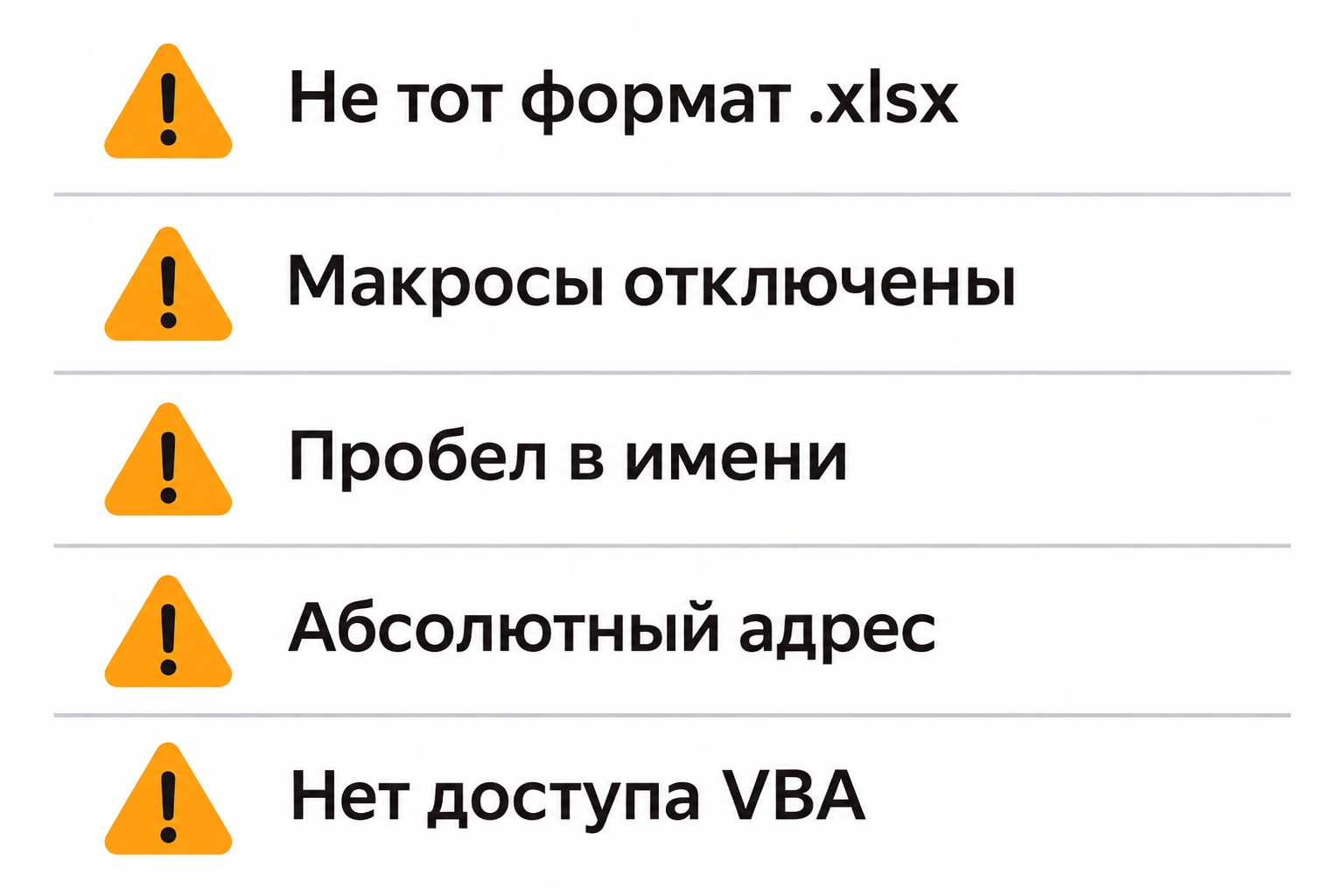
Сохранение в .xlsx. Макрос записан, всё работает — файл сохранён как .xlsx, и код пропал. Решение: всегда сохранять в .xlsm до начала записи.
Лишние клики в записи. Рекордер записал случайный переход на другой лист или выделение не той ячейки. Решение: отрепетируйте маршрут мысленно перед нажатием ОК.
Неверный режим записи. Выбрана абсолютная запись, но макрос должен работать построчно — результат непредсказуем. Решение: проверьте режим до начала записи.
Нет копии данных. Ctrl+Z после запуска макроса не работает — история отмены сбрасывается. Решение: тестируйте новые макросы только на копии файла.
Перекрытое сочетание клавиш. Назначено Ctrl+C — копирование перестало работать у всей команды. Решение: используйте Ctrl+Shift+[буква], избегайте стандартных сочетаний.
Как удалить макрос: Alt+F8 → выберите нужный → нажмите «Удалить». Действие необратимо.
Нет. Макрорекордер самостоятельно переводит ваши действия в VBA-код — программирование не требуется. Знание VBA понадобится только если в задаче есть условия (if), циклы (for) или обработка ошибок.
Файл сохранён в формате .xlsx — этот формат не поддерживает хранение макросов. Пересохраните документ: Файл → Сохранить как → Книга Excel с поддержкой макросов (.xlsm).
При записи в поле «Сохранить в» выберите «Личная книга макросов». Excel создаст Personal.xlsb в папке XLSTART — этот файл загружается при каждом запуске Excel автоматически.
Абсолютная запоминает конкретные адреса ячеек (B2 → всегда B2). Относительная запоминает смещение от курсора — такой макрос работает из любой ячейки листа.
Нет. После запуска макроса история отмены сбрасывается. Всегда тестируйте новый макрос на копии файла.
Опасно, если источник непроверенный. Макровирусы маскируются под рабочие отчёты. Не включайте макросы в файлах из незнакомых писем — Excel блокирует их не случайно.
Нажмите Alt+F8 (или Разработчик → Макросы), выберите нужный макрос из списка, нажмите «Удалить». Действие необратимо — удалённый макрос не восстанавливается.
Как только в задаче есть «если», «для каждой строки» или «пока выполняется условие» — рекордер не справится. Лайфхак: запишите болванку рекордером, затем оберните её в цикл или условие в редакторе VBE (Alt+F11).
Если при записи назначено сочетание клавиш — нажмите его (например Ctrl+Shift+Ф). Без назначенного сочетания: Alt+F8 → стрелками выберите макрос → Enter. Открыть редактор VBE напрямую: Alt+F11.
В рамках государственных программ переподготовки можно освоить Excel, VBA и анализ данных без оплаты по национальному проекту «Кадры». Программы доступны на free-edu.ru — обучение бесплатное, документ установленного образца.
Подайте заявку — забронируйте место в группе
45 000 мест на 2026 год. Бесплатное обучение по федеральному проекту «Активные меры содействия занятости»