Функция ЕСЛИ в Excel проверяет логическое условие и возвращает одно из двух значений — в зависимости от того, выполняется оно или нет. Два обязательных аргумента, один необязательный — освоить базу реально за 10–15 минут, если понять, как работают операторы сравнения и какой тип данных ждёт каждый аргумент. В статье — пошаговая инструкция: от простой формулы до вложенных конструкций, связок с И/ИЛИ и ЕСЛИМН, а также разбор типовых ошибок.

Функция ЕСЛИ в Excel проверяет логическое условие и возвращает одно из двух значений — в зависимости от того, выполняется оно или нет. Два обязательных аргумента, один необязательный — освоить базу реально за 10–15 минут, если понять, как работают операторы сравнения и какой тип данных ждёт каждый аргумент. В статье — пошаговая инструкция: от простой формулы до вложенных конструкций, связок с И/ИЛИ и ЕСЛИМН, а также разбор типовых ошибок.
Формальная запись:
=ЕСЛИ(лог_выражение; значение_если_истина; [значение_если_ложь])Разделитель аргументов в русской Excel — точка с запятой ;; в английской версии — запятая ,. Третий аргумент необязателен: если его пропустить, при ложном условии функция вернёт значение ЛОЖЬ (в числовом контексте — 0).
Чтобы открыть подсказку по аргументам, перейдите на вкладку «Формулы» → «Вставить функцию» → начните вводить «ЕСЛИ» в строке поиска. Построитель формул покажет три поля и описание каждого — удобно при первом знакомстве с синтаксисом.
| Аргумент |
Тип данных |
Пример |
Обязателен |
|---|---|---|---|
| лог_выражение | Логическое (ИСТИНА / ЛОЖЬ) | B2>=60 | Да |
| значение_если_истина | Текст, число, формула | «Сдал» | Да |
| значение_если_ложь | Текст, число, формула | «Не сдал» | Нет |
Текстовое значение всегда в кавычках: «Сдал». Число — без кавычек: 100. Запись «100» заставит Excel воспринять цифру как текст, и последующие вычисления дадут ошибочный результат.
Базовый пример пошагово: =ЕСЛИ(B2>=60;»Сдал»;»Не сдал»). Excel проверяет значение в B2. Если B2 ≥ 60 — возвращает «Сдал», если нет — «Не сдал».
Предупреждение: «» (пустые кавычки) в третьем аргументе визуально оставляет ячейку пустой, но она не равна реально пустой ячейке. Формулы, которые обращаются к ней дальше по цепочке, получат строку нулевой длины, а не отсутствие данных — это источник скрытых ошибок в отчётах.
Семь шагов — от задания простого логического условия до закрепления ссылок при копировании на весь столбец. Каждый шаг закрывает отдельный класс задач, с которыми сталкиваются при работе с функцией ЕСЛИ в Excel.
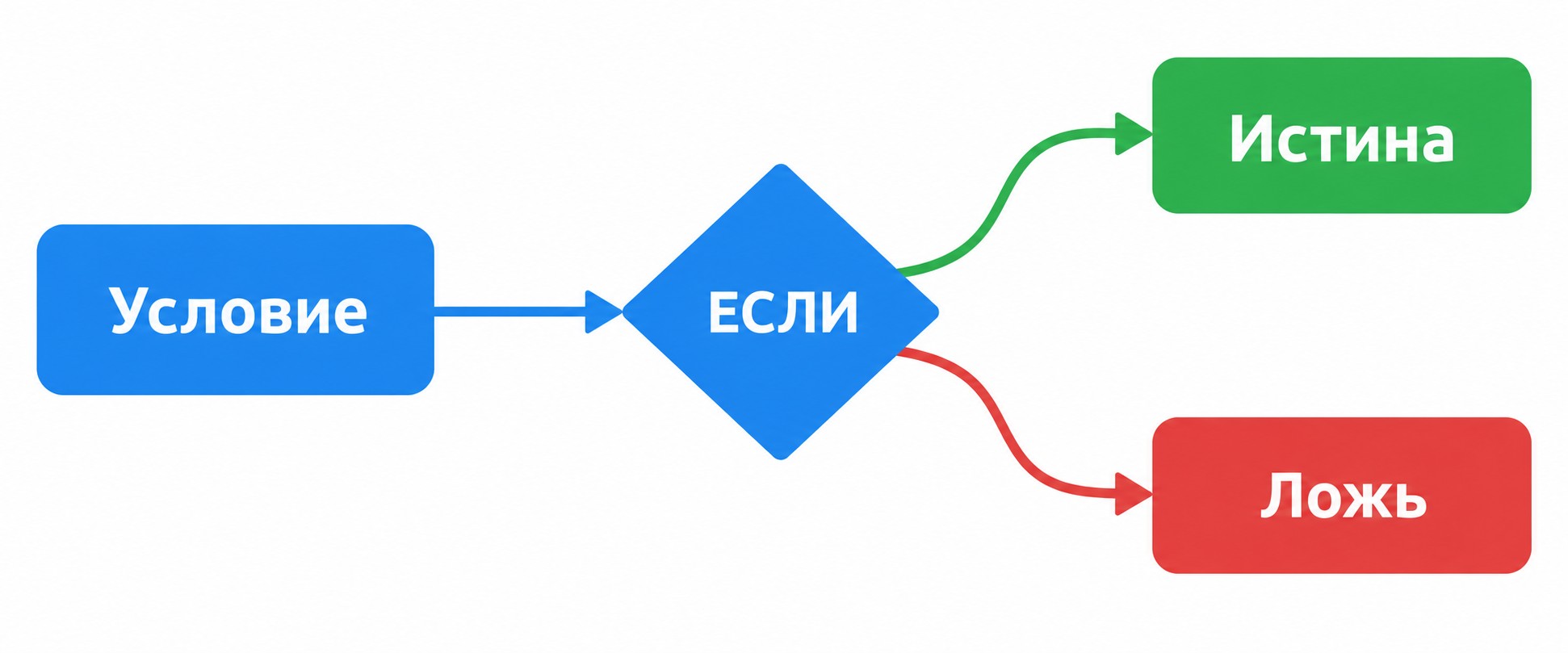
Перед вводом формулы запишите условие словами: «Если выполнение плана ≥ 80% → «Выполнено»». Это помогает не ошибиться с оператором ещё до ввода. Затем переводите в синтаксис: =ЕСЛИ(B2>=80%;»Выполнено»;»Требует внимания»).
| Оператор |
Значение |
Пример формулы |
Результат при B2 = 80 |
|---|---|---|---|
| > | Больше | =ЕСЛИ(B2>80;»Да»;»Нет») | Нет |
| >= | Больше или равно | =ЕСЛИ(B2>=80;»Да»;»Нет») | Да |
| < | Меньше | =ЕСЛИ(B2<80;»Да»;»Нет») | Нет |
| <= | Меньше или равно | =ЕСЛИ(B2<=80;»Да»;»Нет») | Да |
| = | Равно | =ЕСЛИ(B2=80;»Да»;»Нет») | Да |
| <> | Не равно | =ЕСЛИ(B2<>80;»Да»;»Нет») | Нет |
Главная ловушка — граничное значение. >80 исключает ровно 80, а >=80 — включает. Тестируйте три точки: 79,99 / 80 / 80,01.
Текст — в кавычках, число — без. Разница между 100 и «100» принципиальная: строка не участвует в арифметике, а сравнение «100»>=80 может вернуть неожиданное значение в зависимости от версии Excel.
С датами ещё важнее: Excel хранит каждую дату как серийный номер — целое число, отсчитываемое от 1 января 1900 года. Сравнение с текстовой строкой даёт результат, зависящий от региональных настроек. Надёжный способ — функция ДАТА:
=ЕСЛИ(C2<ДАТА(2026;8;1);"До августа";"Август или позже")Убедитесь, что C2 содержит настоящую дату, а не текст: изменение формата отображения ячейки данные не конвертирует.
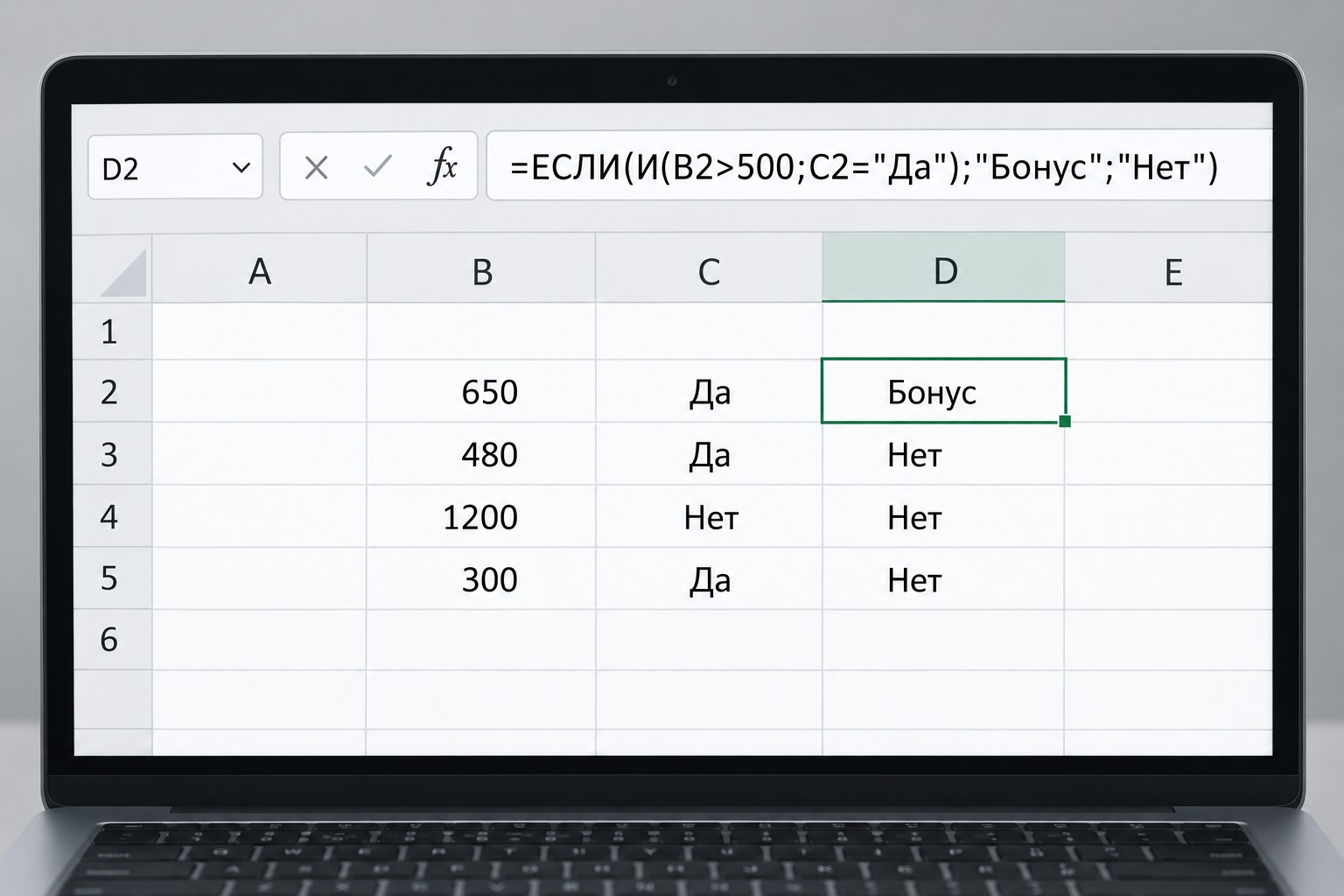
Когда нужно проверить два и более условий, в лог_выражение вставляется функция И или ИЛИ.
И (AND) — все условия должны выполняться одновременно. Пример для отбора кандидатов по двум KPI:
=ЕСЛИ(И(B2>=30%;C2<=5%);"Принять";"Проверить")Четыре тест-кейса: оба условия выполнены → «Принять»; только первое, только второе или ни одного → «Проверить».
ИЛИ (OR) — достаточно хотя бы одного условия. Пример для приоритета клиента в CRM:
=ЕСЛИ(ИЛИ(B2="VIP";C2>=100000);"Приоритет";"Обычный")Комбинация И + ИЛИ — выбор автомобиля по трём критериям:
=ЕСЛИ(И(ИЛИ(B2="чёрный";B2="красный");D2>1.5;E2<=2500000);"Подходит";"Нет")Следите за регистром и пробелами в текстовых условиях: «VIP» и «vip» — для Excel разные строки.
Для проверки попадания значения в числовой диапазон используйте И с двумя граничными условиями:
=ЕСЛИ(И(A1>10;A1<100);"В диапазоне";"Вне диапазона")Типичная ошибка: =ЕСЛИ(10<A1<100;…). Excel вычислит 10<A1, получит ИСТИНА или ЛОЖЬ и затем сравнит булево значение с 100 — результат всегда ошибочный.
Уточняйте граничные точки на обеих сторонах: >10 или >=10 — в зависимости от задачи. Для подсчёта числа ячеек, попадающих в диапазон, удобнее СЧЁТЕСЛИ — это следующий инструмент после освоения функции ЕСЛИ в Excel.
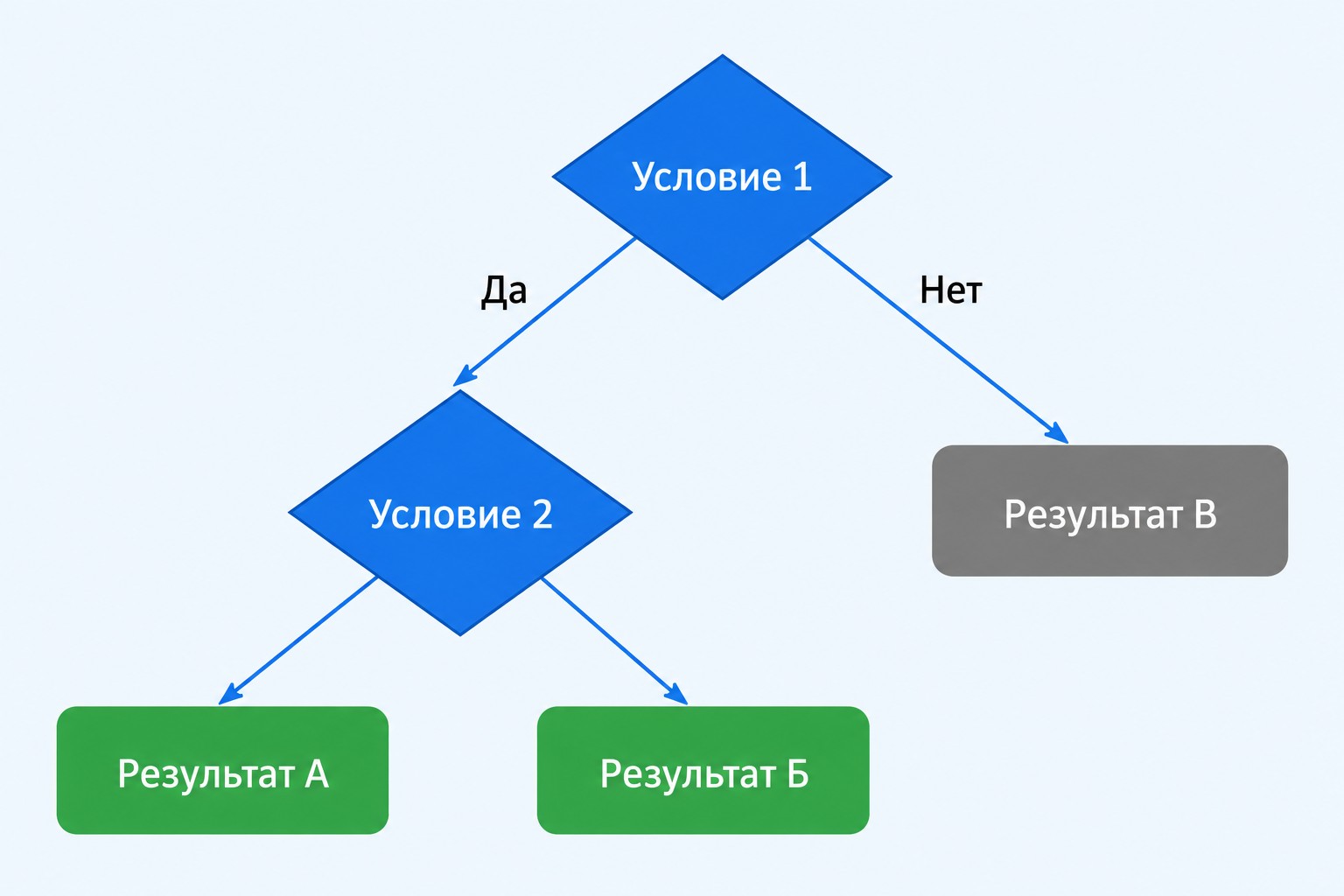
Для иерархии значений каждый ЕСЛИ вставляется в аргумент «ложь» предыдущего. Пример — четыре балловые категории:
=ЕСЛИ(B2>=90;"A";ЕСЛИ(B2>=75;"B";ЕСЛИ(B2>=60;"C";"D")))Порядок проверки — от высокого порога к низкому. Если начать с самого низкого, первая ветка поглотит все значения выше неё.
При четырёх и более уровнях формула становится сложной для сопровождения — справка Microsoft прямо предупреждает об этом риске. Для линейных условий в Excel 2019 и новее предпочтительнее ЕСЛИМН:
=ЕСЛИМН(B2>=90;"A";B2>=75;"B";B2>=60;"C";ИСТИНА;"D")Последняя пара ИСТИНА;»D» — ветка по умолчанию: если ни одно предыдущее условие не выполнилось. Без неё при несовпадении ЕСЛИМН вернёт ошибку #Н/Д.
Хотите сменить профессию или повысить квалификацию?
Федеральный проект «Активные меры содействия занятости» даёт возможность пройти обучение бесплатно за счёт государства

Три способа проверки «пустоты» дают разные результаты — выбор зависит от управленческого смысла задачи:
| Способ |
Истинно при |
Ложно при |
Когда применять |
|---|---|---|---|
| B2=»» | Пустая ячейка или формула с «» | Любое содержимое, включая 0 | Нужно поймать оба варианта пустоты |
| B2<>»» | Любое содержимое, включая 0 | Пустая ячейка или =»» | «Данные уже внесены» |
| ЕПУСТО(B2) | Только реально пустая ячейка | Ячейка с формулой, даже =»» | «Данные ещё не вводились» |
Пустота, ноль и «не выполнено» — три разные управленческие ситуации. Пример с двойной проверкой:
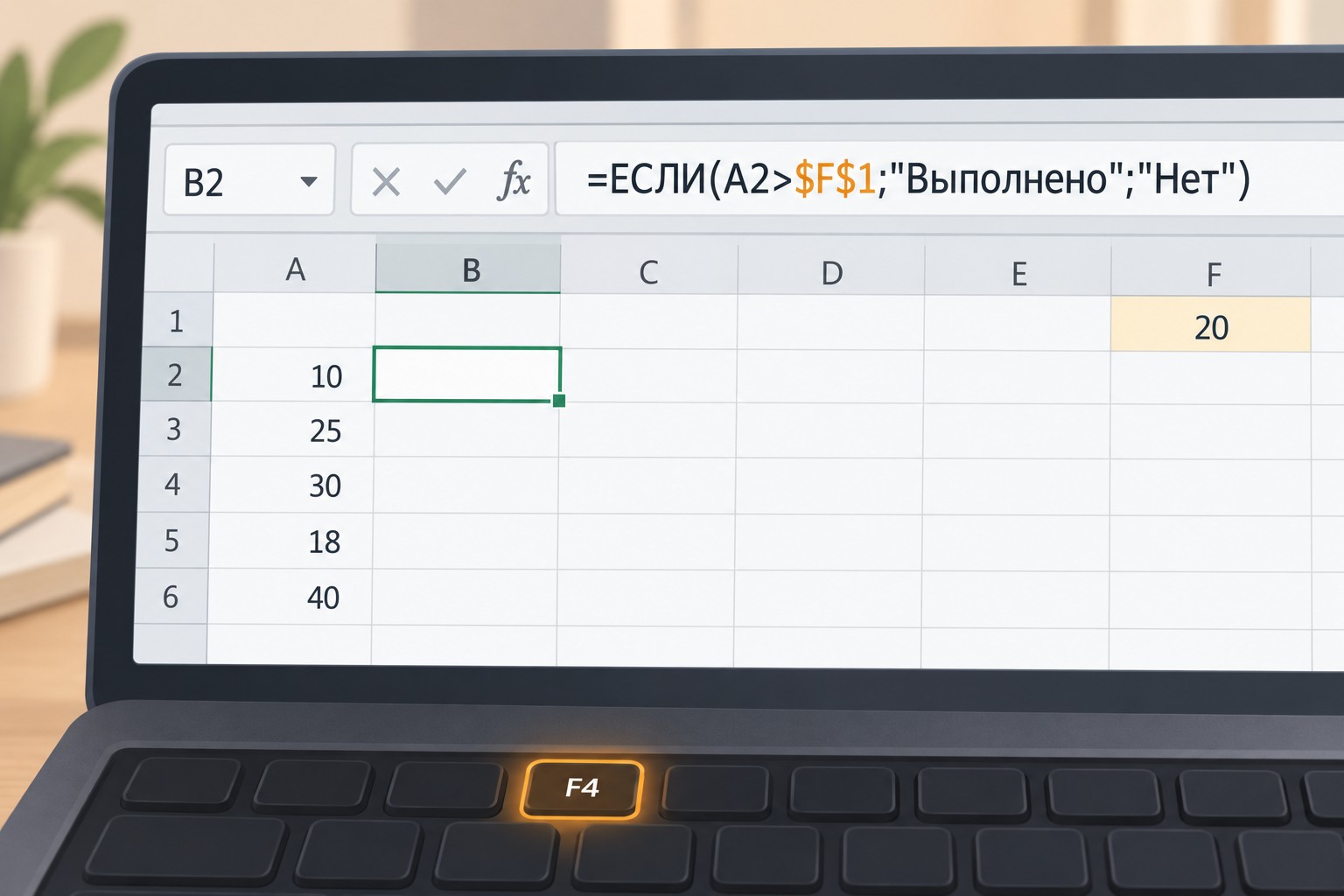
=ЕСЛИ(ЕПУСТО(B2);"Нет данных";ЕСЛИ(B2>=80%;"Выполнено";"Требует внимания"))При протягивании формулы вниз относительные ссылки смещаются на соответствующее число строк. Если порог хранится в ячейке F1, без закрепления в строке 3 формула будет смотреть на F3 — пустую или чужую ячейку.
Решение — абсолютная ссылка: $F$1. Знак доллара перед буквой фиксирует столбец, перед цифрой — строку. Нажмите F4 на Windows (Cmd+T на Mac), стоя на ссылке в строке формул — Excel расставит знаки автоматически:
=ЕСЛИ(A2>$F$1;"Выполнено";"Нет")Смешанная ссылка: $F1 фиксирует столбец, строка смещается при копировании вниз; F$1 — строка фиксирована, столбец смещается вправо. После протягивания проверьте первую, среднюю и последнюю строку диапазона.

Семь ошибок, которые встречаются чаще всего:
После функции ЕСЛИ в Excel логичный следующий шаг — СУММЕСЛИ и СЧЁТЕСЛИ. СУММЕСЛИ суммирует диапазон по критерию: =СУММЕСЛИ(диапазон_критерия;критерий;диапазон_суммирования). СЧЁТЕСЛИ считает ячейки, отвечающие условию: =СЧЁТЕСЛИ(диапазон;критерий). Обе функции эффективнее, чем строить проверку ЕСЛИ для каждой строки.
Когда число уровней вложений растёт — рассмотрите ВПР: он найдёт нужное значение по таблице порогов быстрее длинной цепочки. Разбор каждой функции — в отдельных материалах. Если хотите пройти весь путь от формул до сводных таблиц по готовой программе, посмотрите курсы по Excel.
Проверьте оператор сравнения: >80 исключает ровно 80, >=80 — включает. Протестируйте три точки: 79,99 / 80 / 80,01. Это самая распространённая ошибка при работе с KPI, оценками и скидками. Запишите условие словами перед формулой — это помогает заметить несоответствие до ввода.
И возвращает ИСТИНА только если все условия выполняются одновременно. ИЛИ — если хотя бы одно. Составьте четыре тест-кейса: оба истинны / только первое / только второе / ни одного. Ошибочный выбор между И и ИЛИ — частая причина неверных результатов в бизнес-формулах.
ЕСЛИМН подходит для 3–7 линейных условий в Excel 2019 и новее — читается и редактируется проще. Вложенные ЕСЛИ предпочтительны для иерархической логики, где каждая ветка зависит от предыдущей. При большом числе изменяемых порогов лучше вынести их в отдельную таблицу и использовать ВПР.
Три способа: B2<>»» — истинно для непустой ячейки; ЕПУСТО(B2) — истинно только для реально пустой (не для формулы с результатом «»); B2=»» — истинно для пустой ячейки или формулы с пустым результатом. Для точной проверки «данные ещё не введены» используйте ЕПУСТО.
Ссылка на ячейку с параметром сместилась. Закрепите её знаком доллара: $F$1 фиксирует строку и столбец. Нажмите F4 на Windows (Cmd+T на Mac), стоя на ссылке в строке формул. После закрепления проверьте первую, среднюю и последнюю строку диапазона.
Используйте =ЕСЛИ(C2<ДАТА(2026;8;1);»До августа»;»Август или позже»), а не текстовую строку. Excel хранит дату как серийное число — сравнение с текстом даёт результат, зависящий от региональных настроек. Убедитесь, что C2 содержит реальную дату: изменение формата ячейки текст не конвертирует.
Для суммирования используйте СУММЕСЛИ: =СУММЕСЛИ(диапазон_критерия;критерий;диапазон_суммирования). Для подсчёта — СЧЁТЕСЛИ: =СЧЁТЕСЛИ(диапазон;критерий). Обе функции эффективнее, чем строить формулу ЕСЛИ для каждой строки. Это следующий шаг после освоения базового синтаксиса.
Синтаксис идентичен Excel: =ЕСЛИ(условие;значение_если_истина;значение_если_ложь), разделитель — ;. Отличие — нет Построителя формул: аргументы прописываются вручную. Функции И, ИЛИ, ЕСЛИМН работают по тем же правилам. Частая ошибка — число в кавычках: «2500000» вместо 2500000.
Excel 2019 и новее технически поддерживает до 64 уровней. Однако справка Microsoft предупреждает: при более 3–5 вложениях формула становится сложной для сопровождения и отладки. Для семи и более последовательных условий переходите на ЕСЛИМН или выносите пороги в отдельную таблицу с ВПР.
При точном сопоставлении одного значения из набора — ПЕРЕКЛЮЧ (аналог SWITCH): чище длинной цепочки. При поиске результата по таблице — ВПР. При суммировании или подсчёте по критерию — СУММЕСЛИ и СЧЁТЕСЛИ. Функция ЕСЛИ незаменима там, где нужна ветвящаяся логика с разными действиями в каждой ветке.
Подайте заявку — забронируйте место в группе
45 000 мест на 2026 год. Бесплатное обучение по федеральному проекту «Активные меры содействия занятости»