Представьте: 500 строк заказов, и напротив каждой нужно проставить цену из прайса. Вручную — часы работы и гарантированные ошибки. Функция ВПР решает ту же задачу за несколько секунд.
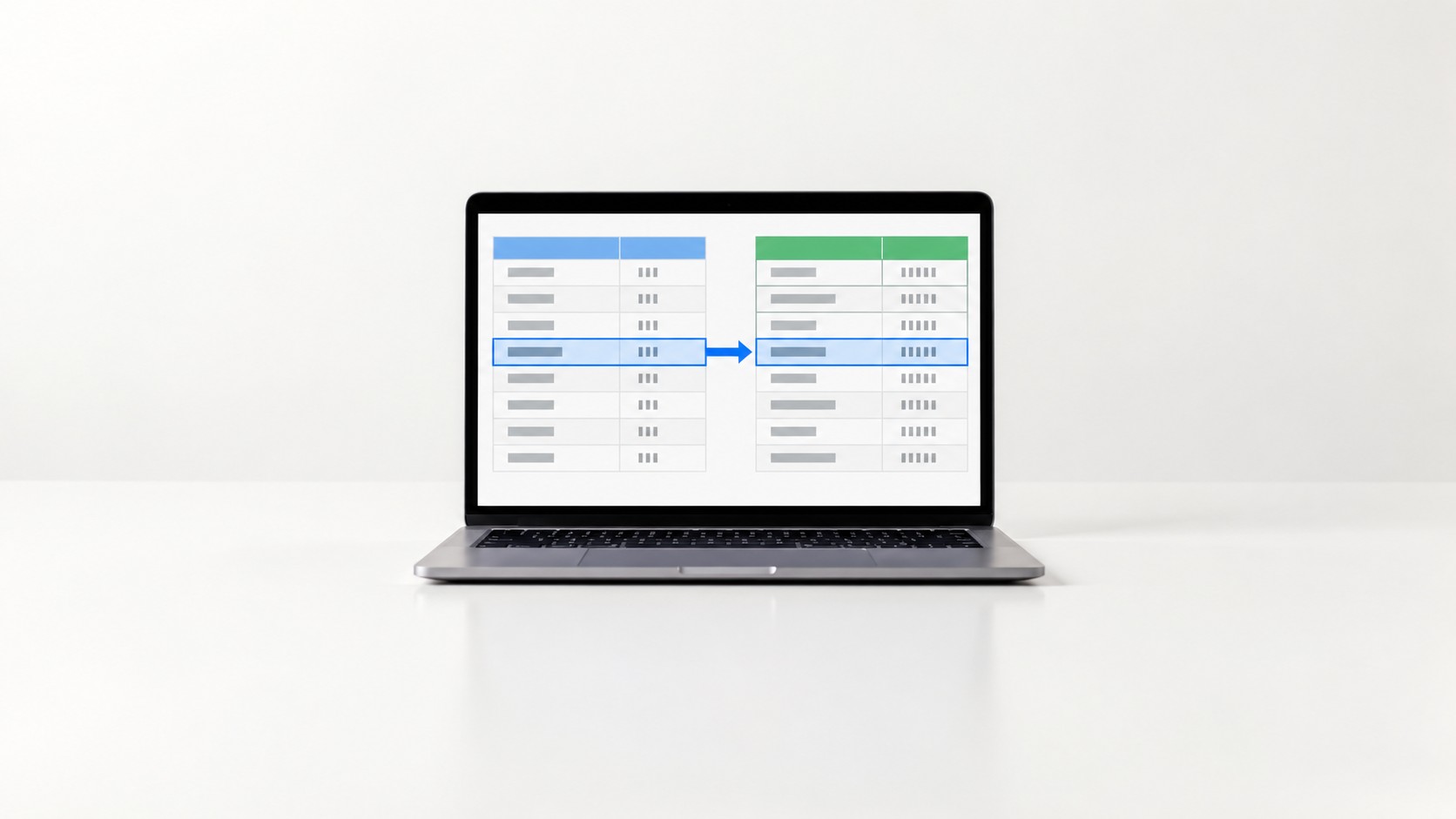
ВПР (в английском Excel — VLOOKUP) расшифровывается как «Вертикальный ПРосмотр». Функция ищет заданный ключ в первом столбце диапазона и возвращает значение из нужного столбца той же строки — это и есть основа переноса данных между таблицами по общему идентификатору: артикулу, ИНН, табельному номеру.
В статье разберём: синтаксис формулы и четыре аргумента → пошаговый порядок ввода → практические примеры → пять причин ошибки #Н/Д → альтернативные функции.
Согласно справке Microsoft по ВПР, функция просматривает крайний левый столбец указанного диапазона, находит строку с нужным ключом и возвращает значение из столбца с заданным номером. У этого подхода два жёстких ограничения: поиск ведётся только в первом (левом) столбце диапазона, а возвращаемые данные должны находиться правее столбца поиска. Искать «влево» классическая ВПР не умеет.
Аббревиатура «В-П-Р» читается пословно: «В» — вертикальный, «П» — просмотр. Английское VLOOKUP строится так же: Vertical Lookup — «вертикальный поиск». При смене языка интерфейса Excel с русского на английский формула =ВПР(…) автоматически станет =VLOOKUP(…) — логика при этом не изменится. В Microsoft 365 оба написания равнозначны и взаимозаменяемы.
Функцию применяют там, где нужно подтянуть данные из одной таблицы в другую по общему идентификатору:
Полная запись функции выглядит так:
=ВПР(искомое_значение; таблица; номер_столбца; интервальный_просмотр)Аргументы разделяет точка с запятой — стандарт для русского Excel. Ключевой момент с третьим аргументом: номер столбца считается внутри самого диапазона, а не от начала листа. Если диапазон $A$2:$C$100, столбец A в нём первый, B — второй, C — третий.
| Аргумент |
Что указывать |
Типичная ошибка |
|---|---|---|
| Искомое_значение | Ячейка с ключом (артикул, ФИО, ИНН) | Использовать абсолютную ссылку вместо относительной |
| Таблица | Диапазон справочника со знаком $ | Диапазон без $: смещается при протягивании формулы |
| Номер_столбца | Порядковый номер столбца внутри диапазона | Указать номер от начала листа вместо номера в диапазоне |
| Интервальный_просмотр | 0 — точный; 1 — приближённый | Пропустить аргумент → Excel применит 1 по умолчанию |
Четвёртый аргумент управляет режимом поиска:
Главная ловушка: если пропустить четвёртый аргумент, Excel молча применяет режим 1. При неотсортированном справочнике функция вернёт неверный результат — без ошибки, без предупреждения. Понять, что значение неправильное, без отдельной проверки невозможно.
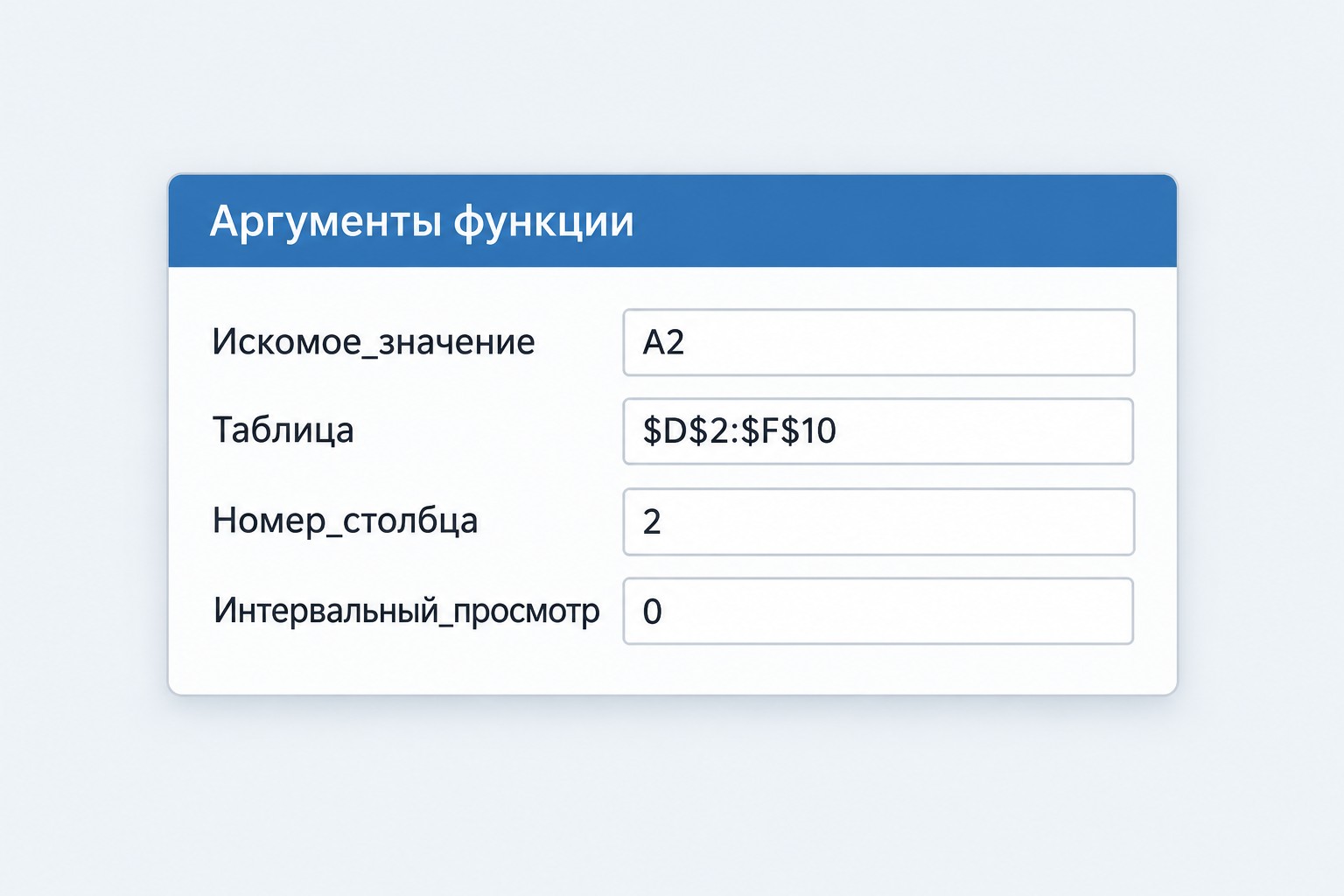
Встроенный построитель аргументов удобен для начинающих: не нужно держать синтаксис в голове. Порядок действий:
Построитель не закрывается при переходе между листами — диапазон справочника можно выделить прямо на другом листе в процессе ввода.
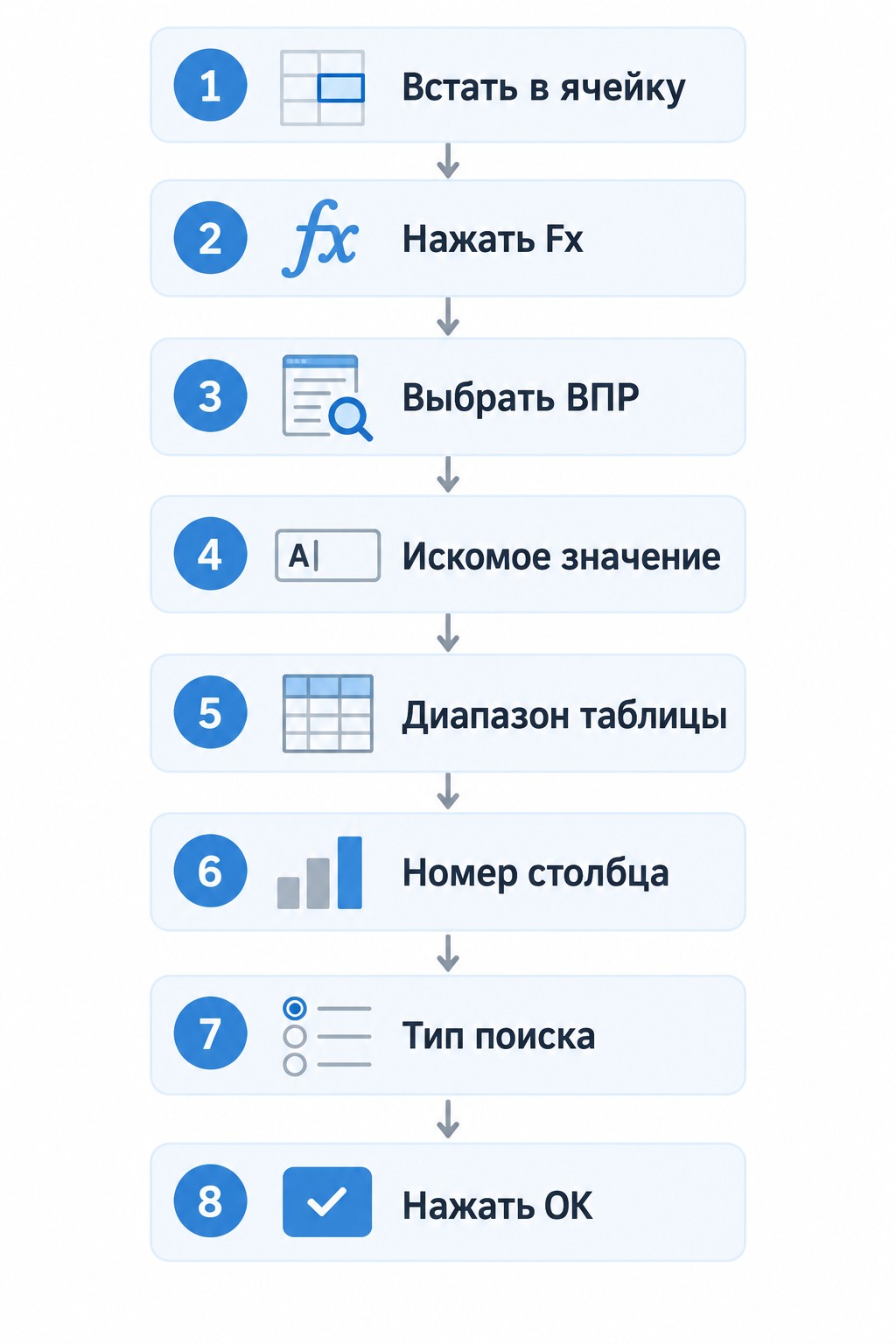
Без знаков $ диапазон справочника смещается при протягивании формулы вниз. Уже на второй строке ВПР ищет не в $A$2:$C$6, а в A3:C7 — верхние строки прайса выпадают, появляются ошибки #Н/Д там, где их быть не должно.
Клавиша F4, нажатая на выделенной ссылке в строке формул, расставляет знаки $ автоматически. На macOS вместо F4 используйте Cmd+T. Для ВПР с другого листа: перейдите на нужный лист, выделите диапазон, нажмите F4 — Excel сам добавит имя листа в ссылку.
Два сценария хорошо показывают, как меняется четвёртый аргумент в зависимости от задачи: точный поиск по текстовому ключу (артикул товара) и приближённый поиск по числовому диапазону (сумма заказа для шкалы скидок). Разберём оба.
Данные: прайс в диапазоне A1:C6 (Артикул / Товар / Цена), таблица заказов в E1:G5 — нужно заполнить столбец G «Цена из прайса».
Формула в ячейке G2: =ВПР(E2; $A$2:$C$6; 3; 0)
Протяните формулу вниз по столбцу G. Если артикул из заказа отсутствует в прайсе — ВПР вернёт честное #Н/Д: это полезный сигнал о расхождении данных.
Закрепить навык проще всего на двух файлах-шаблонах: файл-задание (таблицы без формул) и файл-решение (готовые ВПР для сверки). Такой формат практики — сначала самостоятельно, потом сверка — разобран в курсах по Excel для разных уровней подготовки.
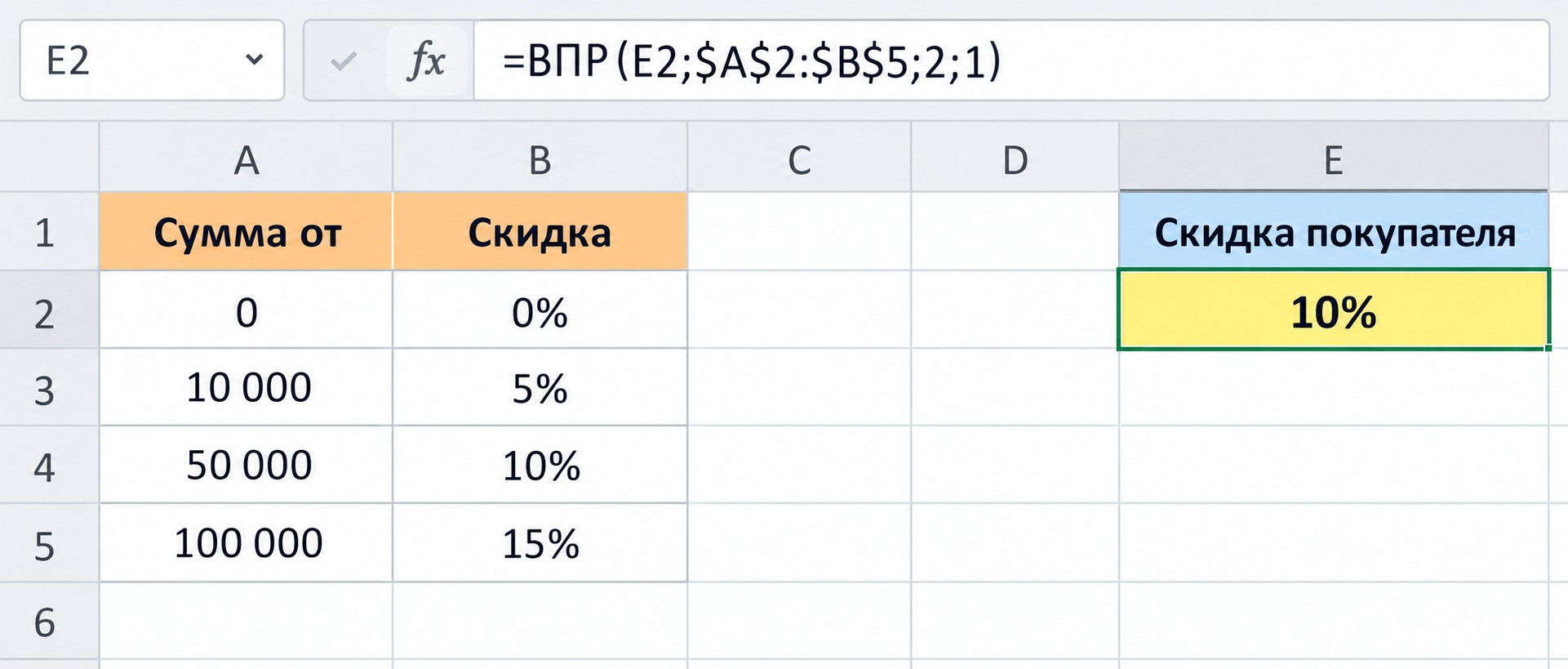
Задача: скидка зависит от суммы заказа — 0%, 5%, 10%. Справочник шкалы отсортирован по возрастанию суммы.
Формула: =ВПР(B2; $E$2:$F$4; 2; 1)
Аргумент 1 уместен именно здесь: справочник отсортирован, и функция корректно находит ближайший нижний порог. Если убрать сортировку — интервальный просмотр в ВПР вернёт случайный процент без какого-либо признака ошибки.
Хотите сменить профессию или повысить квалификацию?
Федеральный проект «Активные меры содействия занятости» даёт возможность пройти обучение бесплатно за счёт государства

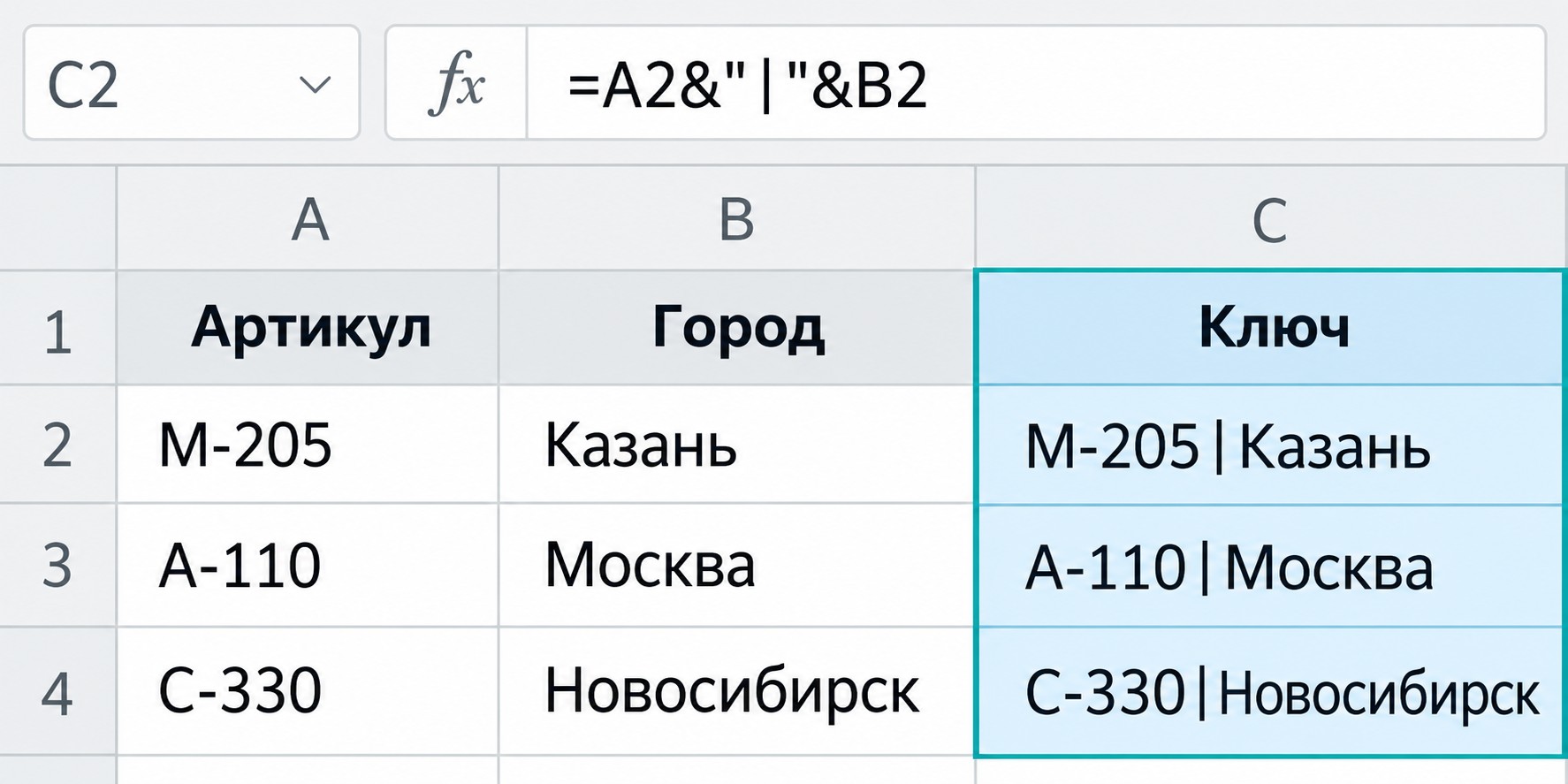
Иногда одного ключа недостаточно: тариф зависит одновременно от артикула и города доставки. Задача решается через вспомогательный столбец.
В справочнике добавьте крайний левый столбец с формулой конкатенации: =B2&»|»&C2 — артикул и город склеиваются в «М-205|Казань». Разделитель «|» обязателен. Без него возникает коллизия: «АВ»+«В» и «А»+«ВВ» дают одинаковый ключ «АВВ» — функция вернёт неверный результат, не сообщив об ошибке.
Формула поиска в таблице заказов: =ВПР(E2&»|»&F2; $A$2:$D$4; 4; 0) — ключ строится «на лету» из двух ячеек, вспомогательный столбец стоит первым в диапазоне.
#Н/Д расшифровывается как «нет данных» — ВПР не нашла ключ в первом столбце диапазона. Иногда это честный результат (ключа действительно нет в справочнике), но чаще причина — незаметные проблемы с форматом данных.
| Причина |
Как обнаружить |
Как исправить |
|---|---|---|
| Ключ отсутствует в справочнике | Проверить фильтром или вручную | Добавить запись в справочник |
| Лишние пробелы в ячейке | =ДЛСТР(ячейка) показывает лишние символы | =СЖПРОБЕЛЫ(ячейка) |
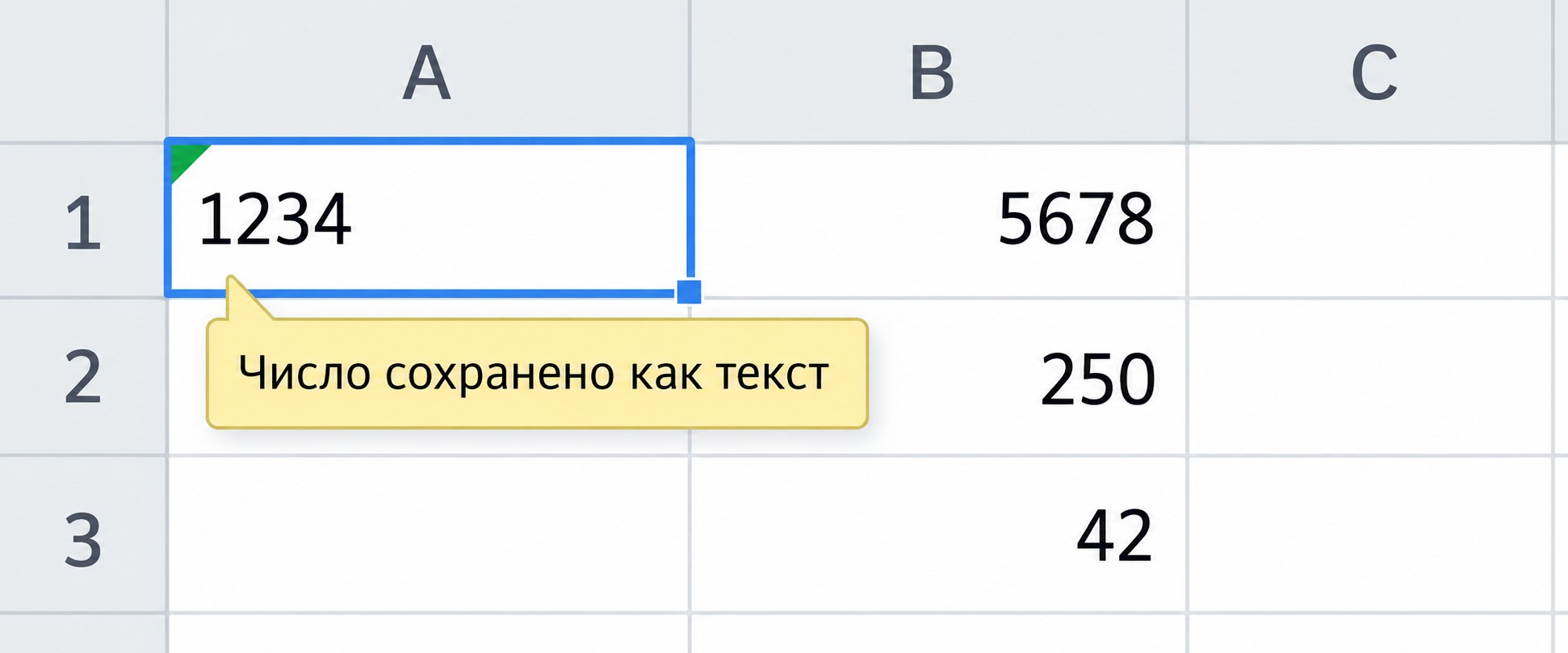
| Число сохранено как текст | Зелёный треугольник в углу ячейки | Преобразовать в числовой формат через меню ячейки |
| Разные алфавиты (рус./лат.) | Визуально похожие «е» и «e», «с» и «c» | Привести к единому формату, проверить раскладку |
| Режим 1 без сортировки справочника | ВПР возвращает не тот результат без ошибки | Поставить 0 или отсортировать справочник |
ВПР не различает регистр: «мышь» и «МЫШЬ» — для функции одно и то же. Ошибка #ЗНАЧ! вместо #Н/Д появляется, если длина ключа превышает 255 символов.
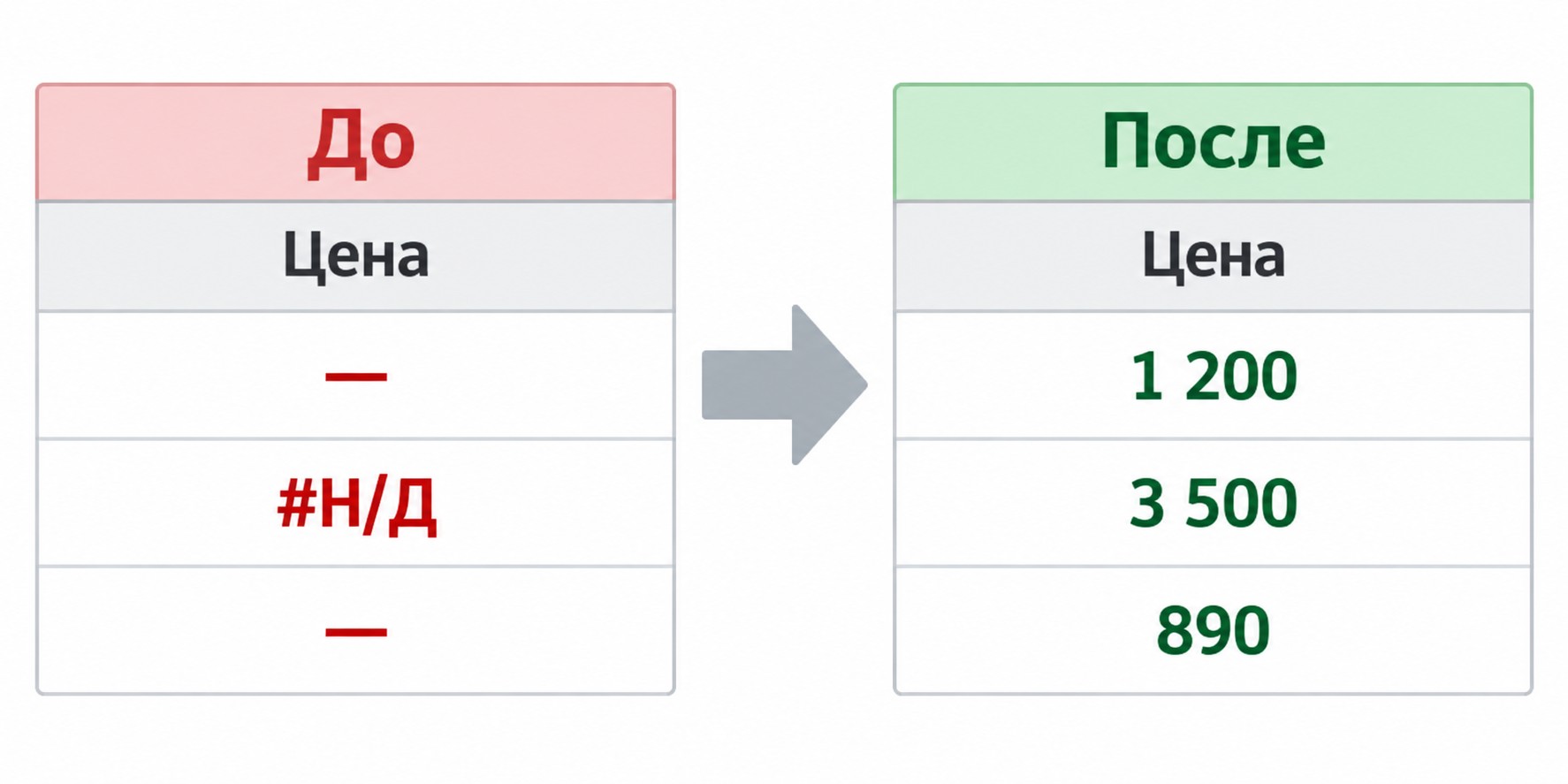
Когда данные проверены и ошибки #Н/Д больше не несут полезной информации, их скрывают функцией ЕСЛИОШИБКА (в английском Excel — IFERROR):
=ЕСЛИОШИБКА(ВПР(E2; $A$2:$C$6; 3; 0); "нет в прайсе")Вместо текста «нет в прайсе» можно подставить 0 или пустую строку «». Применяйте ЕСЛИОШИБКА только после того, как убедились в качестве данных: на этапе диагностики #Н/Д — ценный сигнал о пропусках в справочнике. В ПРОСМОТРX аналог уже встроен как отдельный аргумент «если_ничего_не_найдено» — дополнительная обёртка не нужна.
Все три функции решают похожие задачи, но различаются по возможностям и совместимости с версиями Excel. Согласно справке Microsoft по ПРОСМОТРX, последняя доступна только начиная с Microsoft 365 и Excel 2021+.
| Критерий |
ВПР |
ИНДЕКС+ПОИСКПОЗ |
ПРОСМОТРX |
|---|---|---|---|
| Поиск влево от столбца ключа | ❌ | ✅ | ✅ |
| Ломается при вставке столбца | да | нет | нет |
| Точный поиск по умолчанию | ❌ нужен 0 | ✅ | ✅ |
| Аргумент «если не найдено» | ❌ | ❌ | ✅ |
| Совместимость | все версии с 1997 | все версии с 1997 | M365 / Excel 2021+ |
Практическое правило: Microsoft 365 / Excel 2021+ — берите ПРОСМОТРX. Версии 2016–2019 — ИНДЕКС+ПОИСКПОЗ: не ломается при добавлении столбцов в справочник. ВПР — когда важна читаемость формулы или совместимость с коллегами на старых версиях.
Для горизонтальных таблиц, где категории расположены в первой строке, существует аналог — ГПР. Синтаксис идентичен: =ГПР(искомое_значение; таблица; номер_строки; 0), только третий аргумент задаёт номер строки, а не столбца. Закрепить ВПР и другие функции на практике можно на курсах по Excel с практическими заданиями.
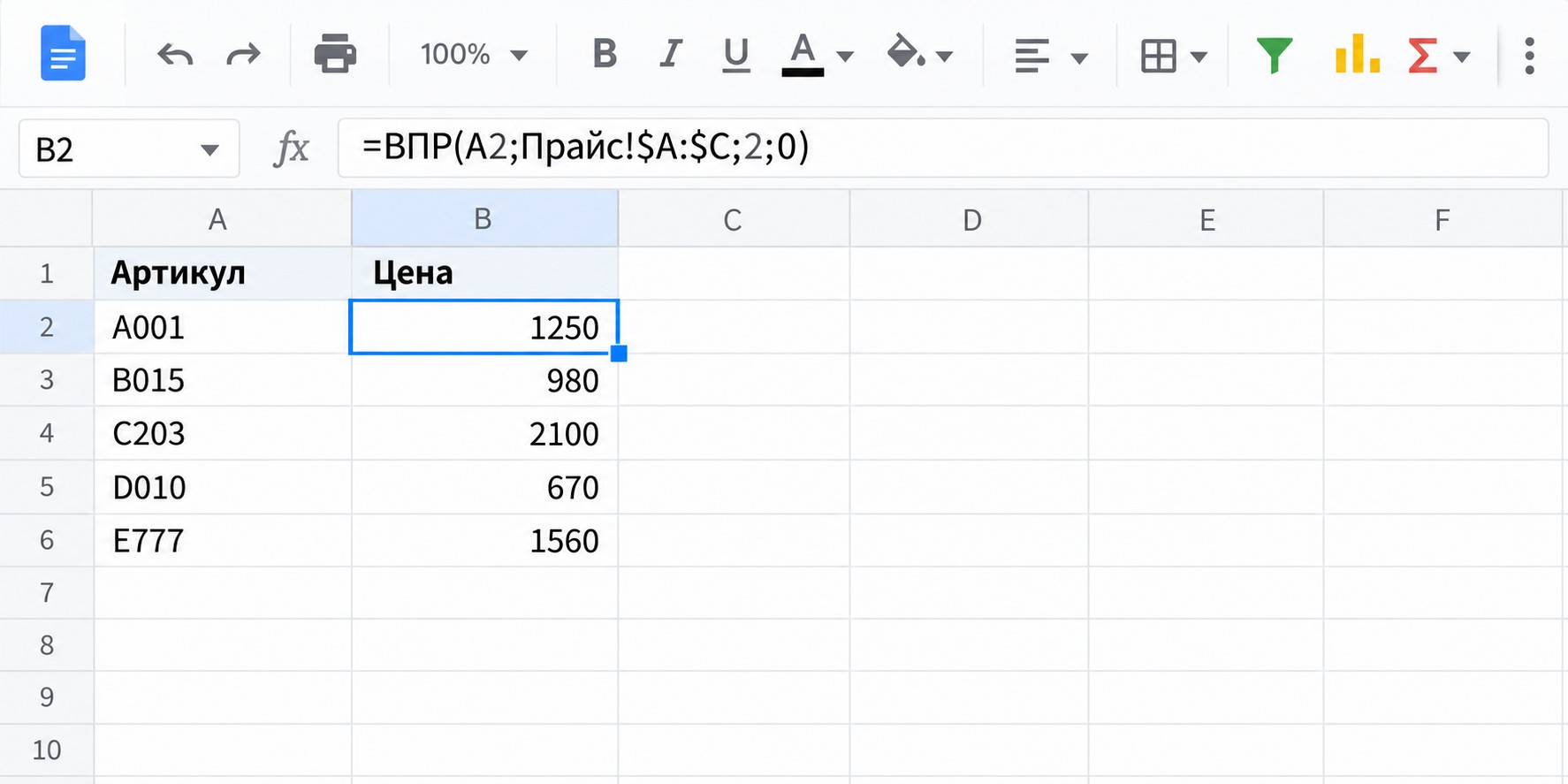
Да, с тем же синтаксисом. Разделитель аргументов — точка с запятой, как в русском Excel. Графического построителя формул нет: вводите формулу вручную прямо в строку Fx. Клавиша F4 фиксирует диапазон аналогично Excel — нажмите её на выделенной ссылке в строке формул.
Нет. Классическая ВПР возвращает данные только из столбцов правее столбца поиска. Для поиска влево используйте ИНДЕКС+ПОИСКПОЗ — работает во всех версиях Excel начиная с 1997 года — или ПРОСМОТРX в Microsoft 365 и Excel 2021+: этим функциям направление поиска безразлично.
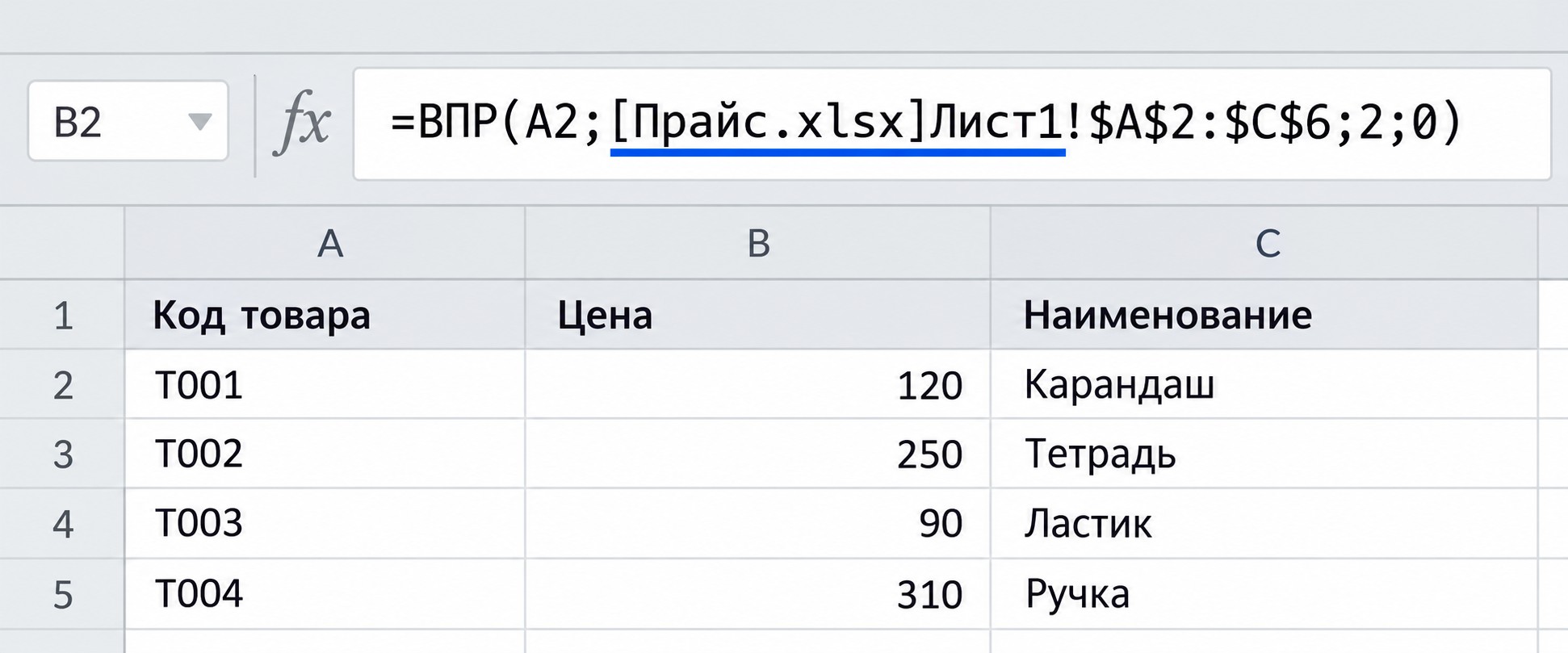
Да. Начните формулу в первом файле, перейдите во второй и выделите диапазон — Excel автоматически подставит ссылку на внешний файл: [Прайс.xlsx]Лист1!$A$2:$C$6. Держите оба файла в одной папке: переименование или перемещение файла-источника сломает ссылку и формула перестанет обновляться.
Только первое совпадение сверху — остальные строки функция игнорирует. Если нужно получить все совпадения, используйте функцию ФИЛЬТР (доступна в Microsoft 365) или постройте сводную таблицу.
При точном поиске ВПР просматривает весь диапазон заново для каждой ячейки. Тысячи строк с такими формулами заметно замедляют пересчёт листа. Ограничьте диапазон реальными данными — не указывайте целые столбцы вроде A:C. Для разовых сверок больших выгрузок удобнее Power Query (надстройка для работы с данными): он обрабатывает таблицы без летучих формул.
ВПР ищет ключ вертикально — в первом столбце диапазона и возвращает значение из нужного столбца. ГПР ищет горизонтально — в первой строке диапазона и возвращает значение из нужной строки. Синтаксис аналогичен: =ГПР(искомое_значение; таблица; номер_строки; 0). ГПР нужен для таблиц, где периоды или категории расположены в шапке.
Подготовьте два файла: файл-задание (таблицы с данными, без формул) и файл-решение (те же данные с готовыми ВПР). Такой формат позволяет сначала попробовать самостоятельно, а затем сверить результат. Готовые шаблоны для отработки функции собраны в официальных шаблонах Microsoft.
Стандартными аргументами — нет: ВПР не различает «Мышь» и «МЫШЬ». Для регистрозависимого поиска применяют формулу массива на основе СОВПАД и ПОИСКПОЗ или добавляют вспомогательный столбец с числовыми кодами вместо текстовых ключей.
Подайте заявку — забронируйте место в группе
45 000 мест на 2026 год. Бесплатное обучение по федеральному проекту «Активные меры содействия занятости»