Google Таблицы — бесплатный облачный редактор электронных таблиц от Google LLC, запущенный в 2006 году. Работает в браузере без установки: нужен только аккаунт Google и интернет. Создать новый файл можно через sheets.new за три секунды — он сразу сохраняется на Google Диске.
Что понадобится для старта:
В этом руководстве разберём всё: от создания файла до сводных таблиц и интеграции с нейросетью Gemini AI. Подойдёт тем, кто открывает гугл таблицы впервые, и тем, кто хочет закрыть пробелы в знаниях.
Что охватывает руководство:
Google Таблицы — бесплатный облачный редактор электронных таблиц от Google LLC, запущен в 2006 году. Все файлы хранятся на Google Диске; данные не теряются при закрытии вкладки — автосохранение срабатывает при каждом изменении. Сервис поддерживает 400+ встроенных функций и до 10 миллионов ячеек в одном файле.
Для начала работы установка не нужна: достаточно браузера. Мобильные приложения доступны в Google Play и App Store. В составе Google Workspace редактор нативно интегрируется с Gmail, Диском, Формами и Документами.
Кому подходят гугл таблицы:
Главное преимущество перед конкурентами — бесплатность для личного использования. Microsoft Excel требует подписки, LibreOffice Calc работает только офлайн. Google Таблицы объединяют удобство онлайн-среды с функциональностью, которая закрывает 90% задач обычного пользователя.
Оба инструмента решают схожие задачи, но рассчитаны на разные сценарии. Главные отличия — в цене, доступности офлайн и пределах по объёму данных:
| Параметр |
Google Таблицы |
Microsoft Excel |
|---|---|---|
| Цена | Бесплатно | Microsoft 365 от ~400 ₽/мес |
| Установка | Не нужна (браузер) | Требуется (Windows/macOS) |
| Совместная работа | Реальное время, цветные курсоры | Совместное редактирование ограничено |
| Офлайн | Через расширение Chrome | Полный офлайн |
| AI-интеграция | Gemini (с 2024) | Copilot (Microsoft 365) |
| Макросы | Google Apps Script | VBA |
| Лимит данных | До 10 млн ячеек / файл | ~1 млрд ячеек |
| Экосистема | Google Workspace | Microsoft 365 |
Вывод: гугл таблицы выигрывают там, где нужна командная работа и бесплатность. Excel незаменим при работе с десятками миллионов строк, сложных VBA-макросах и полностью автономном режиме.
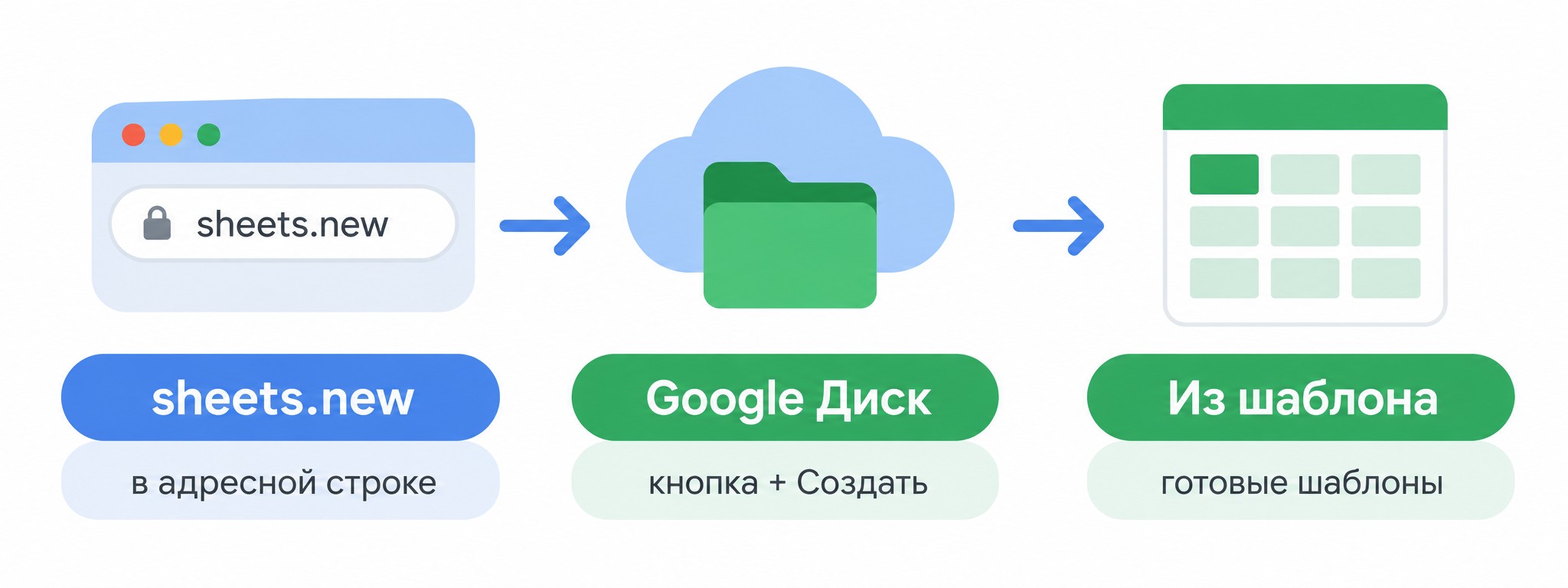
Каждый способ занимает меньше 30 секунд. Выберите тот, что удобен в конкретной ситуации: мгновенный запуск из адресной строки, создание через хранилище или старт с готового шаблона.
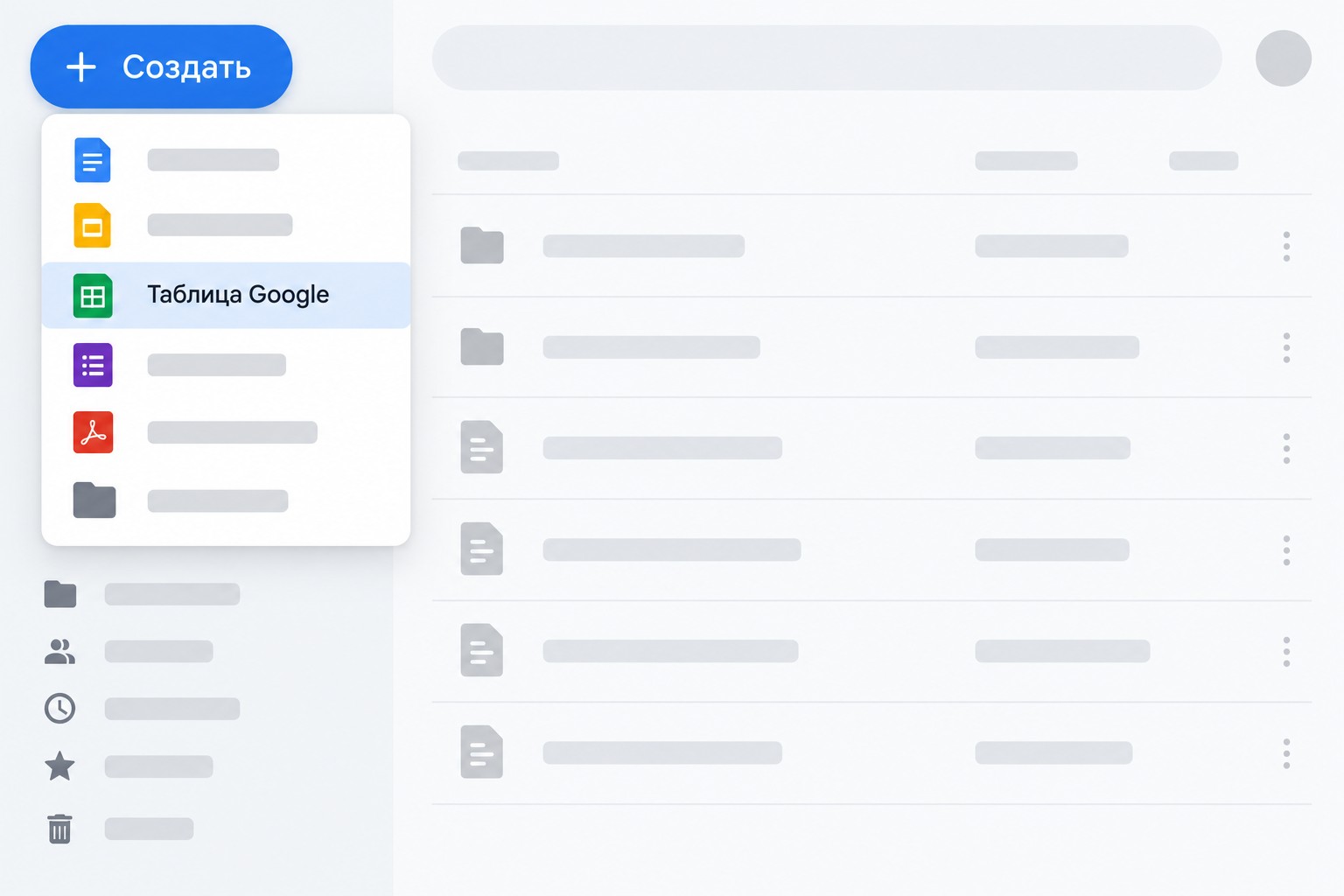
Откройте Google Диск в браузере. В левом верхнем углу нажмите кнопку «+ Создать» — появится выпадающее меню. Выберите «Google Таблицы» → «Создать таблицу».
Новый файл откроется в редакторе с именем «Новая таблица». Чтобы переименовать — кликните на это название в левом верхнем углу и введите своё. Автосохранение активно по умолчанию: каждое изменение фиксируется немедленно, нажимать Ctrl+S не нужно.
Способ удобен, когда вы уже работаете в Диске и хотите создать файл в конкретной папке: сначала откройте нужную папку, потом нажмите «+ Создать» — таблица окажется сразу внутри неё.
Наберите sheets.new в адресной строке браузера и нажмите Enter. Через 2–3 секунды откроется чистая таблица, уже сохранённая на Google Диске. Аккаунт Google должен быть активным в браузере.
Это самый быстрый способ: не нужно открывать Диск, искать меню или листать папки. Просто адресная строка → sheets.new → готово.
Лайфхак: добавьте sheets.new в закладки браузера — новая гугл таблица будет в одном клике.
На главной странице sheets.google.com в правом верхнем углу нажмите «Галерея шаблонов». Здесь собраны готовые решения: бюджет семьи, диаграмма Ганта, табель учёта рабочего времени, годовой отчёт и другие.
При выборе шаблона создаётся его копия — исходник в галерее остаётся нетронутым. Шаблон адаптируется сразу: удалите лишние столбцы, поменяйте заголовки, добавьте свои данные. Особенно удобно для финансовых моделей и проектного планирования — структура уже готова.
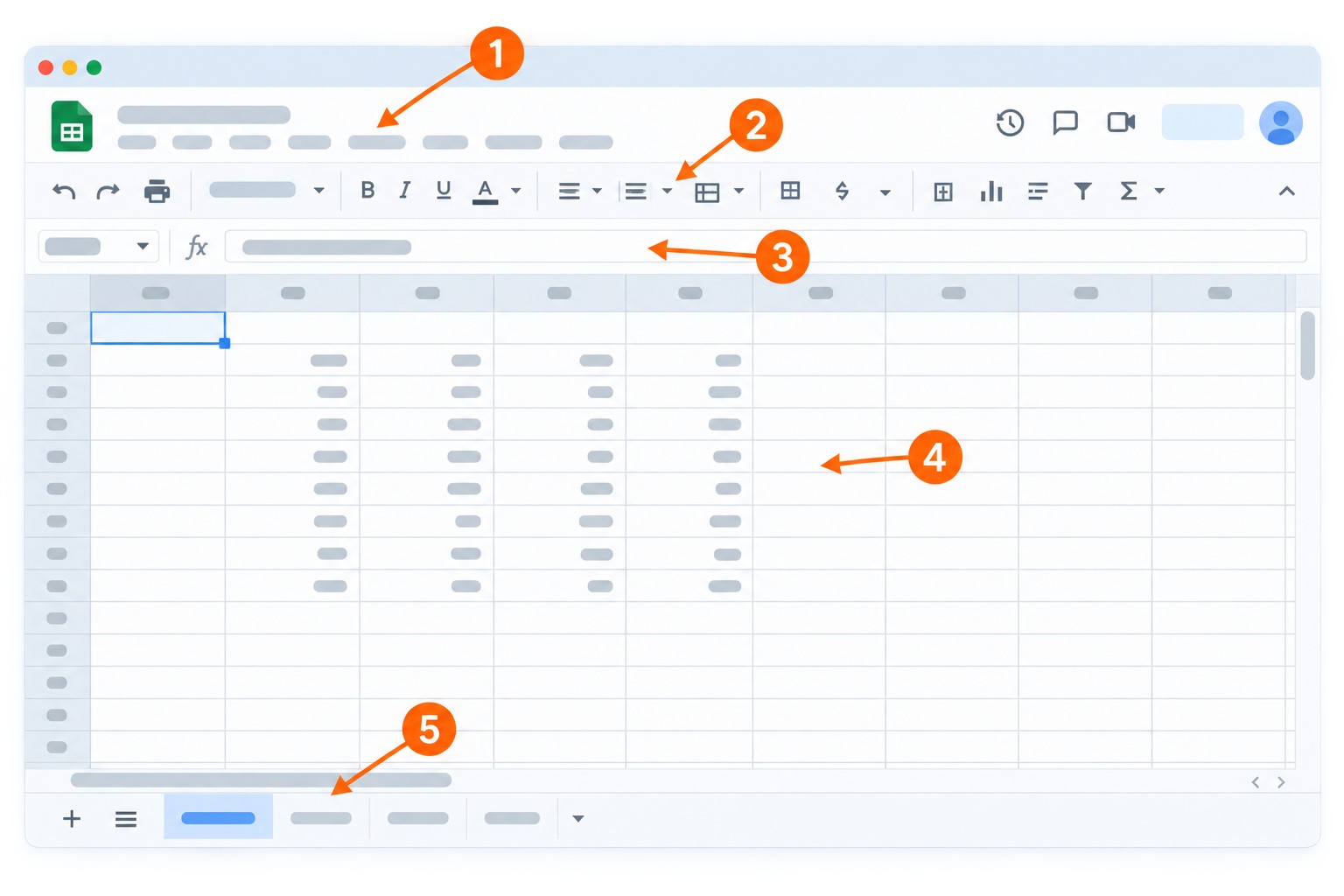
Знание интерфейса ускоряет работу: не нужно каждый раз искать нужную функцию в меню. У гугл таблиц пять ключевых областей — разберём каждую.
1. Шапка и строка меню — название файла, кнопка «Поделиться», история версий, основные меню: Файл, Правка, Вид, Вставка, Формат, Данные, Инструменты, Расширения, Справка.
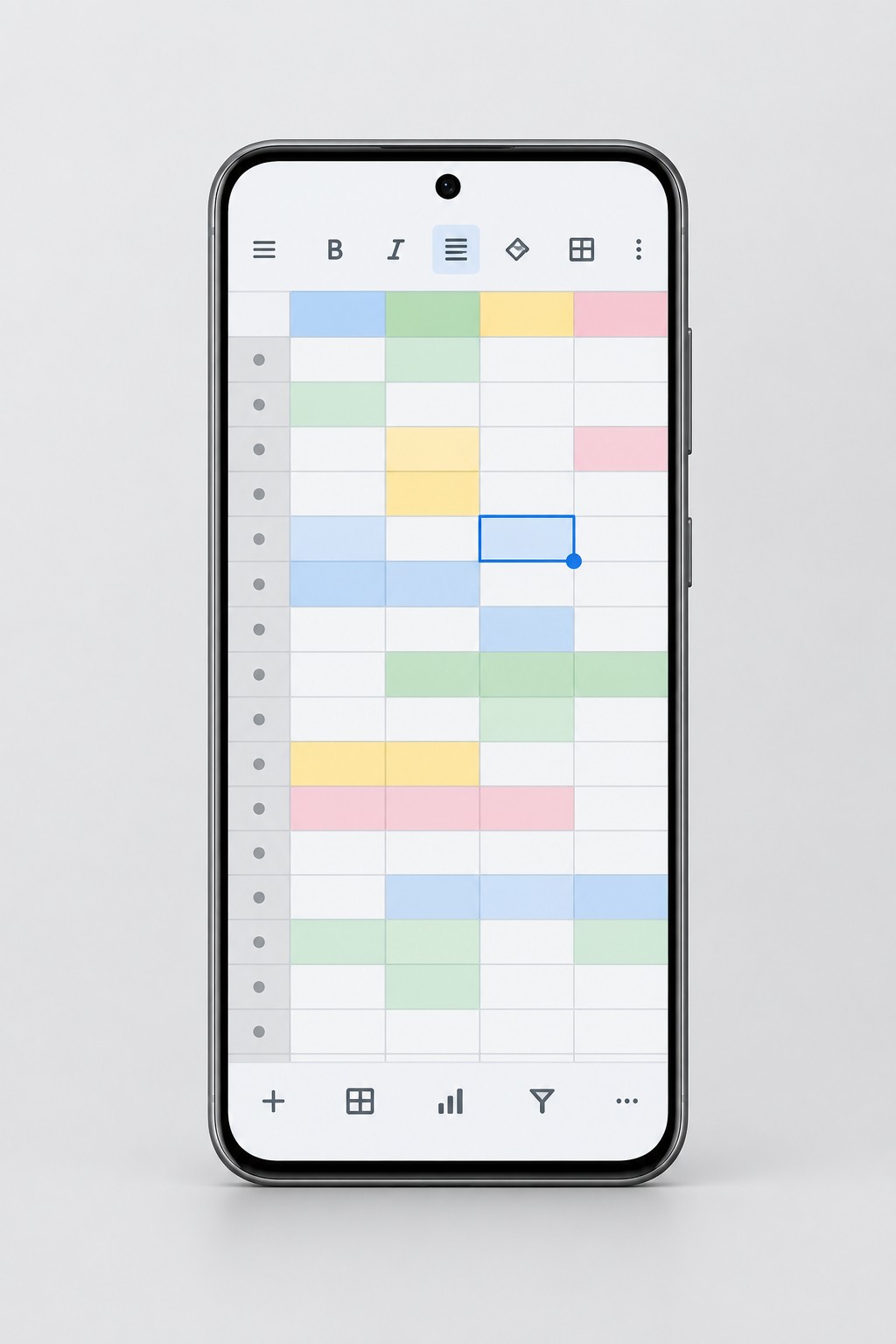
2. Панель инструментов — быстрый доступ к форматированию: шрифт, размер, жирный/курсив, цвет заливки, границы, выравнивание, кнопка суммы Σ, условное форматирование.
3. Строка формул — здесь отображается и вводится содержимое выделенной ячейки. Именно сюда вводят формулы: они всегда начинаются со знака =.
4. Область таблицы — сетка из столбцов (A, B, C…) и строк (1, 2, 3…). Ячейка адресуется по столбцу и строке: A1, B5, C10. Активная ячейка выделена синей рамкой.
5. Нижняя панель с листами — кнопка «+» добавляет новый лист; клик на имя переключает между ними. Листы можно переименовывать, скрывать, защищать от редактирования и менять цвет ярлыка.
Автосохранение работает постоянно: статус «Изменения сохранены» в шапке подтверждает, что данные записаны в облако.
Базовые операции с ячейками выполняются через контекстное меню — правая кнопка мыши на заголовке строки или столбца — или через меню «Вставка» и «Формат» в строке меню.
Добавить строку или столбец: ПКМ на номере строки или букве столбца → «Вставить строки выше/ниже» или «Вставить столбцы слева/справа». Выделите несколько строк сразу — вставится столько же.
Удалить строку или столбец: ПКМ на заголовке → «Удалить строку» или «Удалить столбец». Отменить можно через Ctrl+Z.
Объединить ячейки: выделите диапазон → на панели инструментов нажмите кнопку «Объединить ячейки» (или Формат → Объединить ячейки). ⚠️ При объединении сохраняется только содержимое верхней левой ячейки — данные из остальных удаляются без предупреждения.
Закрепить строку (шапку): ПКМ на строке 1 → «Закрепить до строки 1». При прокрутке вниз шапка остаётся видимой. Закрепление столбцов работает аналогично.
Автозаполнение: введите несколько значений (например, «январь», «февраль»), выделите их и потяните за синий квадратик в правом нижнем углу — таблица продолжит ряд автоматически: март, апрель и так далее. Работает с числами, датами и пользовательскими списками.
Формула в Google Таблицах всегда начинается со знака =. Дальше — название функции и аргументы в скобках: =ФУНКЦИЯ(аргумент1; аргумент2). Аргументы разделяются точкой с запятой.
Абсолютные и относительные ссылки. Относительная ссылка (A1) смещается при копировании формулы: скопируйте из B2 в C2 — ссылка на A1 станет B1. Абсолютная ссылка ($A$1) зафиксирована: копируйте куда угодно — не изменится. Сделать ссылку абсолютной: поставьте $ перед буквой столбца и цифрой строки или нажмите F4 после выбора ячейки.
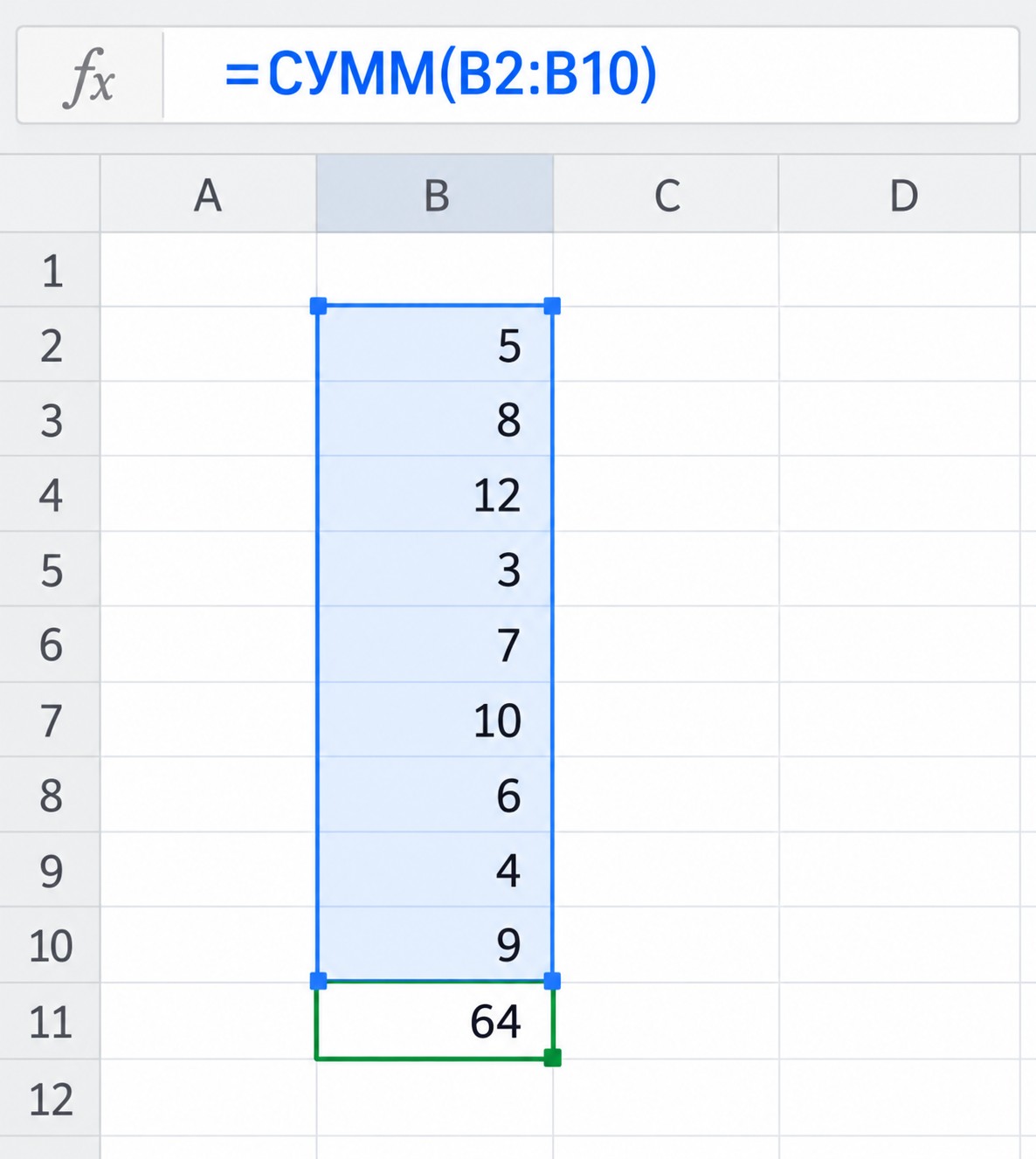
СУММ суммирует числа в диапазоне:
=СУММ(B2:B10)Просуммирует все числа от B2 до B10. Быстрый способ — выделить столбец с данными и нажать кнопку Σ на панели: формула подставится автоматически.
СРЗНАЧ считает среднее арифметическое:
=СРЗНАЧ(B2:B10)Игнорирует пустые ячейки и текст — считает только числа. Это делает её надёжнее простого деления суммы на количество строк.
Применение: выручка за период, средний чек, средняя оценка, средняя продолжительность сессии.
ЕСЛИ проверяет условие и возвращает одно из двух значений:
=ЕСЛИ(B2>100000; "Крупный"; "Малый")Вложенные ЕСЛИ позволяют обработать несколько вариантов:
=ЕСЛИ(B2>500000; "Крупный"; ЕСЛИ(B2>100000; "Средний"; "Малый"))СЧЁТЕСЛИ считает ячейки, удовлетворяющие условию:
=СЧЁТЕСЛИ(C2:C100; "Выполнено")Текстовые критерии — в кавычках; числовые операторы — без:
=СЧЁТЕСЛИ(D2:D100; ">50")Применение: категоризация клиентов по сумме сделки, подсчёт выполненных задач, частота значений в столбце.
ВПР ищет значение в первом столбце таблицы и возвращает данные из указанного столбца той же строки:
=ВПР(A2; $E$2:$G$100; 2; 0)Аргументы: искомое значение, диапазон таблицы (всегда абсолютный при протягивании!), номер столбца для возврата, тип совпадения (0 = точное). Ограничение ВПР: ищет только в первом столбце, только вправо.
XLOOKUP — современная замена, доступная в Google Sheets с 2023 года:
=XLOOKUP(A2; E2:E100; G2:G100)Аргументы: что искать, где искать, что вернуть. Ищет в любом направлении, не требует абсолютных ссылок на весь диапазон, возвращает #N/A при отсутствии значения вместо ошибки. Для новых проектов рекомендуется использовать именно XLOOKUP.
TODAY() возвращает текущую дату и обновляется при каждом открытии файла:
=TODAY()NOW() возвращает дату вместе со временем:
=NOW()Примеры применения:
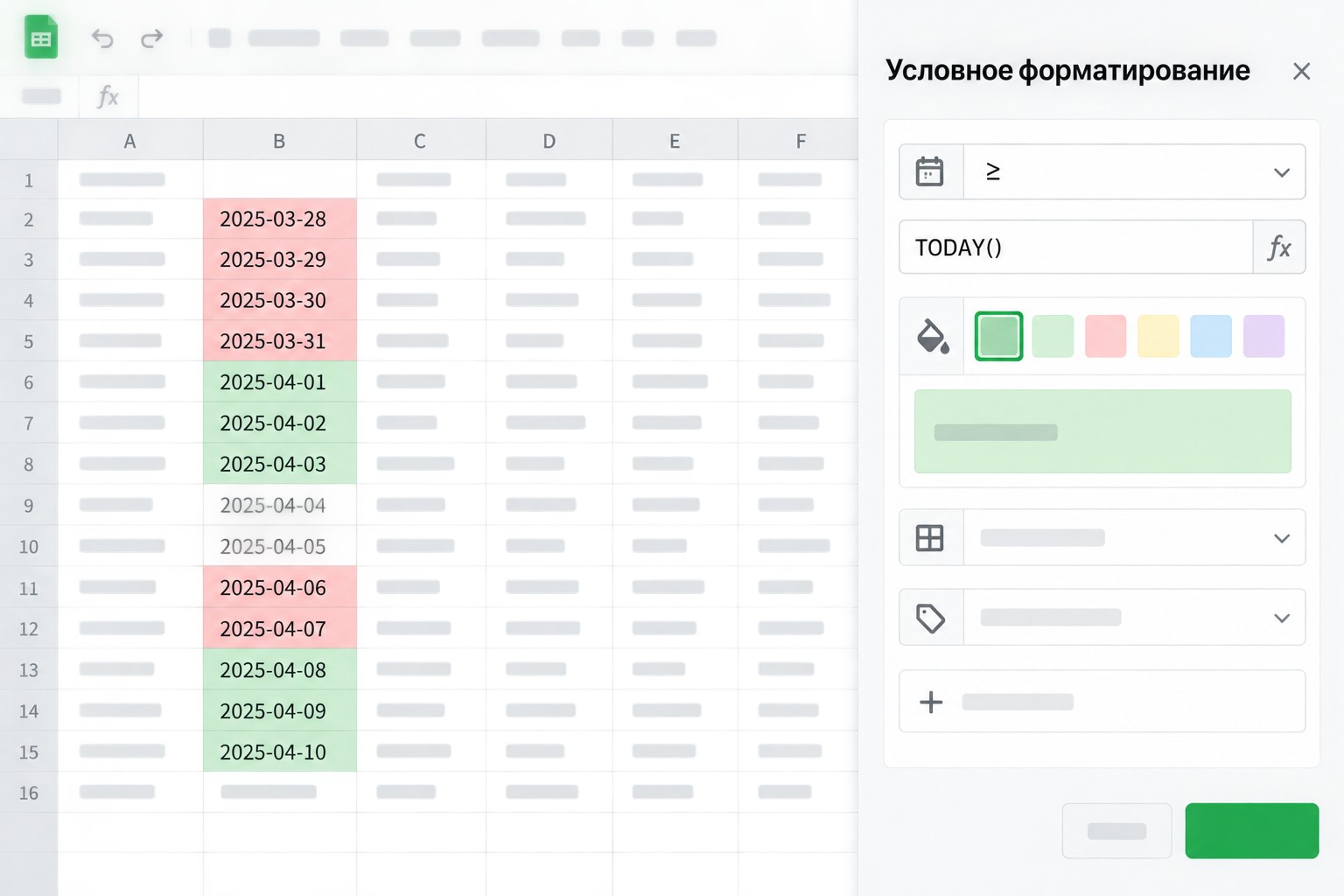
Функция TODAY() напрямую связана с условным форматированием: в следующем разделе разберём, как автоматически выделять строки с сегодняшней датой цветом.
Сортировка и фильтрация помогают находить нужное в больших массивах данных без ручного листания сотен строк.
Сортировка: выделите любую ячейку в столбце → Данные → «Сортировать диапазон» → выберите столбец и направление (А→Я или Я→А). Если таблица с шапкой — обязательно поставьте галочку «Данные со строкой заголовка»: тогда первая строка не улетит в середину после сортировки. Для сортировки по нескольким столбцам сразу — кнопка «Добавить ещё один столбец для сортировки».
Фильтр: нажмите значок воронки на панели инструментов или Данные → «Создать фильтр». Каждый заголовок столбца получит стрелку-раскрывашку. Клик по стрелке — выберите условие или конкретные значения. Фильтр скрывает строки, не удаляет: данные всегда можно вернуть.
Персональный фильтр (виден только вам): Данные → «Режимы фильтрации» → «Создать новый режим фильтрации». Другие пользователи таблицы не видят ваших настроек. Удобно в совместных документах: фильтруйте под свою задачу, не мешая коллегам.
Срез данных — визуальная кнопка-фильтр на листе: Данные → «Добавить срез данных». Переключайтесь между значениями фильтра одним кликом без открытия меню — удобно в дашбордах.
Условное форматирование автоматически меняет цвет ячейки, строки или шрифта, когда выполняется заданное условие. Таблица сама подсветит просроченные задачи, выбросы в данных или нужные значения — без ручной проверки.
Путь: Формат → Условное форматирование. Откроется панель справа, где настраиваются правила для выбранного диапазона.
Пошаговая инструкция:
Строка, где в столбце A стоит сегодняшняя дата, автоматически выделяется выбранным цветом. Правило пересчитывается при каждом открытии файла: вчерашняя строка гаснет, сегодняшняя — загорается. Добавьте второе правило с =$A2<TODAY() и красной заливкой — и просроченные строки тоже будут заметны сразу.
Хотите сменить профессию или повысить квалификацию?
Федеральный проект «Активные меры содействия занятости» даёт возможность пройти обучение бесплатно за счёт государства

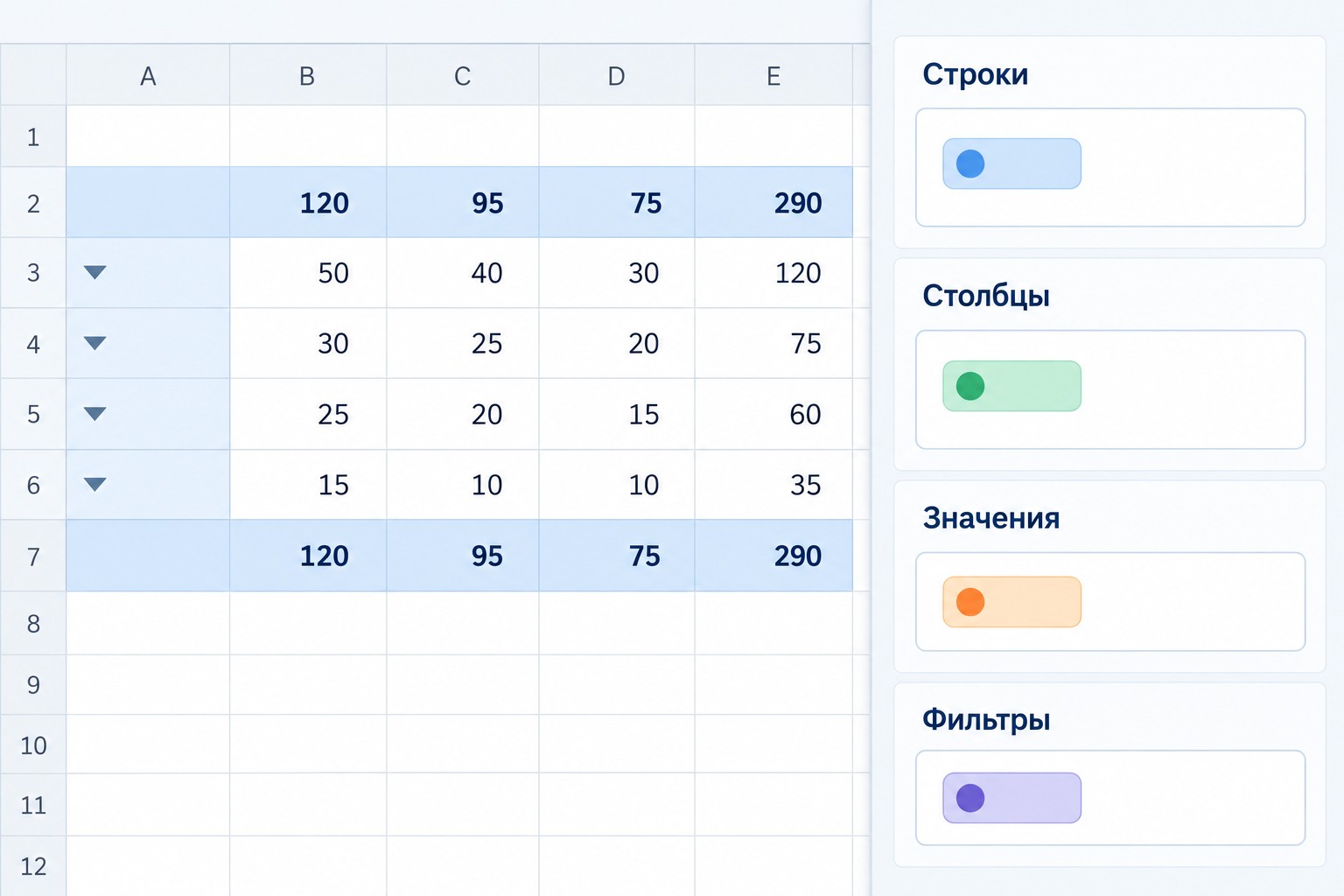
Сводная таблица превращает сотни строк сырых данных в компактный отчёт за несколько кликов — без единой формулы. Ключевое правило: сводная таблица не изменяет исходные данные. Она строит отдельный агрегированный вид на новом листе — исходник остаётся нетронутым.
Подходит для: анализа продаж по менеджерам, подсчёта задач по статусам, сравнения показателей по регионам или периодам.
Шаг 1. Подготовьте данные: у каждого столбца должен быть заголовок, в диапазоне не должно быть полностью пустых строк.
Шаг 2. Кликните в любую ячейку диапазона → Данные → Сводная таблица → выберите «Новый лист». Откроется пустая сводная таблица с редактором справа.
Шаг 3. В редакторе четыре области: Строки (по чему группируем), Столбцы (заголовки сводной), Значения (что считаем), Фильтры (ограничение данных).
Шаг 4. Перетащите нужные поля в области. Например: в «Строки» — поле «Менеджер», в «Значения» — поле «Сумма сделки».
Шаг 5. В области «Значения» выберите тип агрегации: СУММА, СЧЁТ, СРЗНАЧ, МАКС, МИН. По умолчанию — СУММА для чисел, СЧЁТ для текста.
Шаг 6. Двойной клик по любой ячейке результата — откроется новый лист с детализацией: все исходные строки, вошедшие в это значение.
Шаг 7. После изменений в исходной таблице обновите сводную вручную: ПКМ на сводной → «Обновить сводную таблицу» или Данные → «Обновить сводную таблицу». Автоматического обновления в реальном времени нет.
Совместная работа — главное преимущество гугл таблиц перед Excel. Когда несколько человек открывают один файл одновременно, каждый видит цветной курсор с именем коллеги: изменения появляются немедленно, без обновления страницы и пересылки файлов по почте.
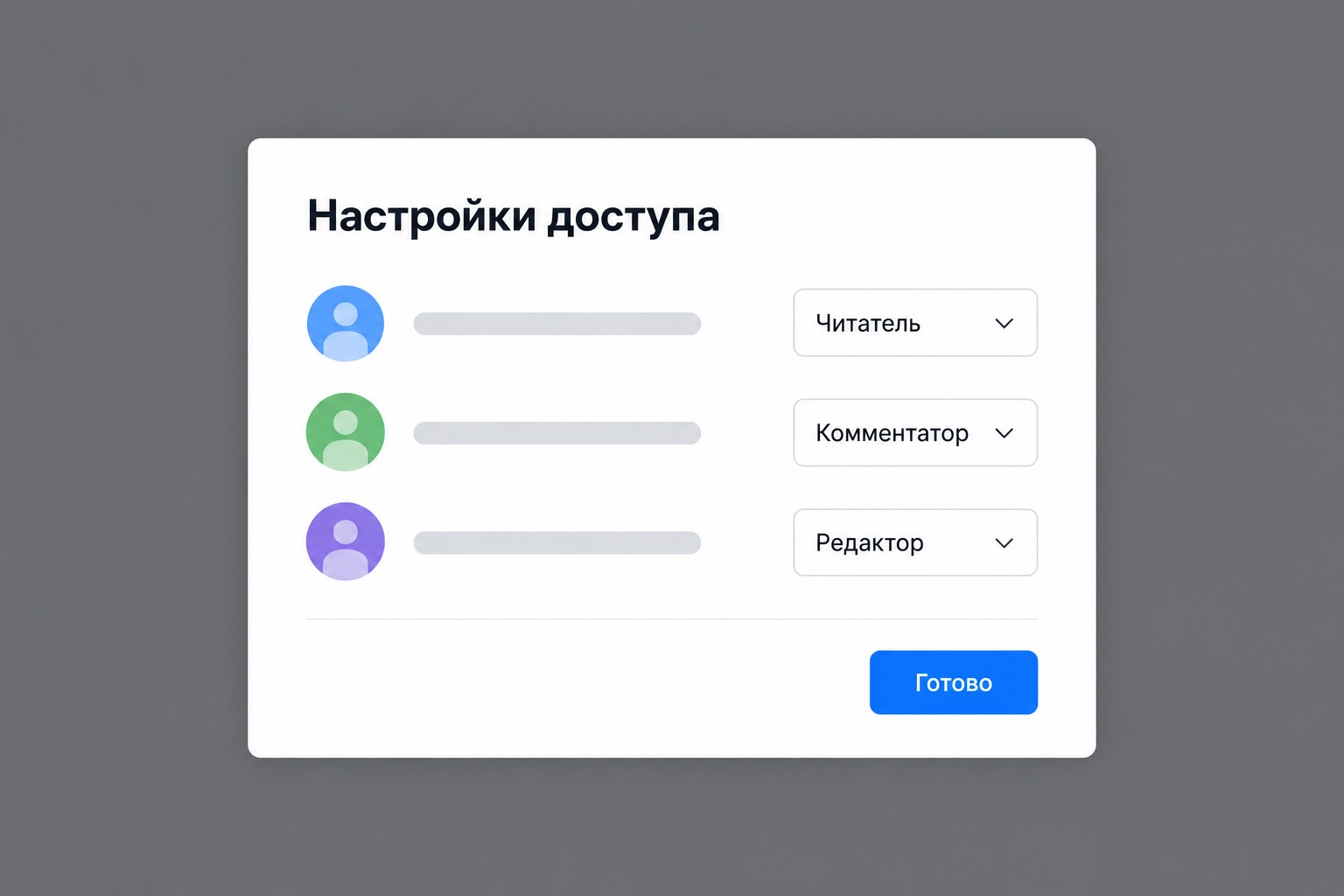
Кнопка «Поделиться» — в правом верхнем углу. Здесь добавляют конкретных пользователей по email или создают ссылку с доступом.
Доступ выдаётся по конкретному email или через ссылку «Все с ссылкой» — тогда любой обладатель ссылки получает выбранный уровень прав.
Google Таблицы сохраняют полную историю изменений — кто, когда и что именно изменил. Открыть: кнопка с часами в правом верхнем углу или Файл → История версий → Посмотреть историю версий.

В панели истории каждое изменение подсвечено цветом пользователя, который его внёс. Ключевые версии можно именовать вручную — например, «До правок 5 октября» — они не затрутся автоматической записью истории.
Откат: выберите нужную версию → «Восстановить эту версию». Текущее состояние при этом записывается как новая точка в истории — данные не теряются.
Выпадающий список ограничивает ввод в ячейке заранее заданными значениями: пользователь выбирает из списка, а не печатает вручную. Это исключает опечатки и разнобой в написании статусов («Выполнено» / «выполнено» / «Выполнен») и упрощает последующую фильтрацию.
Как создать:
Применение: статусы заказов (В работе / Выполнено / Отменено), категории расходов, имена сотрудников, приоритеты задач. Особенно ценно в таблицах, которые заполняют несколько человек — гарантирует единообразный формат для фильтрации и сводных таблиц.
Макрос — записанная последовательность действий, которую можно воспроизвести одной командой или горячей клавишей. Технически макросы в Google Таблицах работают на Google Apps Script — языке, похожем на JavaScript. Записать простой макрос можно без программирования.
Как записать макрос:
После записи макрос появляется в меню Расширения → Макросы. Для сложных сценариев — автоматической обработки при изменении ячейки, отправки данных в сторонний сервис — редактируйте код напрямую через Расширения → Apps Script.
Горячие клавиши сокращают время на рутину: не нужно тянуться к меню мышью каждый раз. Для пользователей Mac — Cmd вместо Ctrl во всех сочетаниях из таблицы.
| Сочетание |
Действие |
|---|---|
| Ctrl+Space | Выделить весь столбец |
| Shift+Space | Выделить всю строку |
| Ctrl+A | Выделить всю таблицу |
| Ctrl+Home | Перейти к ячейке A1 |
| Ctrl+End | Перейти к последней заполненной ячейке |
| Ctrl+K | Вставить ссылку |
| Ctrl+Shift+V | Специальная вставка (без форматирования) |
| Ctrl+Z / Ctrl+Y | Отменить / Повторить |
| Ctrl+; | Вставить текущую дату |
| Alt+Enter | Перенос строки внутри ячейки |
| F4 | Переключить тип ссылки (A1 → $A$1 → A$1 → $A1) |
Google Таблицы — часть Google Workspace — экосистемы из более чем 20 сервисов. Это означает нативную интеграцию: данные из одного сервиса автоматически попадают в таблицу, а результаты анализа вставляются в Документы или Презентации одним кликом.
Три наиболее полезные интеграции в ежедневной работе: Google Forms (автосбор данных), Google Analytics (маркетинговые отчёты через дополнение) и Google Документы (связанные таблицы в тексте). Всё это работает без сторонних плагинов — в рамках одного аккаунта.
Откройте Google Таблицу → Инструменты → Создать форму. На новой вкладке откроется конструктор форм. После публикации каждый новый ответ автоматически добавляется в лист «Ответы на форму» в исходной таблице — в реальном времени, без ручного переноса.
Данные из формы сразу доступны для анализа: фильтруйте по дате, стройте сводные таблицы, применяйте условное форматирование. Если форма уже существует — подключите её через Инструменты → Управление формой.
Применение: сбор заявок, обратная связь от клиентов, регистрация на мероприятие, внутренние опросы команды.
С 2024 года в Google Таблицы встроена боковая панель «Ask Gemini» — нейросетевой ассистент от Google. Открывается через иконку звёздочки в правом верхнем углу или Расширения → Gemini в Google Таблицах.
Что умеет Gemini в Таблицах:
Gemini понимает контекст открытой таблицы — не нужно копировать данные в отдельный чат. Ответы вставляются прямо в таблицу по запросу.
Требования для доступа: Google Workspace Business Standard и выше, или подписка Google One AI Premium. Пользователи базовых аккаунтов Google получают ограниченный доступ в рамках пробного периода.

Google Таблицы требуют интернета в стандартном режиме. Но офлайн настраивается за пару минут и работает прозрачно: правки синхронизируются автоматически, как только появляется сеть.
Офлайн на компьютере:
После этого помеченные файлы доступны в Chrome без сети — сохраняются локально и синхронизируются при восстановлении соединения.
Офлайн на мобильном: откройте приложение Google Диск → найдите нужный файл → три точки → «Сделать доступным офлайн». Или в самом приложении Google Sheets: три точки → «Доступно офлайн».
Мобильное приложение Google Sheets доступно в Google Play (Android) и App Store (iOS). Поддерживает редактирование ячеек, формулы, условное форматирование и совместный доступ. Ограничение: макросы в мобильной версии недоступны — только через браузер на компьютере.
| Проблема |
Причина |
Решение |
|---|---|---|
| Формула показывает текст, не результат | Ячейка отформатирована как «Текст» | Формат → Число → заново введите формулу |
| Нет доступа к таблице | Файл приватный, ваш email не добавлен | Попросите владельца поделиться с вашим аккаунтом |
| Медленная загрузка / зависание | Слишком много данных или тяжёлых формул | Удалите лишние ARRAYFORMULA, разбейте данные на несколько файлов |
| Изменения не сохраняются | Нет интернета, офлайн-режим не настроен | Подключитесь к сети или настройте офлайн-синхронизацию |
| #REF! в ячейке | Удалён диапазон, на который ссылается формула | Исправьте ссылку в формуле вручную |
Автосохранение в гугл таблицах работает только при наличии интернета. Если соединение пропало, а офлайн-режим не настроен — несохранённые изменения в браузере пропадут. Для регулярной работы без стабильной сети настройте офлайн-синхронизацию по инструкции из раздела выше. Если хочется освоить таблицы системно, а не по отдельным функциям, подойдут курсы по Excel и работе с таблицами.
Откройте sheets.google.com или наберите sheets.new в адресной строке браузера. Если аккаунт Google уже активен — вход произойдёт автоматически. Если нет — введите почту и пароль на accounts.google.com. Чтобы создать новый аккаунт, нажмите «Создать аккаунт» на той же странице.
Лимит одного файла — до 10 миллионов ячеек. При 26 столбцах (от A до Z) это около 384 000 строк. Если данных больше — разделите на несколько файлов или рассмотрите Microsoft Excel с лимитом около 1 миллиарда ячеек.
Да. На компьютере: установите расширение Google Docs Offline для Chrome и включите синхронизацию в настройках Google Диска. На мобильном: откройте приложение Диск → файл → «Сделать доступным офлайн». Изменения, внесённые офлайн, синхронизируются автоматически при появлении сети.
Выделите диапазон → Ctrl+C → перейдите в целевую ячейку → Ctrl+Shift+V (Специальная вставка). Выберите «Только значения» (результаты без формул) или «Вставить всё» (с формулами и форматированием). При копировании относительные ссылки (A1) сдвигаются; абсолютные ($A$1) — остаются фиксированными.
Два способа. Первый: перетащите файл .xlsx, .xls или .csv в окно Google Диска → ПКМ → «Открыть с помощью» → «Google Таблицы». Второй: в открытой таблице — Файл → «Импортировать» → загрузите файл с компьютера. После конвертации исходный Excel-файл сохраняется на Диске как отдельный документ.
Сводная таблица не обновляется автоматически. Чтобы обновить данные: нажмите ПКМ на любой ячейке сводной → «Обновить сводную таблицу». Или: Данные → «Обновить сводную таблицу». Исходные данные при этом не изменяются.
Google Таблицы открываются в браузере Safari, Chrome или Firefox — отдельного приложения для macOS не существует. Все функции доступны в полном объёме. Горячие клавиши на Mac: Cmd вместо Ctrl (Cmd+C, Cmd+V, Cmd+Z). Мобильное приложение доступно в App Store.
Нажмите «Поделиться» в правом верхнем углу → «Копировать ссылку» → в настройках выберите «Все с ссылкой» и нужный уровень (Читатель / Комментатор / Редактор). Скопированную ссылку отправьте получателю. Для ограниченного доступа — введите конкретные email-адреса вместо публичной ссылки.
Google Таблицы — аналог Excel: числа, формулы, диаграммы, сводные таблицы. Google Документы — аналог Word: текст, абзацы, договоры, статьи. Из Таблиц можно вставить связанную таблицу в Документ (Ctrl+C в Sheets → Ctrl+V в Docs → «Связать с исходной»). При изменении данных в Таблицах — нажмите «Обновить» в документе.
Проверьте по очереди: (1) права доступа — попросите владельца добавить ваш email; (2) убедитесь, что в браузере активен нужный аккаунт Google; (3) очистите кэш или откройте файл в режиме инкогнито; (4) проверьте интернет-соединение. Если файл удалён — его можно восстановить из Корзины Google Диска в течение 30 дней.
Подайте заявку — забронируйте место в группе
45 000 мест на 2026 год. Бесплатное обучение по федеральному проекту «Активные меры содействия занятости»