Power Query — бесплатная надстройка Microsoft Excel, которая автоматизирует обработку данных по модели ETL: извлекает из источников, преобразует в визуальном редакторе и выгружает на лист. В Excel 2016 и новее надстройка встроена по умолчанию — отдельно ничего устанавливать не нужно.

Три ключевые возможности:
В этой статье разберём, как включить Power Query в Excel, как устроен его редактор и как решать типовые задачи — от очистки таблиц до объединения источников по ключу.
Power Query — бесплатная надстройка Excel от Microsoft, встроенная по умолчанию начиная с Excel 2016 (и доступная в Excel 2019, 2021, Microsoft 365). Надстройка реализует модель ETL — Extract, Transform, Load: собирает данные из источников, обрабатывает их в визуальном редакторе и выгружает в Excel или Power Pivot.
В основе работы — язык M (Power Query Formula Language), который генерируется автоматически при каждом действии в интерфейсе. Пользователю не нужно писать код вручную — редактор делает это самостоятельно.
Power Query поддерживает более 30 форматов источников данных. По типу их удобно разбить на пять категорий:
Принципиальное отличие от обычных формул Excel — отсутствие лимита строк при обработке данных. Надстройка загружает в редактор любой объём записей. Исходные файлы при этом не изменяются: трансформации живут только внутри редактора запросов.
Power Query строго следует ETL-модели. Каждая кнопка интерфейса соответствует одной из трёх фаз — это делает пайплайн обработки данных предсказуемым и воспроизводимым.
| Фаза |
Кнопка в интерфейсе |
Результат |
|---|---|---|
| Extract (извлечение) | Данные → «Получить данные» | Подключение к источнику, предпросмотр в Навигаторе |
| Transform (преобразование) | Операции в редакторе PQ | Очищенный набор данных, история шагов |
| Load (загрузка) | «Закрыть и загрузить» | Таблица в Excel, сводная или модель данных |
Фаза начинается с вкладки «Данные» → «Получить данные». Откроется Навигатор — окно предпросмотра, где выбирают конкретный лист, таблицу или именованный диапазон. Для работы с российскими системами учёта особенно удобны встроенные коннекторы к Яндекс Метрике и 1C — они доступны из коробки и не требуют дополнительных драйверов. Подключение к базам данных (SQL Server, PostgreSQL) настраивается в том же меню.
После выбора источника Power Query открывает редактор запросов. Доступные операции без программирования: изменение типа данных, приведение регистра, удаление пустых строк и дубликатов, фильтрация по значению, добавление вычисляемых столбцов, объединение нескольких таблиц. Каждое действие фиксируется как шаг в панели «Применённые шаги». Исходные файлы остаются нетронутыми — данные трансформируются только внутри редактора.
Кнопка «Закрыть и загрузить» завершает ETL-цикл. Power Query предлагает три варианта вывода: таблица на листе Excel, сводная таблица или диаграмма, модель данных Power Pivot. При изменении источника достаточно нажать «Обновить» — весь пайплайн перезапускается автоматически, без ручного вмешательства.
Способ зависит от версии. В Excel 2016 и новее Power Query встроен и не требует установки. В Excel 2010 и 2013 надстройку нужно скачать отдельно.
Для Excel 2016+: откройте вкладку «Данные» и найдите раздел «Получить и преобразовать данные» в левой части ленты. Кнопка «Получить данные» запускает импорт; двойной клик по существующему запросу в панели «Запросы и подключения» открывает редактор.
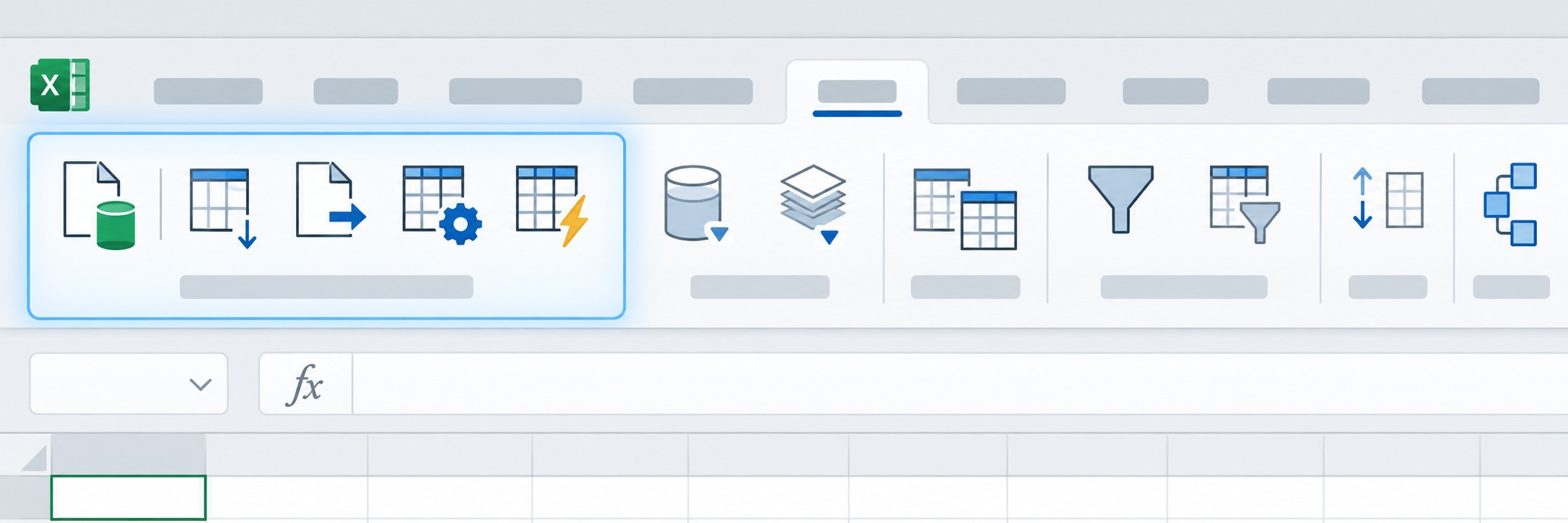
Последовательность: вкладка «Данные» → раздел «Получить и преобразовать данные» → кнопка «Получить данные». В Excel 2016 раздел может называться «Скачать и преобразовать» — инструмент тот же, разница только в переводе. С Excel 2019 формулировка единая: «Получить и преобразовать данные». В англоязычном интерфейсе этот блок называется Get & Transform — название встречается в официальной документации и обучающих материалах.
Сначала проверьте разрядность: Файл → Справка → О программе — здесь указана 32-bit или 64-bit версия. Затем скачайте соответствующий MSI-установщик с сайта Microsoft и запустите с правами администратора. После установки вкладка Power Query появится в шапке Excel — для этого нужен перезапуск приложения.

Редактор открывается двойным кликом по запросу в панели «Запросы и подключения» или через меню «Получить данные» при первом подключении к источнику. Интерфейс состоит из шести зон — каждая отвечает за свою функцию.
| Компонент |
Расположение |
Функция |
|---|---|---|
| Панель инструментов | Верхняя часть (лента) | Операции трансформации, управление запросом |
| Список запросов | Левая панель | Навигация между запросами в книге |
| Строка формул | Под лентой | Отображает M-код текущего шага |
| Предпросмотр данных | Центральная область | Таблица с результатом применённых шагов |
| Свойства запроса | Правая панель (верх) | Имя и описание запроса |
| Применённые шаги | Правая панель (низ) | История всех трансформаций |
Особого внимания заслуживают Применённые шаги — аналога в базовом Excel нет. Каждое действие в редакторе фиксируется как отдельный шаг: правая кнопка мыши → «Удалить» убирает его без потери предыдущих. Клик на любом шаге показывает промежуточное состояние таблицы на тот момент — удобно при отладке сложного пайплайна.
Power Query и Power Pivot решают разные задачи, но работают в связке. Стандартный сценарий: очистить данные в Power Query (язык M) → передать в Power Pivot через модель данных ThisWorkbookDataModel → строить DAX-отчёты.
| Параметр |
Power Query |
Power Pivot |
|---|---|---|
| Назначение | Подготовка данных (ETL) | Анализ и моделирование данных |
| Язык | M (Power Query Formula Language) | DAX (Data Analysis Expressions) |
| Форматы источников | 30+: файлы, БД, API, облако | Только через подключение PQ или таблицы Excel |
| Ограничение строк | Нет | Нет (колонковая БД xVelocity) |
| Этап работы | До анализа | После подготовки данных |
| Интерфейс | Визуальный редактор запросов | Окно Power Pivot, DAX-формулы |
Объединение запросов в Power Query заменяет ВПР на больших таблицах — без формул листа и без риска потерять данные при изменении структуры источника; подробно функцию ВПР разберём в отдельном материале.
Каждое действие в редакторе Power Query автоматически записывается как M-код в строку формул. Язык M — официальное название Power Query Formula Language — функциональный язык программирования от Microsoft. Писать его вручную не обязательно: редактор генерирует код при каждом клике, а строка формул превращается в живую документацию пайплайна, где каждый шаг виден отдельной строкой.
Вот как выглядит M в строке формул при создании условного столбца:
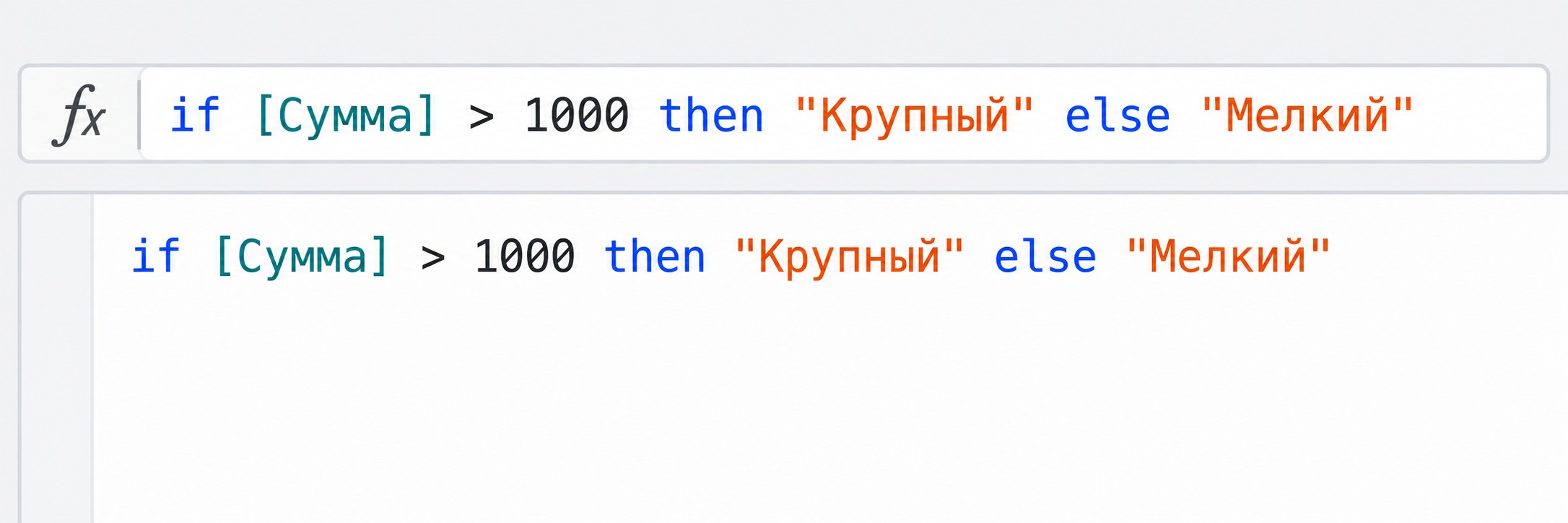
Функции языка M разделены на категории: Table (работа с таблицами), List (со списками), Text (с текстом), Duration (с временными интервалами), Record (с записями). Именование предсказуемое: Table.SelectRows, Text.Contains, Duration.Days — название сразу показывает, что делает функция.

Язык M поддерживает условные выражения через конструкцию if…then…elseif…else. Пример — категоризация продаж по значению:
if [Продажи] > 10000 then «Высокие»
Хотите сменить профессию или повысить квалификацию?
Федеральный проект «Активные меры содействия занятости» даёт возможность пройти обучение бесплатно за счёт государства

elseif [Продажи] > 5000 then «Средние»
else «Низкие»
Вставить выражение можно через «Добавить столбец» → «Настраиваемый столбец» — редактор подсветит синтаксис и предупредит об ошибках. Результат — новый столбец с текстовой меткой для каждой строки таблицы.
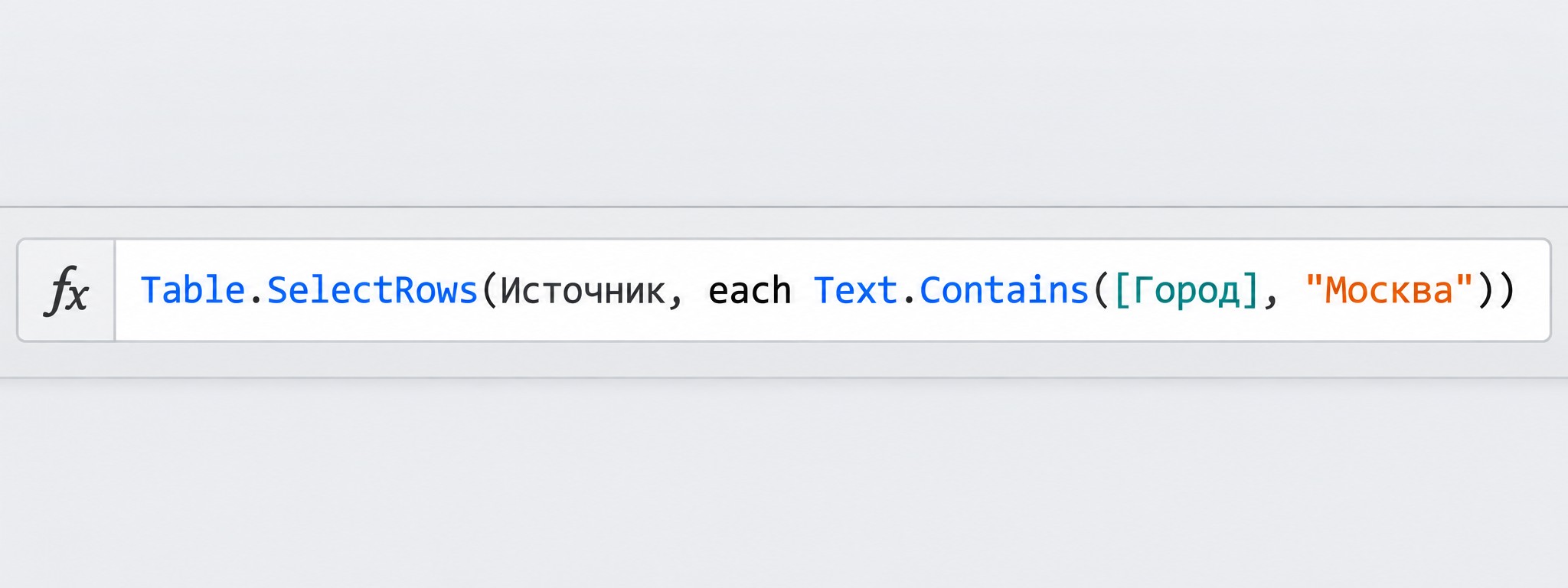
Для отбора строк с нужным словом или фразой используется конструкция:
Table.SelectRows(Источник, each Text.Contains([Столбец], «текст»))
Разбор: Table.SelectRows — фильтрует строки таблицы; each — применяет условие к каждой строке поочерёдно; Text.Contains — возвращает true, если ячейка содержит искомую подстроку. Типичный кейс — отбор строк по ключевому слову в столбцах «Категория» или «Тема запроса».
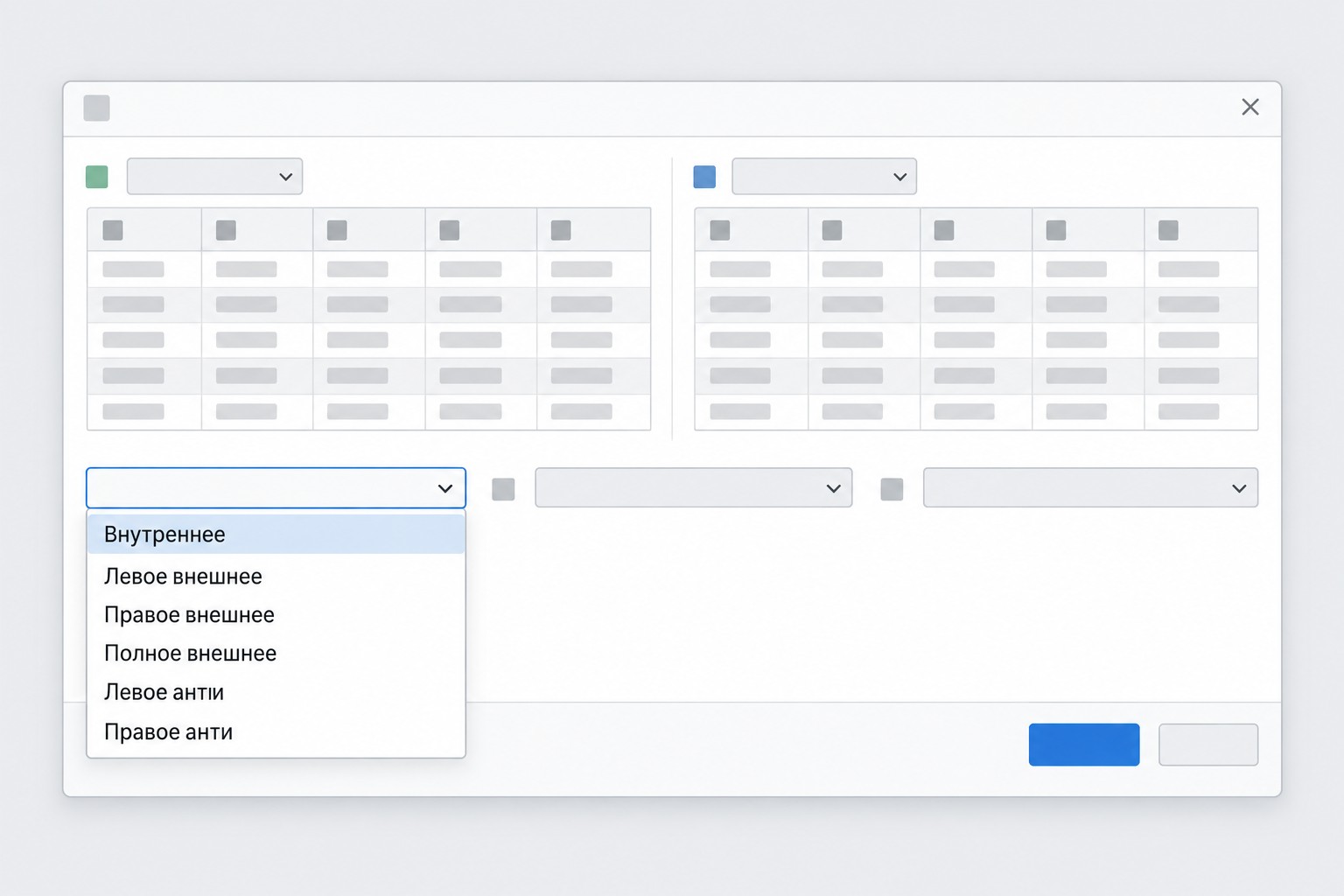
Power Query поддерживает два механизма объединения данных — вертикальное и горизонтальное. Они решают разные задачи и не взаимозаменяемы.
| Параметр |
Append (добавление) |
Merge (слияние) |
|---|---|---|
| Направление | ↕ вертикальное (строки) | ↔ горизонтальное (столбцы) |
| SQL-аналог | UNION ALL | JOIN |
| Типичный кейс | Собрать отчёты за несколько месяцев | Подтянуть справочные данные по ключу |
Append запускается через Главная → «Добавить запросы». Ограничение: все объединяемые файлы должны иметь одинаковое расширение — только .csv или только .xlsx.
Merge поддерживает шесть типов соединений по ключевому столбцу:
| Тип соединения |
SQL-аналог |
Поведение |
|---|---|---|
| Inner Join | INNER JOIN | Только совпадающие строки из обеих таблиц |
| Left Outer | LEFT JOIN | Все строки левой + совпадения из правой |
| Right Outer | RIGHT JOIN | Все строки правой + совпадения из левой |
| Full Outer | FULL OUTER JOIN | Все строки из обеих таблиц |
| Left Anti | LEFT ANTI JOIN | Строки левой, которых нет в правой |
| Right Anti | RIGHT ANTI JOIN | Строки правой, которых нет в левой |
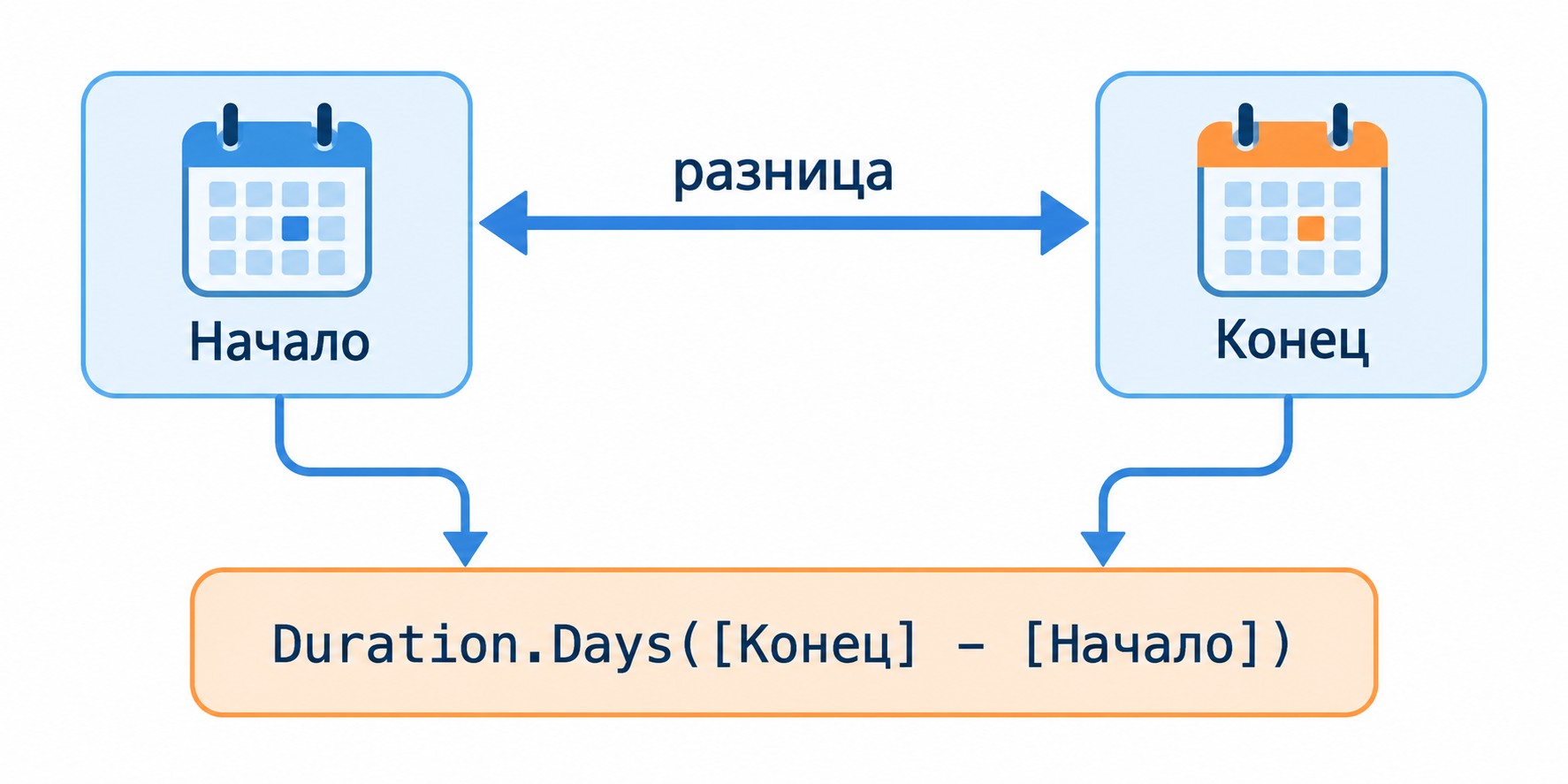
Duration — специальный тип данных Power Query для хранения временного интервала. Основная функция категории — Duration.Days([ДатаОкончания] — [ДатаНачала]) — возвращает разницу между двумя датами в виде целого числа дней. Для других единиц измерения: Duration.Hours (часы), Duration.Minutes (минуты). Типичные кейсы — расчёт срока доставки, возраста клиента по дате рождения, длительности задачи в проекте.
Полноценного аналога Power Query в Google Sheets нет. В Sheets существует функция QUERY с SQL-подобным синтаксисом, однако она работает только с данными внутри самой таблицы и не поддерживает подключение к внешним источникам — CSV-файлам, базам данных, облачным API. Визуального редактора с историей применённых шагов у неё тоже нет. Для корпоративной аналитики с несколькими внешними источниками Power Query несопоставимо мощнее — это принципиально разные инструменты по возможностям.
Практичный старт — загрузить любой CSV- или XLS-файл и самостоятельно пройти три фазы ETL: подключить источник, выполнить несколько трансформаций в редакторе, выгрузить результат на лист. Уйдёт 15–20 минут, но базовый цикл станет понятен интуитивно. Справочник по функциям языка M доступен в официальной документации Microsoft. Для работы с реальными датасетами и сложными ETL-сценариями стоит пройти курс по аналитике данных, где Power Query изучается в связке с Excel, SQL и инструментами визуализации.

Power Query — бесплатная надстройка Microsoft Excel, которая автоматизирует обработку данных по модели ETL: извлекает информацию из 30+ источников (файлы, базы данных, Яндекс Метрика, 1C), преобразует в визуальном редакторе и выгружает в Excel или Power Pivot. В Excel 2016 и новее встроена по умолчанию — установка не нужна.
Power Query — инструмент подготовки данных: язык M, 30+ форматов источников, фаза «до анализа». Power Pivot — инструмент анализа: язык DAX, модель данных, построение отчётов. Стандартный сценарий: очистить данные в Power Query → передать через ThisWorkbookDataModel в Power Pivot → сформировать DAX-отчёт.
Power Query использует язык M — Power Query Formula Language. Это функциональный язык от Microsoft. Ключевая особенность: каждое действие в редакторе автоматически записывается как M-код в строку формул. Пример фильтрации пустых строк: Table.SelectRows(Источник, each [Столбец] <> null).
Для Excel 2010 и 2013 Power Query устанавливается отдельно: проверьте разрядность (Файл → Справка → О программе), скачайте нужный MSI-установщик с microsoft.com (32-bit или 64-bit) и запустите с правами администратора. После установки вкладка Power Query появится в шапке Excel — нужен перезапуск приложения.
Два способа: Append («Добавить запросы») — вертикальное объединение строк, аналог UNION ALL в SQL; все файлы должны иметь одинаковые расширения. Merge («Объединить запросы») — горизонтальное объединение по ключевому столбцу, аналог JOIN с шестью типами соединений — от Inner до Right Anti.
Полноценного аналога нет. Функция QUERY в Google Sheets работает только с данными внутри таблицы, не подключается к внешним источникам и не имеет визуального ETL-редактора с историей шагов. Для задач с несколькими внешними источниками данных Power Query значительно мощнее.
Используйте тип данных Duration и функцию Duration.Days([ДатаОкончания] — [ДатаНачала]) — возвращает количество дней в виде целого числа. Аналоги: Duration.Hours (часы), Duration.Minutes (минуты). Типичные кейсы — расчёт срока доставки, возраста клиента или длительности задачи в проекте.
Используйте функцию языка M: Table.SelectRows(Источник, each Text.Contains([НазваниеСтолбца], «искомый_текст»)). Разбор: Table.SelectRows фильтрует строки таблицы; each применяет условие к каждой строке; Text.Contains проверяет наличие подстроки в ячейке. Результат — таблица только с подходящими строками.
Подайте заявку — забронируйте место в группе
45 000 мест на 2026 год. Бесплатное обучение по федеральному проекту «Активные меры содействия занятости»