Excel — табличный редактор Microsoft для работы с данными, расчётами и отчётами. Программа работает на Windows, macOS и в браузере через Microsoft 365. Чтобы освоить Excel с нуля, достаточно пройти пять уровней: данные → умная таблица → формулы → поиск → анализ. При занятиях 30–45 минут в день базовый уровень достигается за 4 недели.

Что понадобится:
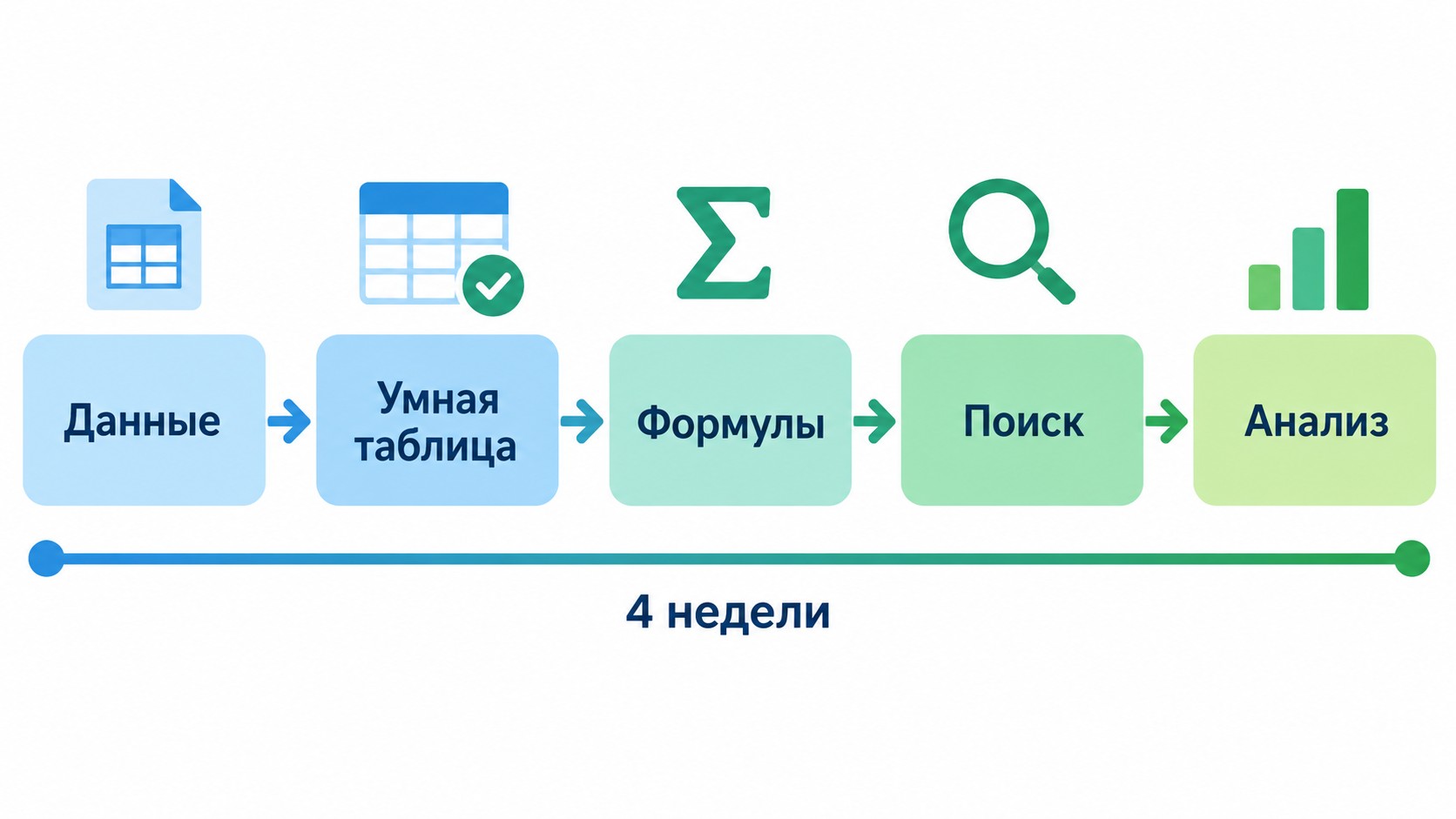
Прежде чем вводить формулы и строить отчёты, освойте три области: структуру файла, интерфейс программы и правила подготовки данных. Это фундамент — без него даже простые действия дают неожиданный результат. Разберём каждую по шагам.
Запустите Excel и выберите «Чистая книга». Сохраните файл сразу: Ctrl+S (Cmd+S на Mac). Привычка сохранять каждые несколько минут защищает от потери данных.
Интерфейс Excel состоит из четырёх основных областей:
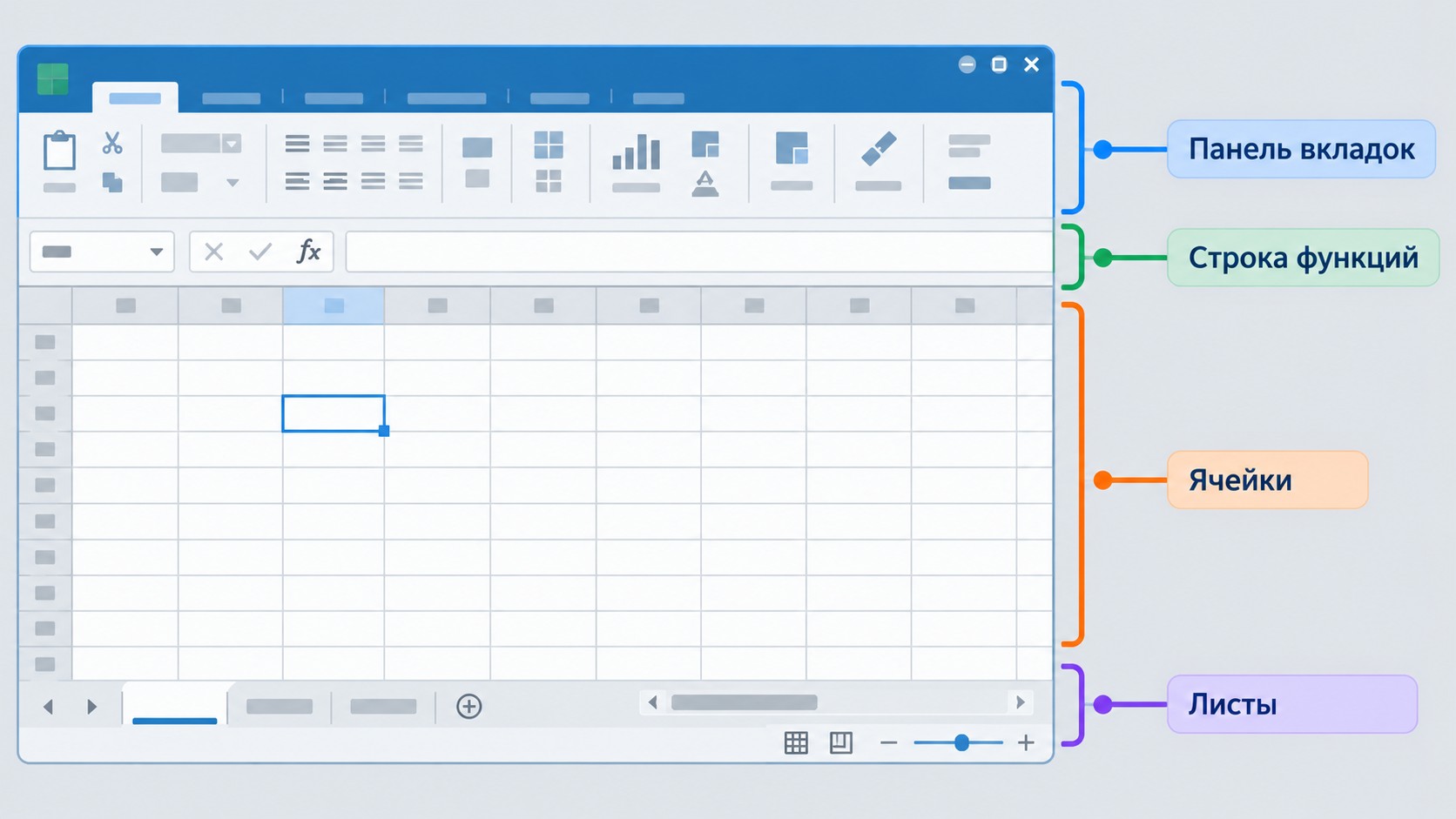
Правила структуры данных экономят часы работы в дальнейшем. Главный принцип: одна строка — одна запись, у каждого столбца уникальный заголовок, внутри данных нет объединённых ячеек и пустых строк.
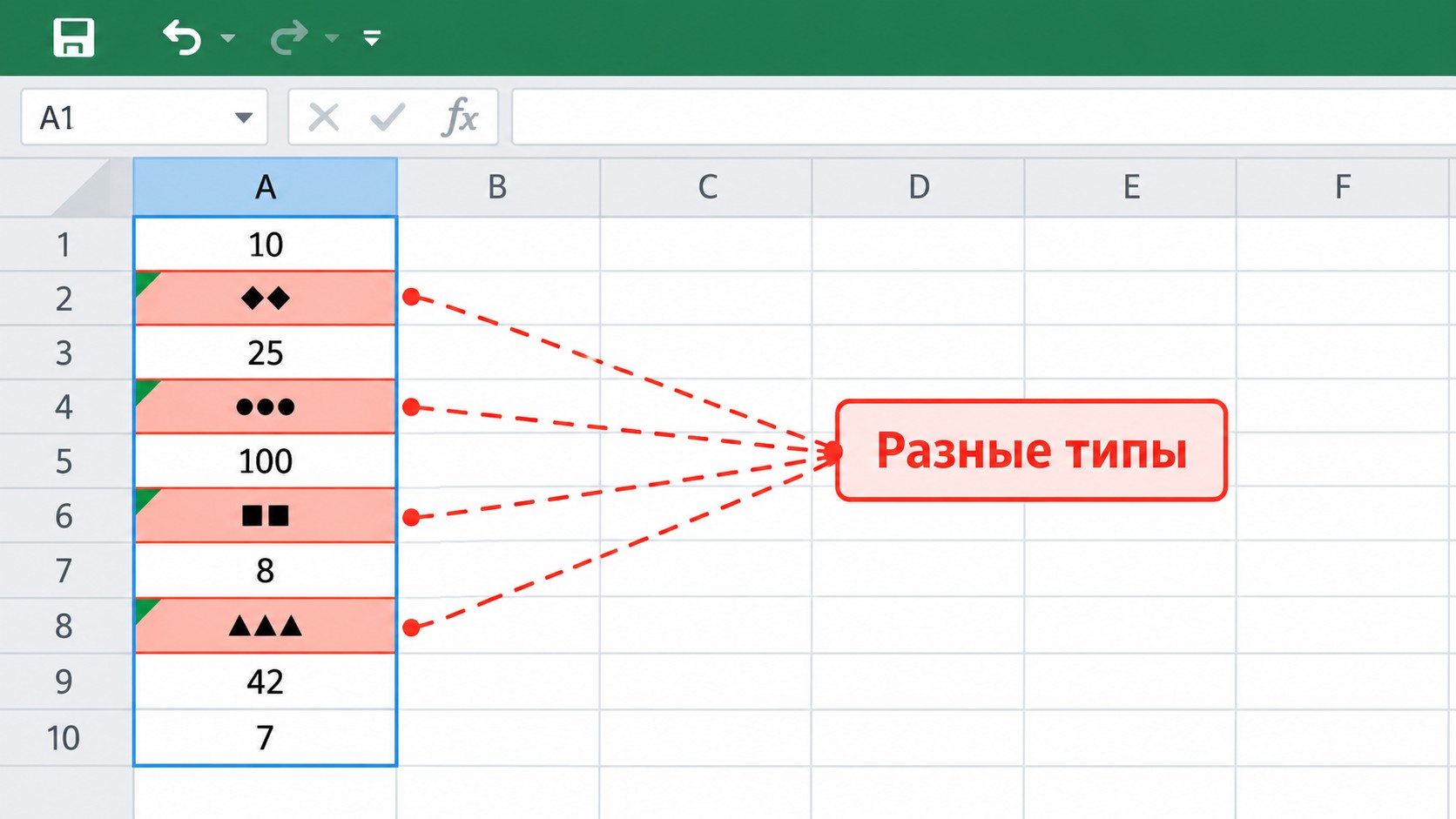
Excel работает с четырьмя типами данных: числа, текст, даты и логические значения. Частые ошибки: числа с «шт.» или «руб.» в конце (Excel воспринимает их как текст), даты в формате «июль 2024» вместо «01.07.2024» (не распознаются как дата). Перед началом проверьте список на дубли, пропуски и разные варианты написания одного значения — «Москва», «москва» и «МСК» могут оказаться одним городом.
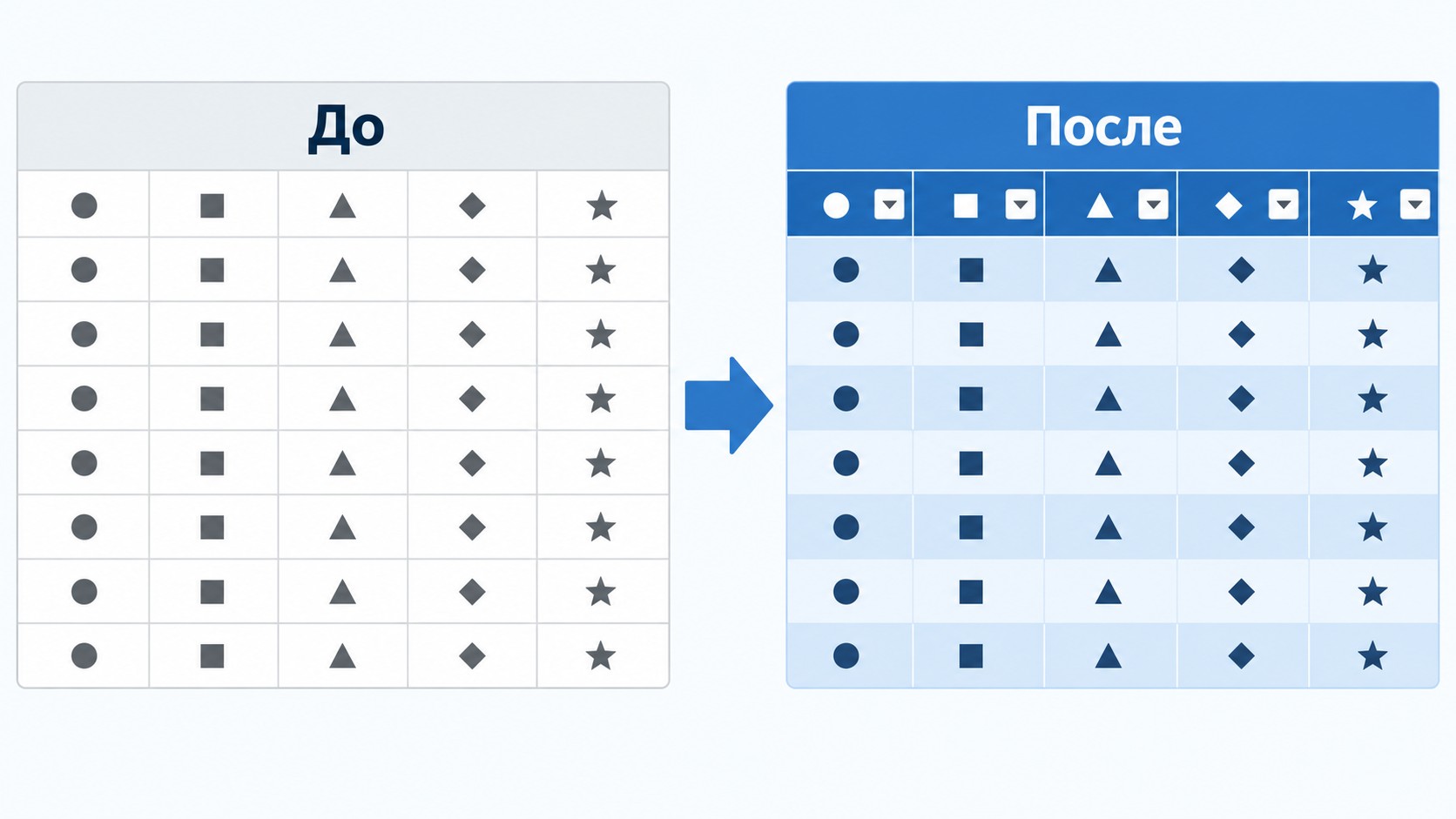
Умная таблица — ключевой инструмент для работы с данными в Excel. Создание: выделите диапазон данных и нажмите Ctrl+T (Cmd+T на Mac), затем подтвердите, что в первой строке стоят заголовки.
Умная таблица даёт три автосвойства:
Сводные таблицы корректно работают, только когда источник оформлен как умная таблица. Microsoft описывает её как инструмент, который «упрощает управление связанными данными».
Формула — это пользовательское выражение, которое вы пишете вручную, начиная со знака «=». Функция — встроенный шаблон Excel с именем и аргументами, например =СУММ(A1:A10). Функции проще в синтаксисе и устойчивее при изменении данных.
Четыре функции закрывают большинство простых задач:
Введите в пустую ячейку =СУММ(B2:B50) — Excel просуммирует числа в столбце B. Кнопка «Автосумма» на вкладке «Главная» делает то же самое в один клик.
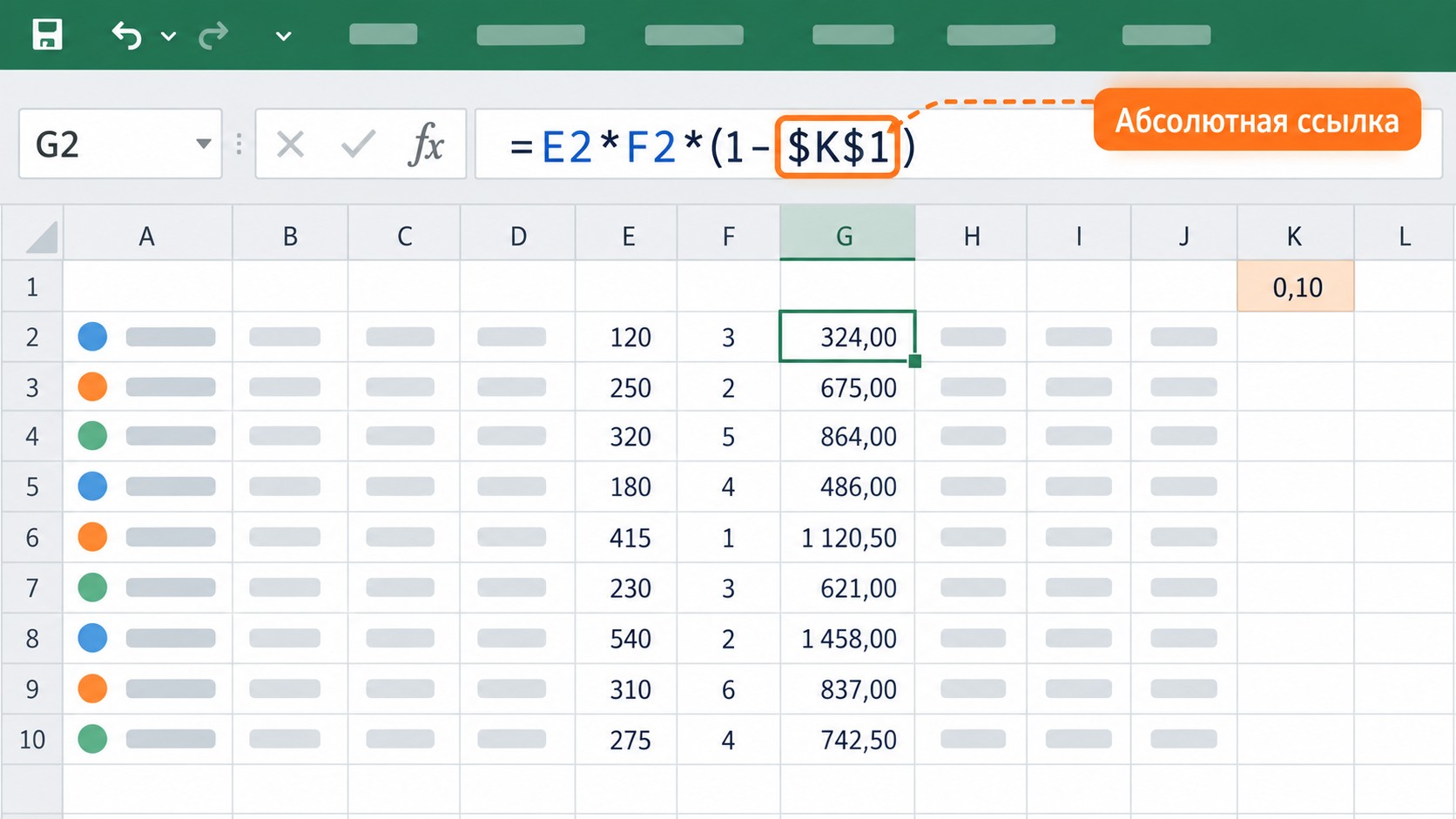
При копировании формулы по столбцу Excel автоматически смещает адреса ячеек — это относительная ссылка. Если нужно зафиксировать ячейку, чтобы адрес не менялся, используют абсолютную ссылку: $K$1. Детально синтаксис ссылок, типы ошибок и продвинутые формулы — тема отдельного материала.
Функция ЕСЛИ задаёт условие: если выполняется — одно значение, нет — другое. СУММЕСЛИМН и СЧЁТЕСЛИМН считают суммы и количество строк по заданным критериям — например, продажи конкретного менеджера за месяц. Подробный разбор функции ЕСЛИ и её вложений — в отдельном материале.
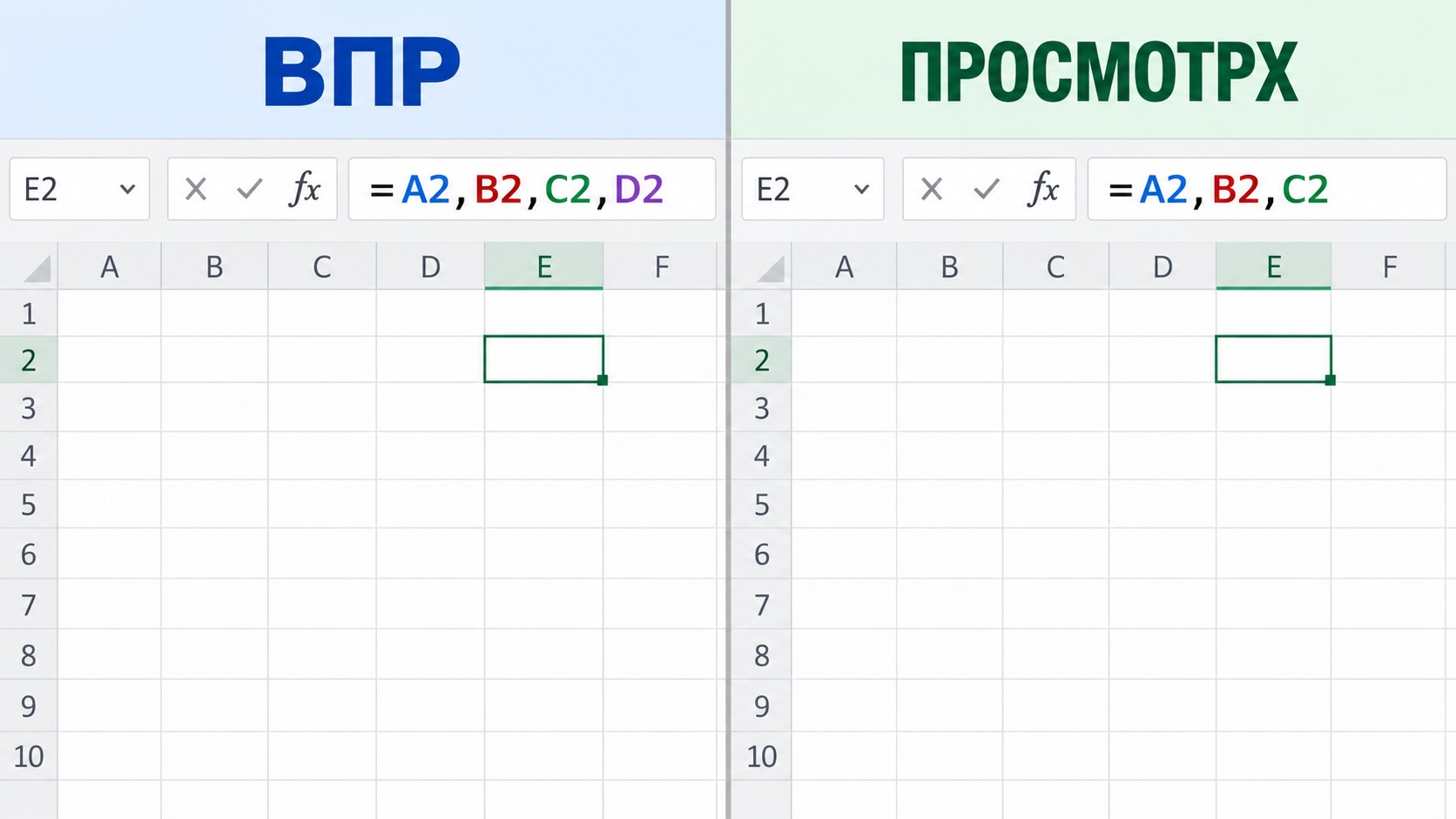
Поисковые функции нужны, когда требуется связать две таблицы — например, подтянуть цены из прайса в список заказов. ВПР ищет только по крайнему левому столбцу, а ПРОСМОТРX (Excel 2019 и Microsoft 365) — современная замена без этого ограничения. Полное руководство по ВПР и ПРОСМОТРX — в отдельном материале.
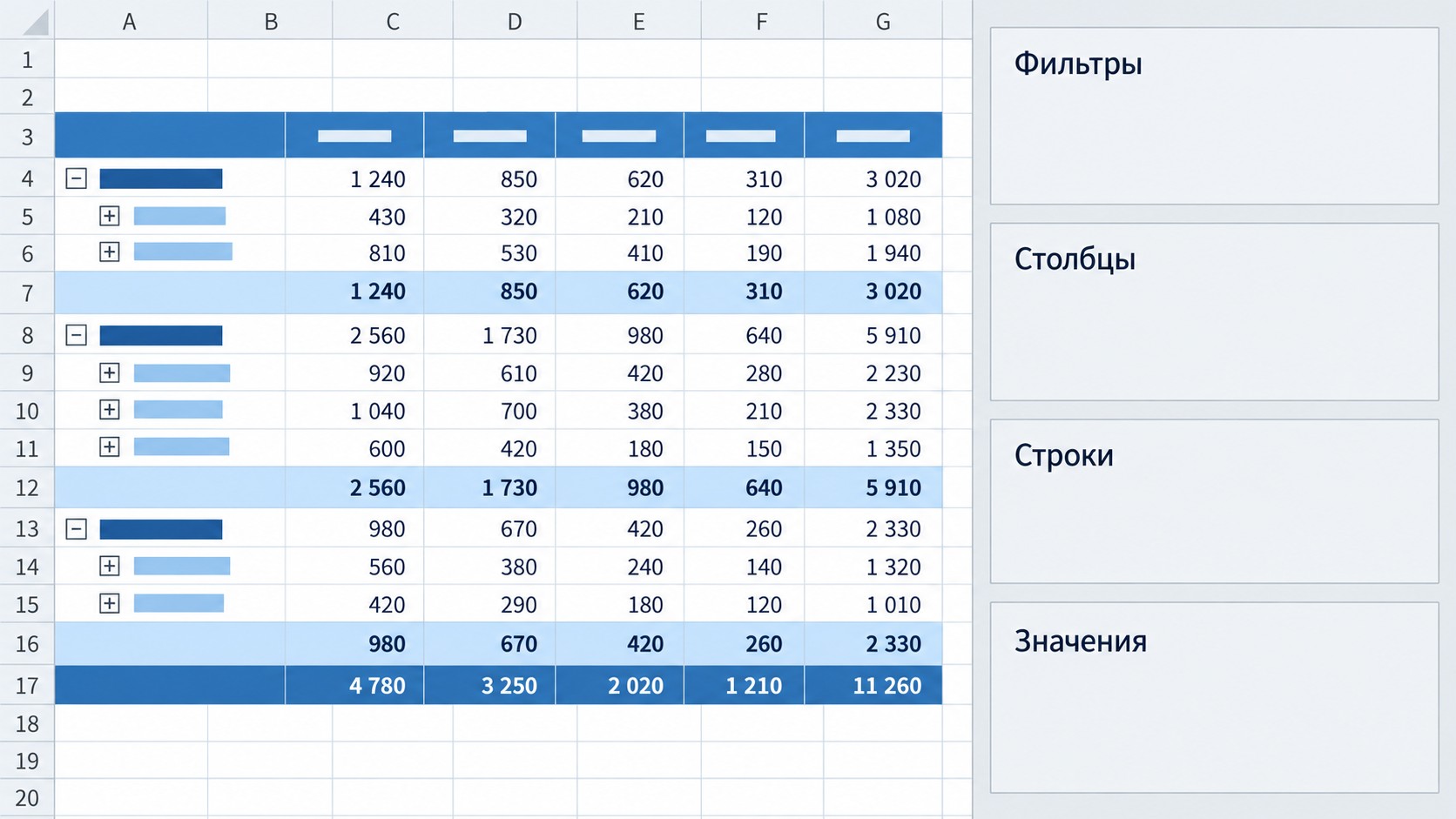
Сводная таблица агрегирует данные без ручных формул. Создаётся из умной таблицы: вкладка «Вставка» → «Сводная таблица» → выбрать расположение. В панели полей четыре зоны: строки, столбцы, значения и фильтры. Перетащите нужные поля — Excel посчитает суммы, количества или средние в нужных разрезах.
Частая ошибка новичков: числовое поле попадает в зону «Значения», но считается как COUNT вместо SUM. Исправление: кликните на поле в зоне «Значения» → «Параметры поля значений» → выберите «Сумма».
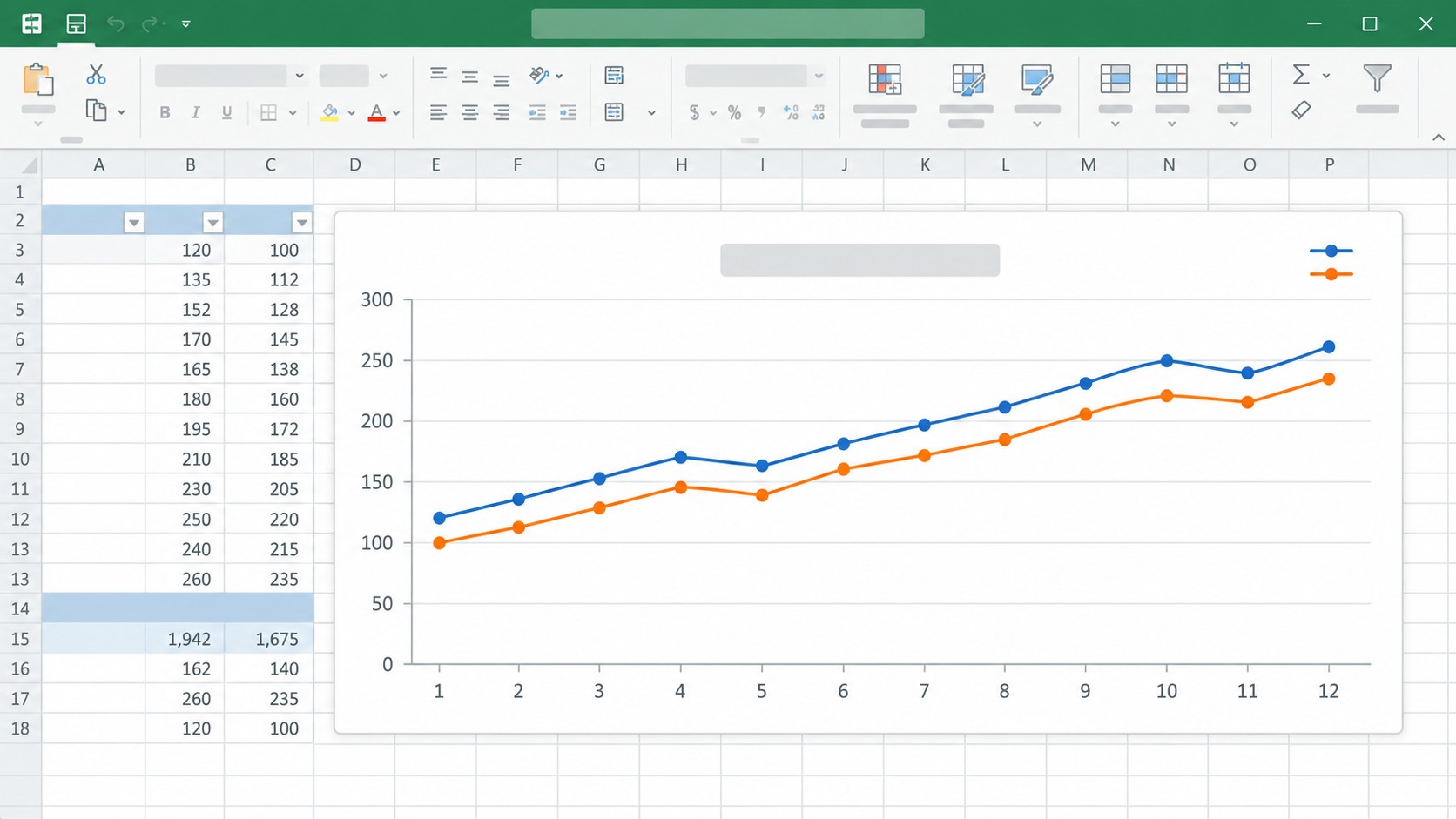
Для визуализации выбирайте тип диаграммы под задачу: линейный график — для динамики по времени, столбчатая диаграмма — для сравнения категорий. Круговая плохо читается при пяти и более сегментах; 3D-эффект искажает пропорции — оба приёма лучше не использовать.
Хотите сменить профессию или повысить квалификацию?
Федеральный проект «Активные меры содействия занятости» даёт возможность пройти обучение бесплатно за счёт государства

Горячие клавиши не нужно заучивать наизусть — достаточно запоминать те, что используете каждый день. Учите по контексту: решаете новую задачу — узнаёте нужное сочетание. Полный список для Windows и Mac публикует служба поддержки Microsoft.
| Действие |
Windows |
Mac |
|---|---|---|
| Сохранить файл | Ctrl+S | Cmd+S |
| Отменить действие | Ctrl+Z | Cmd+Z |
| Повторить действие | Ctrl+Y | Cmd+Y |
| Копировать | Ctrl+C | Cmd+C |
| Вставить | Ctrl+V | Cmd+V |
| Вырезать | Ctrl+X | Cmd+X |
| Выделить всё | Ctrl+A | Cmd+A |
| Найти и заменить | Ctrl+H | Cmd+H |
| Создать умную таблицу | Ctrl+T | Cmd+T |
| Автосумма | Alt+= | Cmd+Shift+T |
| Вставить строку | Ctrl+Shift++ | Ctrl+Shift++ |
| Удалить строку | Ctrl+− | Ctrl+− |
| Перейти на следующий лист | Ctrl+Page Down | Fn+Ctrl+↓ |
| Показать формулы | Ctrl+` | Ctrl+` |
| Открыть формат ячейки | Ctrl+1 | Cmd+1 |
Большинство проблем в Excel возникают не из-за незнания функций, а из-за неправильной структуры данных. Три самых частых случая: смешение типов данных в одном столбце, даты в текстовом формате, итоговые строки внутри исходного списка. Последнее критично — такие строки ломают сортировку и сводные таблицы.
Объединённые ячейки в области данных — ещё одна структурная ошибка, которую сложно устранить задним числом. Объединение нарушает сортировку, фильтрацию и построение сводных. Используйте его только для заголовков страниц, не для строк данных.
Отдельный класс проблем — ошибки формул. Не скрывайте их через ЕСЛИОШИБКА сразу: сначала найдите причину.
| Код ошибки |
Причина |
Как диагностировать |
|---|---|---|
| #ДЕЛ/0! | Деление на ноль или пустую ячейку | Проверить знаменатель формулы |
| #Н/Д | Значение не найдено (ВПР, ПРОСМОТРX) | Сравнить ключ поиска с таблицей-источником |
| #ЗНАЧ! | Несовместимые типы данных в формуле | Проверить, нет ли текста в числовых ячейках |
| #ССЫЛКА! | Ссылка на удалённую ячейку | Найти и восстановить удалённый диапазон |
После уверенного владения таблицами, формулами и сводными переходите к следующему уровню:
Главный принцип: не переходите к продвинутым инструментам без уверенного фундамента. Большинство рабочих задач решаются таблицами, формулами и сводными.
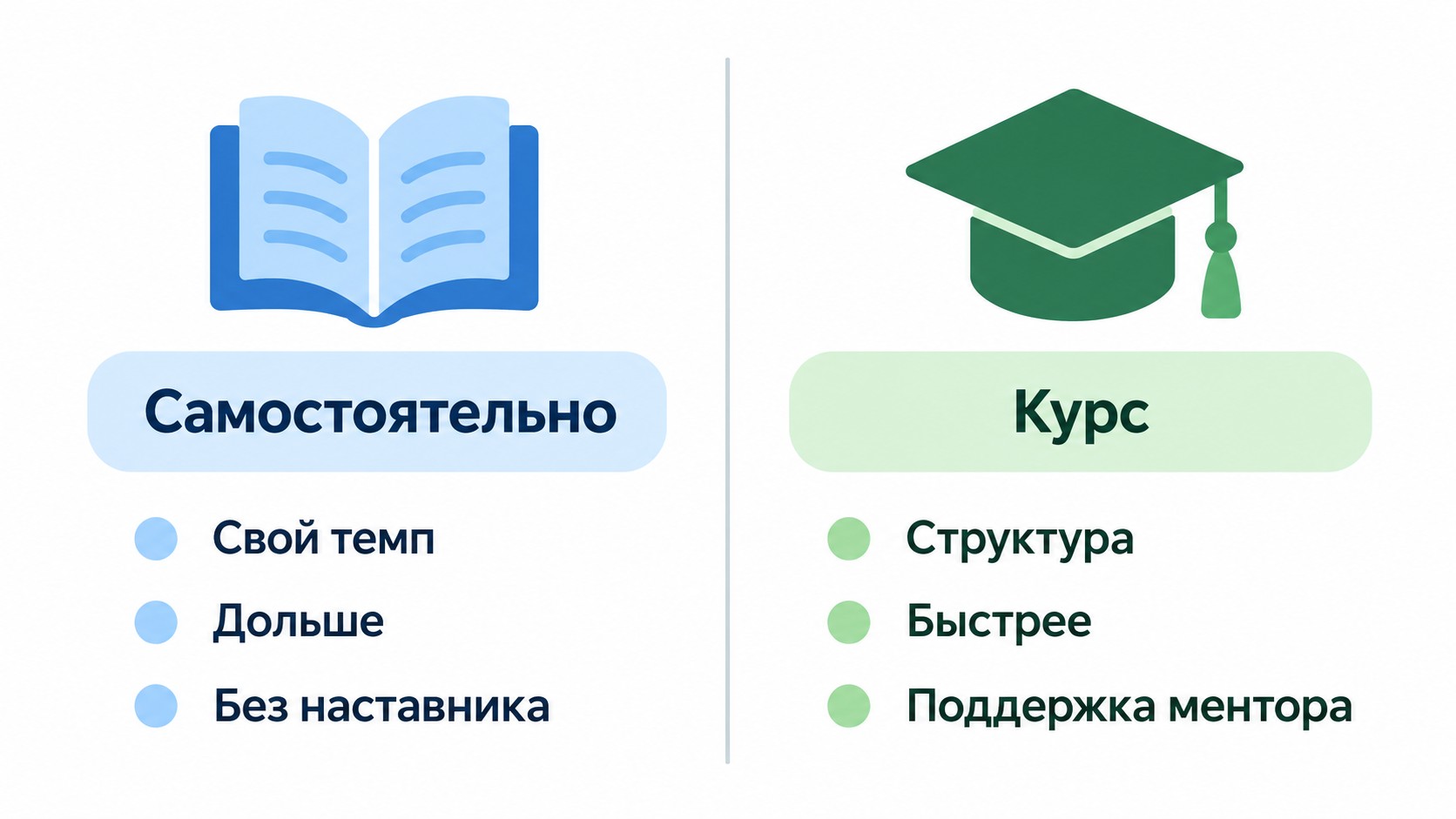
Оба пути работают — разница в скорости и структуре.
Самостоятельное обучение эффективно при условии: вы работаете на реальных данных, проверяете результат и сохраняете файл после каждого занятия. Риск — случайные пробелы: некоторые темы легко пропустить, не зная об их существовании.
Курс даёт последовательность и обратную связь: задания идут от простого к сложному, наставник объясняет не только «как», но и «почему». Особенно ценен, если нужно освоить Excel для конкретной профессии — аналитики, бухгалтерии, маркетинга.
Если хотите структурированный маршрут с практическими заданиями, посмотрите программу курса Excel — он охватывает весь путь от интерфейса до Power Query и Google Таблиц.
Восемь функций закрывают большинство рабочих задач: СУММ, СРЗНАЧ, МИН, МАКС, ЕСЛИ, СЧЁТЕСЛИМН, СУММЕСЛИМН и одна поисковая — ВПР или ПРОСМОТРX. Этого достаточно для отчётов, расчётов и анализа. Набор расширяется по мере роста задач в конкретной профессии.
Да — если строить обучение на практических проектах с проверкой результата. Просмотр уроков без повторения на новых данных даёт узнавание команд, но не рабочий навык. Занимайтесь по 30–45 минут ежедневно и сохраняйте итоговый файл после каждого урока.
Начните со структуры данных и умной таблицы. Сводная таблица становится понятной, только когда вы различаете исходные поля, вычисляемые показатели и правила агрегации. Правильный порядок: данные → умная таблица → формулы → поиск → сводная.
Нет. Осваивайте их только после уверенного владения таблицами, формулами и сводными. Power Query полезен при регулярной выгрузке данных из внешних источников, макросы — для автоматизации устойчивых повторяющихся процессов. Большинство задач решается без них.
ВПР ищет только в крайнем левом столбце и требует уникального ключа. ПРОСМОТРX — современная замена (Excel 2019 и Microsoft 365): ищет в любом направлении, гибче обрабатывает ошибку #Н/Д. Если ваша версия Excel поддерживает ПРОСМОТРX — используйте её.
Покажите обезличенную книгу с тремя листами: исходные данные, расчёты с формулами и сводный отчёт с диаграммой. Добавьте описание задачи и перечень найденных ошибок. Работодатель оценивает не знание функций, а логику построения решения.
Word и Excel входят в пакет Microsoft Office, но навыки не зависят друг от друга. Начните с Excel — он структурно сложнее и открывает больше возможностей для аналитических позиций. Word пригодится позже для оформления итоговых отчётов по данным, подготовленным в Excel.
Google Таблицы бесплатны, работают в браузере и удобны для совместной работы онлайн. Excel функционально богаче: Power Query, Power Pivot, макросы на VBA, расширенная типология диаграмм. Базовые навыки Excel легко переносятся в Google Таблицы — интерфейс и логика формул схожи.
Подайте заявку — забронируйте место в группе
45 000 мест на 2026 год. Бесплатное обучение по федеральному проекту «Активные меры содействия занятости»