Формула в Excel — это выражение со знаком =, которое программа вычисляет вместо пользователя. Измените любую ячейку в диапазоне — и все зависящие от неё формулы пересчитаются мгновенно. Функция (например, СУММ или СЧЁТЕСЛИ) — встроенный блок с готовой логикой, встраиваемый в формулу. В Microsoft Excel таких блоков более 400, они распределены по шести категориям.
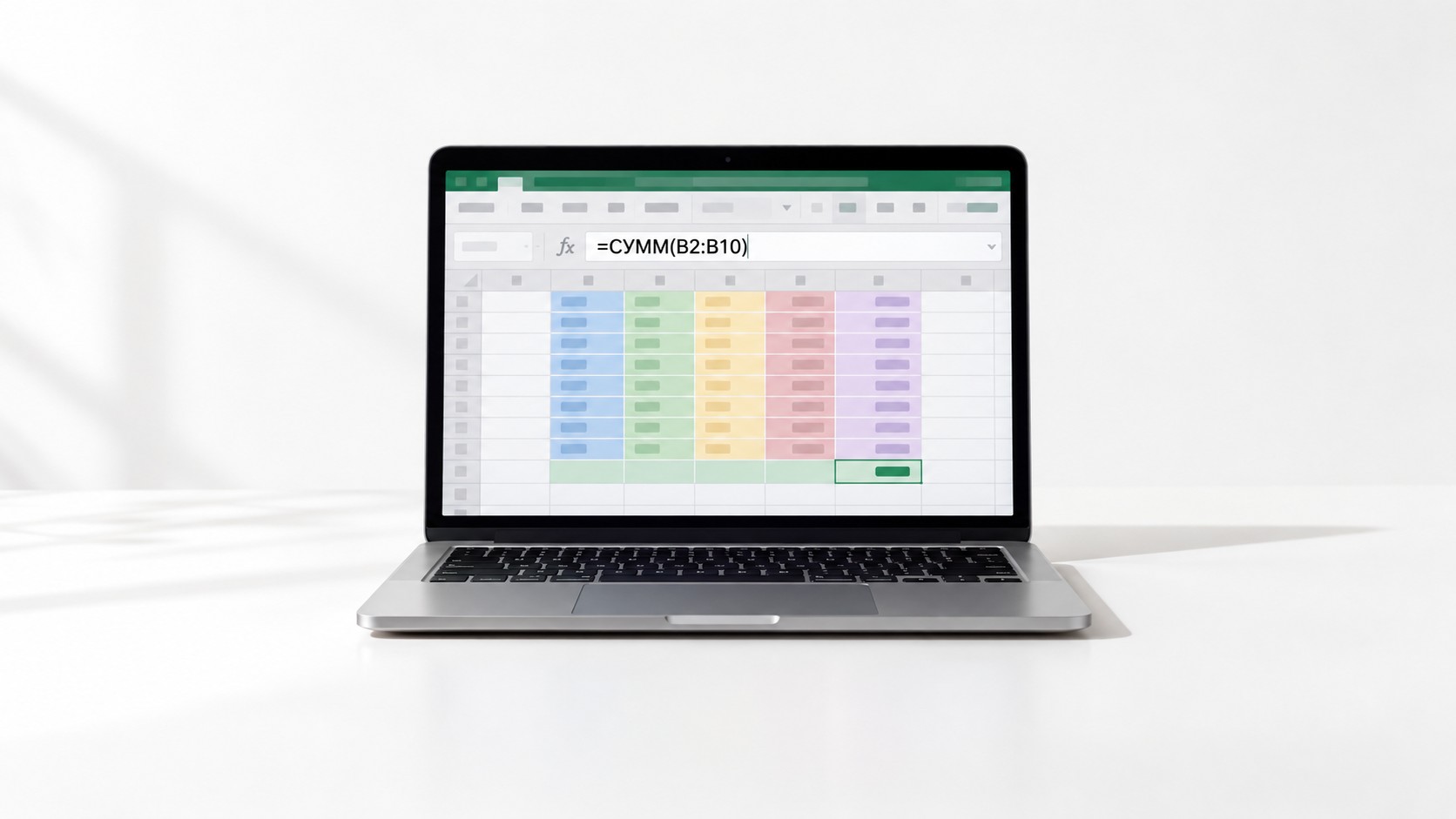
Формула в Excel — это выражение со знаком =, которое программа вычисляет вместо пользователя. Измените любую ячейку в диапазоне — и все зависящие от неё формулы пересчитаются мгновенно. Функция (например, СУММ или СЧЁТЕСЛИ) — встроенный блок с готовой логикой, встраиваемый в формулу. В Microsoft Excel таких блоков более 400, они распределены по шести категориям.
Формулы в Excel используют представители самых разных профессий: маркетолог считает ROI и CAC, финансист строит бюджеты и сводит отчёты, аналитик собирает дашборды, HR-менеджер рассчитывает стаж и отпускные. Общий принцип один: задаёте правило один раз — Excel применяет его к тысячам строк без участия пользователя.
В этом руководстве разберём синтаксис формул, типы ссылок, основные категории функций, типичные ошибки и практические приёмы копирования. Функция ЕСЛИ и функция ВПР — у каждой есть отдельный развёрнутый материал.
Формулы и функции в Excel — понятия смежные, но не тождественные. Формула — это любое выражение, начинающееся со знака =. Вы составляете её сами под конкретную задачу: =A1+B1*0,2 — умножить B1 на коэффициент и прибавить к A1. Excel вычислит результат и автоматически пересчитает его, как только исходные данные изменятся.
Функция — встроенный блок с готовой логикой расчётов. =СУММ(A1:B10) заменяет громоздкую цепочку =A1+A2+…+B10. Функция вызывается по имени, принимает аргументы в скобках и возвращает результат. Разработчик Excel — компания Microsoft Corp — включила в программу более 400 таких блоков.
Ключевое разграничение: формулу вы конструируете, функцию — встраиваете как готовый инструмент. Одна формула может содержать несколько функций: =ОКРУГЛ(СУММ(A1:A10)*0,18;2).
В MS Excel формула — это арифметическое выражение, которое решает три типовых задачи любой профессии:
Любая формула в Excel строится из нескольких элементов: знака равенства, операторов, ссылок на ячейки, констант и функций. Порядок, в котором Excel выполняет операторы, строго фиксирован — скобки меняют его принудительно. Таблица ниже показывает каждый элемент и его роль.
| Элемент |
Описание |
Пример |
Приоритет |
|---|---|---|---|
| = | Начало формулы — обязательный символ | =A1+B1 | — |
| () | Скобки — меняют порядок вычислений | =(A1+B1)*C1 | 1 |
| ^ | Возведение в степень | =A1^2 | 2 |
| *, / | Умножение и деление | =A1*B1 | 3 |
| +, − | Сложение и вычитание | =A1+B1 | 4 |
| =, <>, <, >, <=, >= | Операторы сравнения, возвращают ИСТИНА/ЛОЖЬ | =A1>B1 | 5 |
| & | Объединение текстовых строк | =»Итог: «&A1 | 6 |
| $ | Фиксация адреса ячейки в ссылке | =$A$1 | — |
Знак = — обязательный первый символ формулы. Без него Excel воспринимает содержимое ячейки как текст: напишите «СУММ(A1:A10)» без знака = — и увидите строку, а не число.
Приоритет операторов работает так же, как в математике. Выражение =2+3*4 даёт 14 — умножение выполняется раньше сложения. Круглые скобки в Excel полностью меняют картину: =(2+3)*4 даёт 20. Используйте скобки всегда, когда хотите задать собственный порядок вычислений.
В формулах Excel три типа операторов:
Аргументами функций могут быть ссылки на ячейки, диапазоны, числа, текст в кавычках и вложенные функции. Ссылки предпочтительнее констант: =A1*1,2 легче обновить, чем =100*1,2 с «зашитым» числом — достаточно изменить ячейку A1.
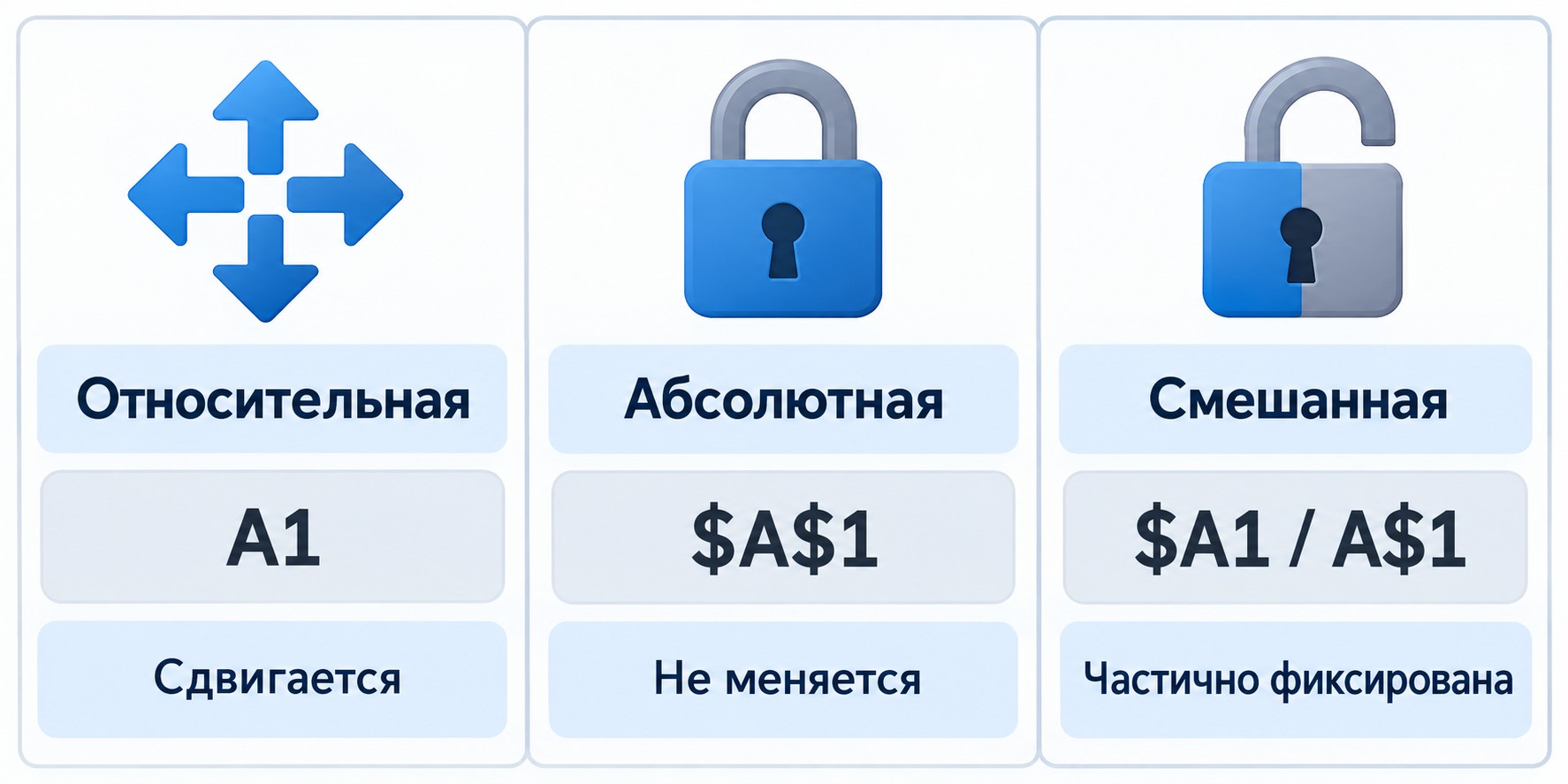
Когда вы копируете формулу в другую ячейку, Excel по умолчанию смещает диапазон ячеек в ссылке — это относительная ссылка (A1). Формула =A2*1,2 при копировании на строку вниз превращается в =A3*1,2. Удобно, когда нужно применить одно правило к сотне строк.
Абсолютная ссылка ($A$1) не меняется при любом копировании. Типичный кейс — ставка НДС в ячейке B1: =A2*$B$1. Сколько бы раз вы ни протянули формулу вниз, $B$1 останется на месте. Знак доллара ставится перед буквой столбца и номером строки.
Смешанная ссылка фиксирует только одну ось: $A1 — столбец зафиксирован, строка плавает; A$1 — строка зафиксирована, столбец плавает. Классический кейс — матрица перемножения: строки с ценами, столбцы с количеством, каждое пересечение даёт сумму.
Ссылка на другой лист записывается через восклицательный знак: =Лист2!A1. Ссылка на другой файл: =[Книга.xlsx]Лист1!$A$1 — по умолчанию такие ссылки абсолютные.
Быстрое переключение типов — клавиша F4: кликните на ссылку в строке формул и нажимайте F4, пока не получите нужный вариант: A1 → $A$1 → A$1 → $A1 → A1.
В Microsoft Excel более 400 функций, разбитых на шесть категорий. Мастер функций — кнопка fx рядом со строкой формул — позволяет найти нужную по названию или категории, прочитать описание каждого аргумента и увидеть предпросмотр результата прямо в диалоговом окне.
Шесть категорий функций Excel:
Ниже — детальный разбор каждой категории с синтаксисом и примерами.
Математические функции закрывают большую часть ежедневных задач при работе в Excel с таблицами и формулами — от простого суммирования до условных расчётов.
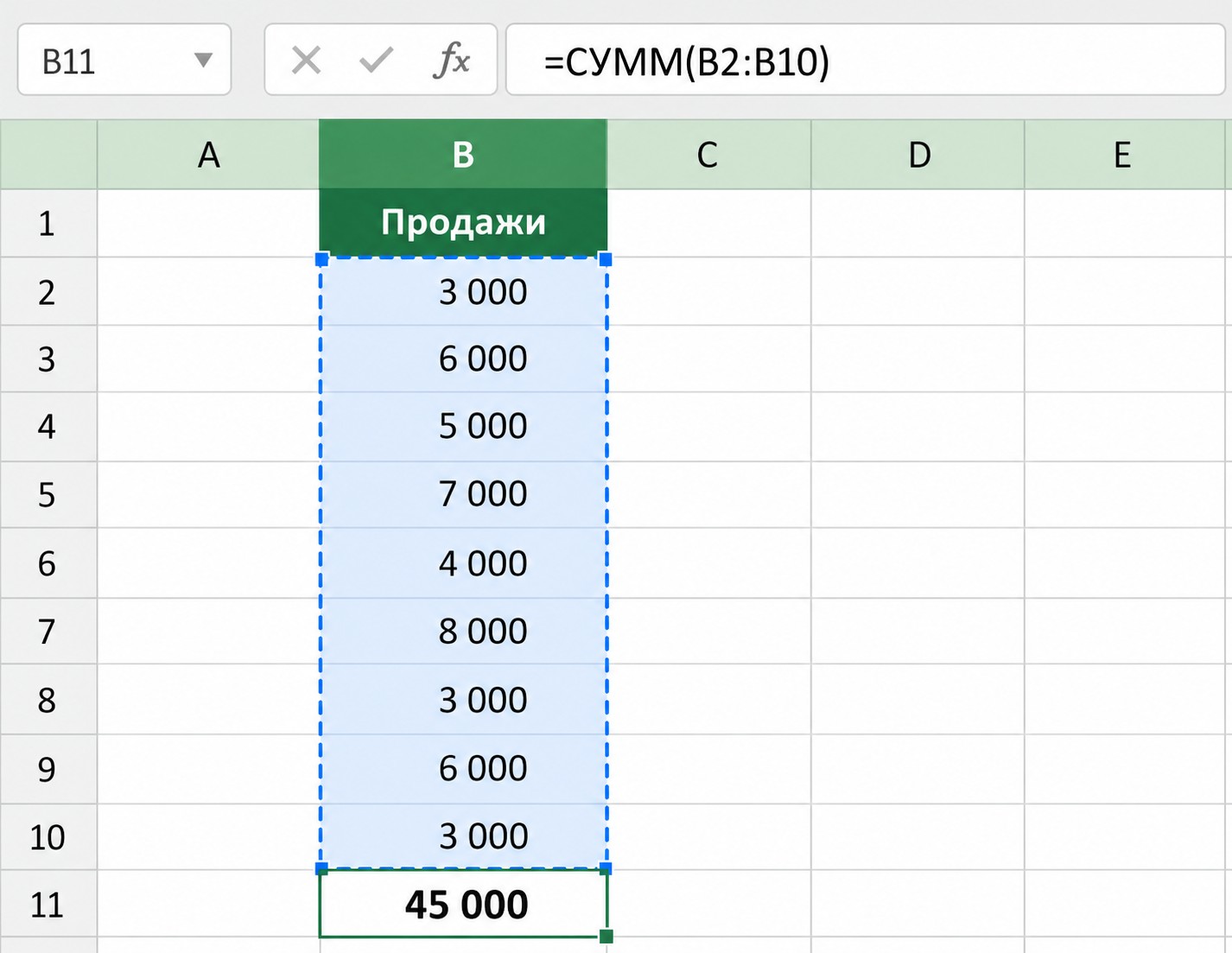
СУММ: =СУММ(B2:B31) — итог продаж за месяц. Быстрый ввод — Alt+=: выделите ячейку под столбцом с числами, нажмите комбинацию — Excel подставит диапазон автоматически. Это же сочетание работает для строк и для нескольких столбцов одновременно.
СРЗНАЧ: =СРЗНАЧ(C2:C101) — средний чек по 100 заказам. Пустые ячейки и текст игнорируются, ноль — учитывается.
МАКС и МИН: =МАКС(D2:D32) и =МИН(D2:D32) — день с пиковым и минимальным трафиком за месяц. Работают с числами, датами и временем.
ПРОИЗВЕД: =ПРОИЗВЕД(E2;F2) — цена × количество; при трёх и более множителях короче, чем перемножение через *.
ОКРУГЛ: =ОКРУГЛ(B2*0,2;0) — НДС до целых рублей. Второй аргумент задаёт разряд: 2 — два знака после запятой, 0 — целое число, −2 — до сотен.
СУММЕСЛИ: суммирование по одному условию. =СУММЕСЛИ(A:A;»Яндекс Директ»;B:B) — расходы только по выбранному каналу.
СУММЕСЛИМН: несколько условий. Синтаксис: =СУММЕСЛИМН(диапазон_суммирования; диапазон_условия1; условие1; …). Пример: =СУММЕСЛИМН(B:B;A:A;»Яндекс Директ»;C:C;»Февраль») — расходы Яндекс Директ за февраль. Важно: первый аргумент — всегда диапазон для суммирования, затем пары «диапазон — условие».
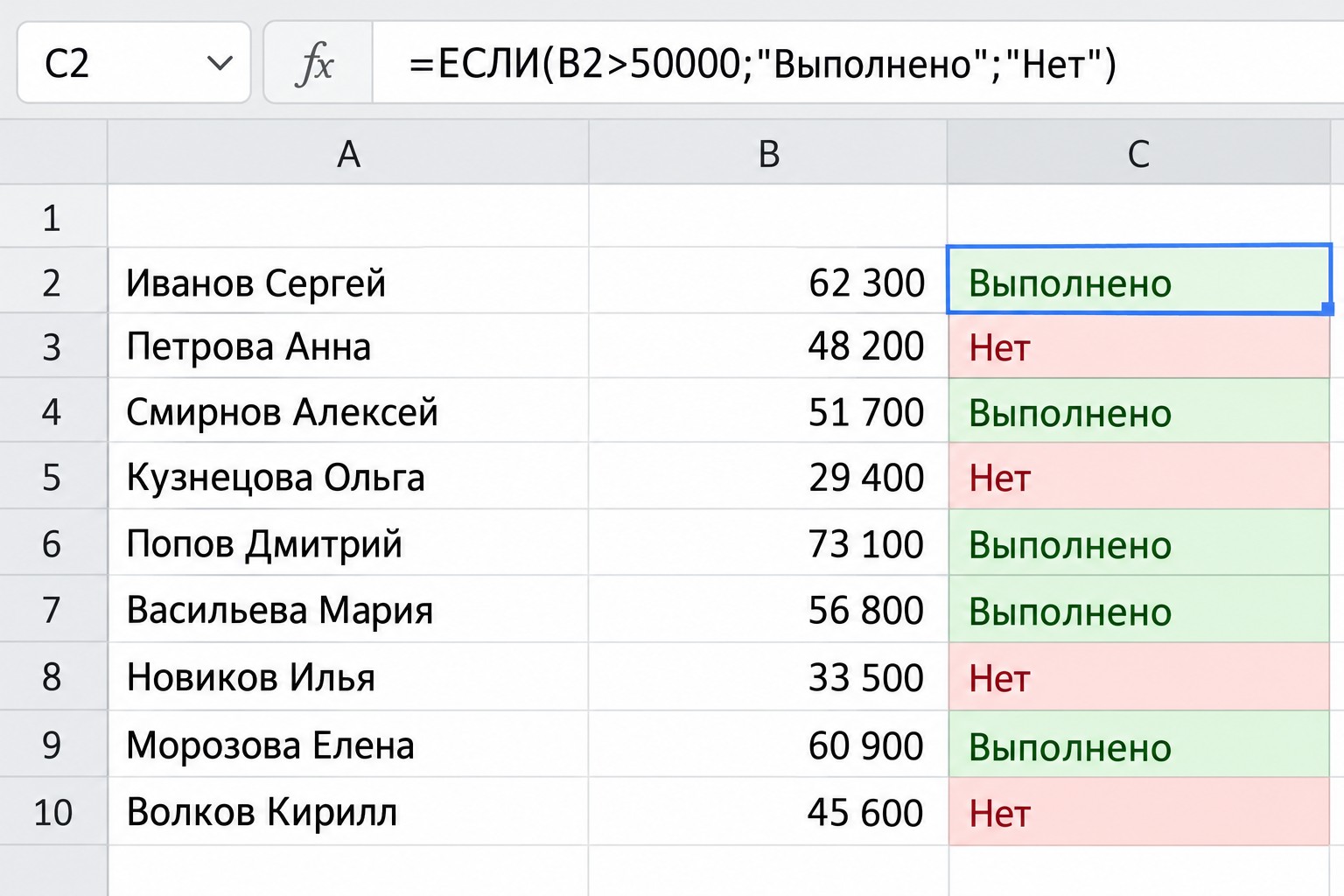
ЕСЛИ(условие;значение_если_да;значение_если_нет) проверяет логическое выражение и возвращает одно из двух значений — это основа любого ветвления в таблице. Подробный разбор с кейсами, вложенными конструкциями и функцией ЕСЛИМН для трёх и более условий — в отдельном материале про функцию ЕСЛИ в Excel.
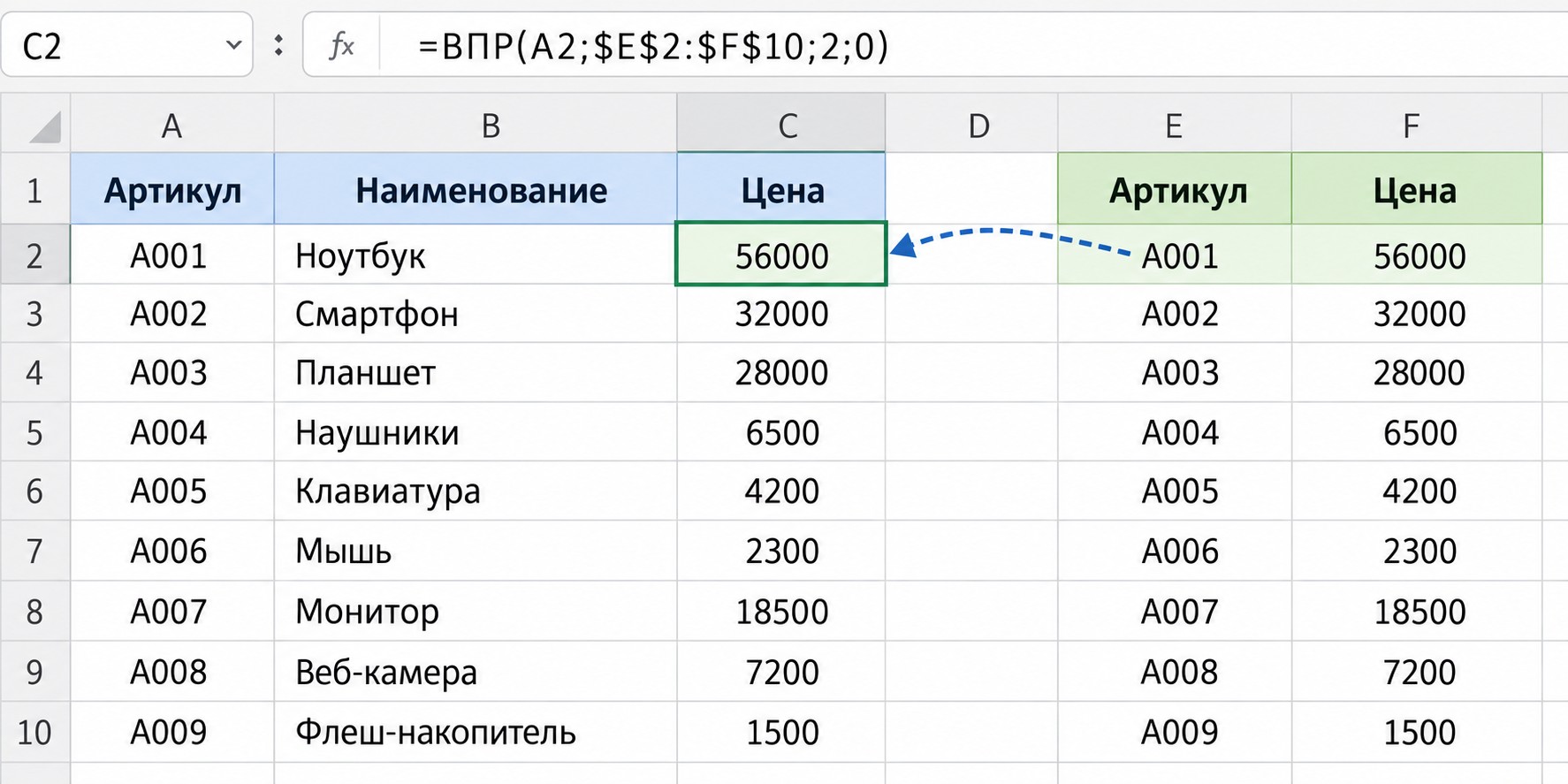
ВПР(искомое;таблица;номер_столбца;[тип_поиска]) ищет значение в первом столбце диапазона и возвращает данные из указанного столбца той же строки — незаменима при объединении прайсов, реестров и справочников. Детальный разбор синтаксиса, ограничений ВПР и современных альтернатив — в статье про функцию ВПР в Excel.
Текстовые функции незаменимы при обработке выгрузок из CRM, приведении данных к единому виду и формировании читаемых отчётов.
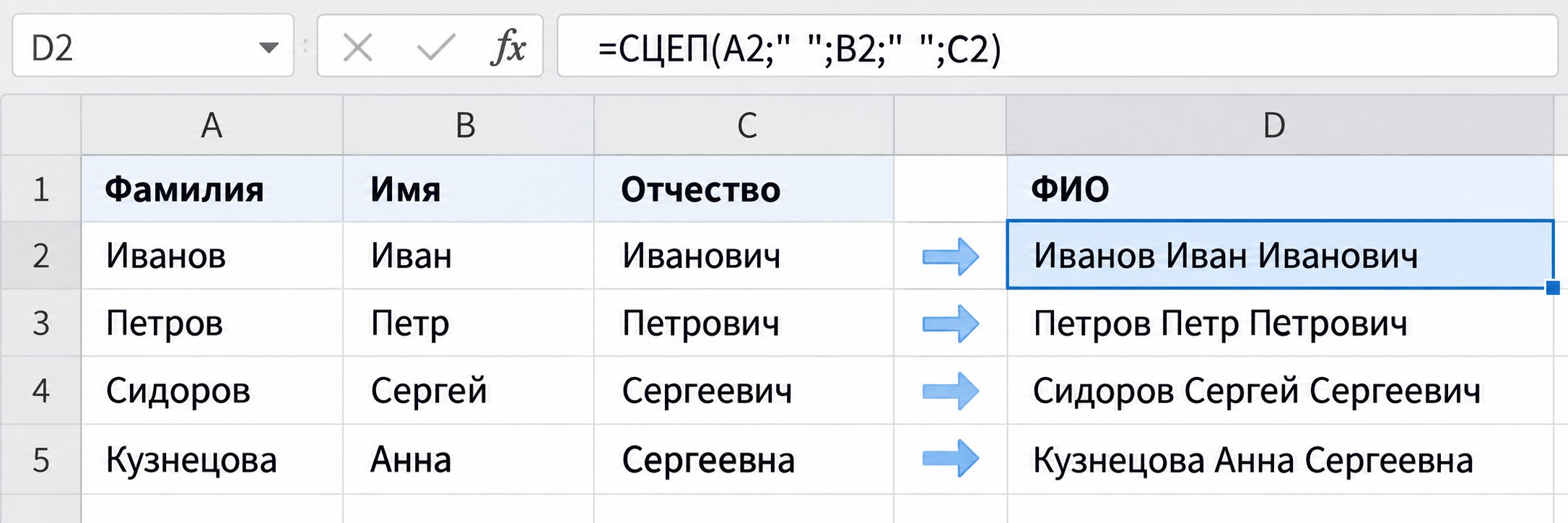
СЦЕП (заменяет устаревшую СЦЕПИТЬ): объединяет строки. =СЦЕП(A2;» «;B2;» «;C2) — полное ФИО из трёх столбцов «Фамилия», «Имя», «Отчество». Разделитель-пробел задаётся как текстовый аргумент в кавычках.
ЛЕВСИМВ / ПРАВСИМВ: извлекают N символов слева или справа. =ЛЕВСИМВ(A2;3) — трёхсимвольный код категории из артикула; =ПРАВСИМВ(A2;4) — четырёхзначный хвост номера.
ПСТР: берёт подстроку из середины строки. =ПСТР(A2;НАЙТИ(«@»;A2)+1;100) — домен из email-адреса.
ДЛСТР: длина строки в символах. =ДЛСТР(A2) — удобно проверять, не превышает ли meta description допустимый лимит.
СЖПРОБЕЛЫ: убирает лишние пробелы в начале, в конце и двойные внутри строки. Спасает после выгрузок из 1С или CRM, где данные нередко «грязные».
ПОДСТАВИТЬ: =ПОДСТАВИТЬ(A2;»@»;»[at]») — заменяет одну подстроку другой без дополнительных диалоговых окон.
ПРОПИСН / СТРОЧН: приводят текст к верхнему или нижнему регистру. Помогают унифицировать названия брендов и email перед поиском в сводных таблицах.
Статистические функции переводят массивы данных в понятные показатели — без ручного подсчёта и сводных таблиц.
СЧЁТ: считает ячейки с числами (даты тоже числа). =СЧЁТ(B2:B100) — число сотрудников, у которых есть начисление.
СЧЁТЗ: любые непустые ячейки. =СЧЁТЗ(A2:A1000) — количество заполненных строк с ФИО.
СЧЁТЕСЛИ: подсчёт по одному условию. =СЧЁТЕСЛИ(D:D;»Москва») — число заказов из Москвы.
СЧЁТЕСЛИМН: несколько условий одновременно. =СЧЁТЕСЛИМН(D:D;»Москва»;E:E;»>5000″) — заказы из Москвы суммой выше 5 000 рублей.
СРЗНАЧЕСЛИ: среднее по условию. =СРЗНАЧЕСЛИ(A:A;»Яндекс Директ»;B:B) — средний CPC только по выбранному каналу.
КОРРЕЛ: коэффициент корреляции от −1 до +1. =КОРРЕЛ(C2:C13;D2:D13) — связь между расходами на рекламу и прибылью по месяцам. Значение близкое к +1 говорит о сильной прямой зависимости, близкое к 0 — о слабой или отсутствующей.
Хотите сменить профессию или повысить квалификацию?
Федеральный проект «Активные меры содействия занятости» даёт возможность пройти обучение бесплатно за счёт государства

Функции дат — одна из наименее документированных категорий, хотя используется в финансовых отчётах, логистике и кадровом учёте повсеместно.
СЕГОДНЯ(): возвращает текущую дату и обновляется при каждом открытии файла. Удобно для динамической шапки отчёта: =»Отчёт за «&ТЕКСТ(СЕГОДНЯ();»ДД.ММ.ГГГГ»). Аргументов нет — скобки пустые.
ТДАТА(): дата и время последнего пересчёта файла. Полезно как метка обновления в шапке.
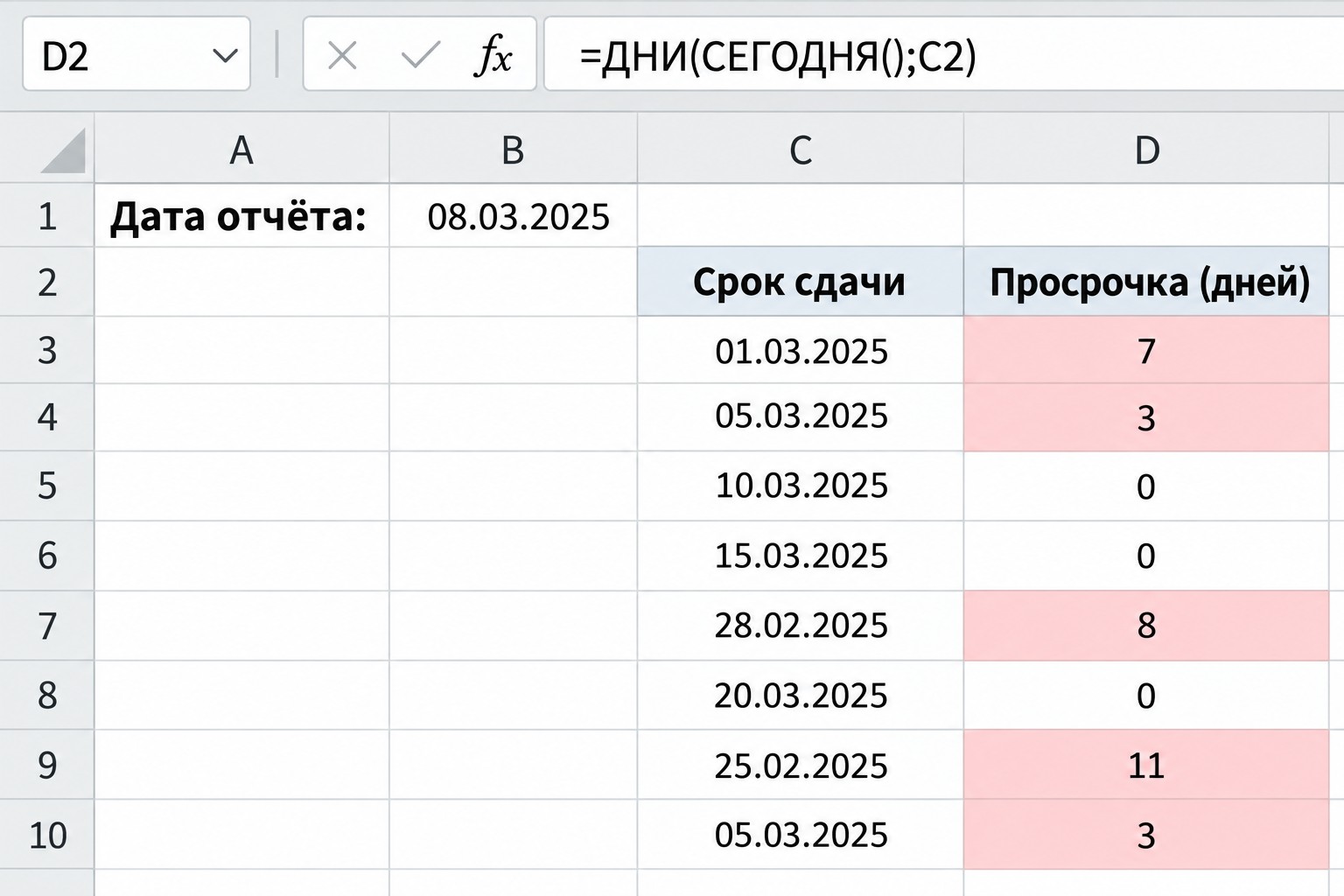
ДНИ(конечная_дата;начальная_дата): количество дней между двумя датами. Расчёт просрочки платежа: =ДНИ(K2;J2), где J2 — дата выставления счёта, K2 — срок оплаты; положительный результат означает просрочку.
ГОД / МЕСЯЦ / ДЕНЬ: разбивают дату на компоненты. =ЦЕЛОЕ((МЕСЯЦ(D2)−1)/3)+1 — номер квартала по дате без вспомогательных таблиц.
ДАТА(год;месяц;день): собирает дату из трёх раздельных столбцов — часто нужно при импорте данных, где год, месяц и число хранятся в отдельных полях.
Формулы Excel делятся на три уровня сложности. Простые — одно арифметическое действие: =A2+B2. Сложные — несколько операторов и скобки: =(B2−C2)*D2/100. Комбинированные (вложенные) — функция внутри функции.
Сложная формула для финансового отчёта: =(Выручка−Себестоимость)*Количество/100. В ячейках: =(B2−C2)*D2/100. Excel сначала вычислит разность в скобках, затем умножит на D2 и разделит на 100.
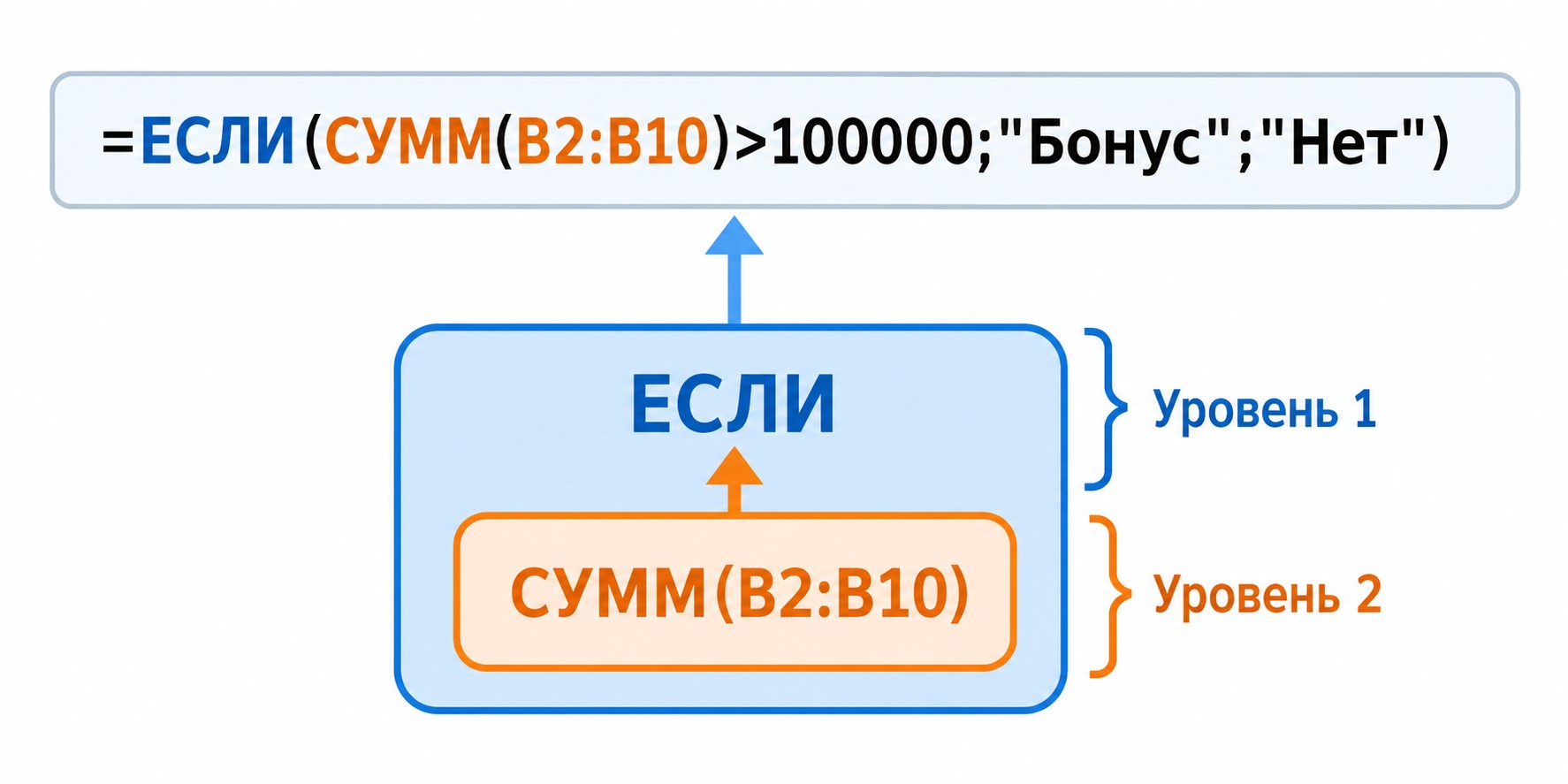
Вложенная формула использует результат одной функции как аргумент другой: =ЕСЛИ(СУММ(A1:A10)>100000;»Бонус»;»Нет»). Здесь СУММ — внутренний уровень вычисления, ЕСЛИ — внешний. Excel всегда вычисляет изнутри наружу: сначала суммирует диапазон, затем сравнивает итог с порогом.
Реальный кейс из практики аналитика: =ЕСЛИОШИБКА(ВПР(A2;Прайс!A:B;2;0);»Не найдено») — три сущности в одной строке: поиск по прайсу с защитой от ошибки. Если артикул отсутствует в справочнике, ячейка покажет «Не найдено» вместо кода ошибки.
Лимит вложенности в Excel — 64 уровня. На практике формулы глубже 4–5 уровней трудно читать и поддерживать: разбивайте их на промежуточные вычислительные столбцы. Отработать формулы на практике помогут курсы по Excel с практическими заданиями.
Разберём четыре способа ввода и два способа копирования — от ручного набора до автоматического заполнения целого столбца.
Способ 1 — вручную: кликните на ячейку, введите = и кликайте на нужные ячейки мышью — Excel подставит адреса сам. Enter подтверждает ввод, Esc — отменяет.
Способ 2 — строка формул: для длинных формул удобно работать в поле над таблицей. Кнопки ✓ и ✗ подтверждают или отменяют ввод без потери позиции.
Способ 3 — Мастер функций (fx): нажмите кнопку fx рядом со строкой формул, выберите категорию и функцию — откроется диалог с описанием каждого аргумента и предпросмотром результата. Незаменимо при освоении новых функций.
Способ 4 — Автосумма (Alt+=): выделите ячейку под столбцом чисел и нажмите комбинацию. Стрелка рядом с кнопкой открывает меню: также доступны СРЗНАЧ, МИН, МАКС, СЧЁТ.
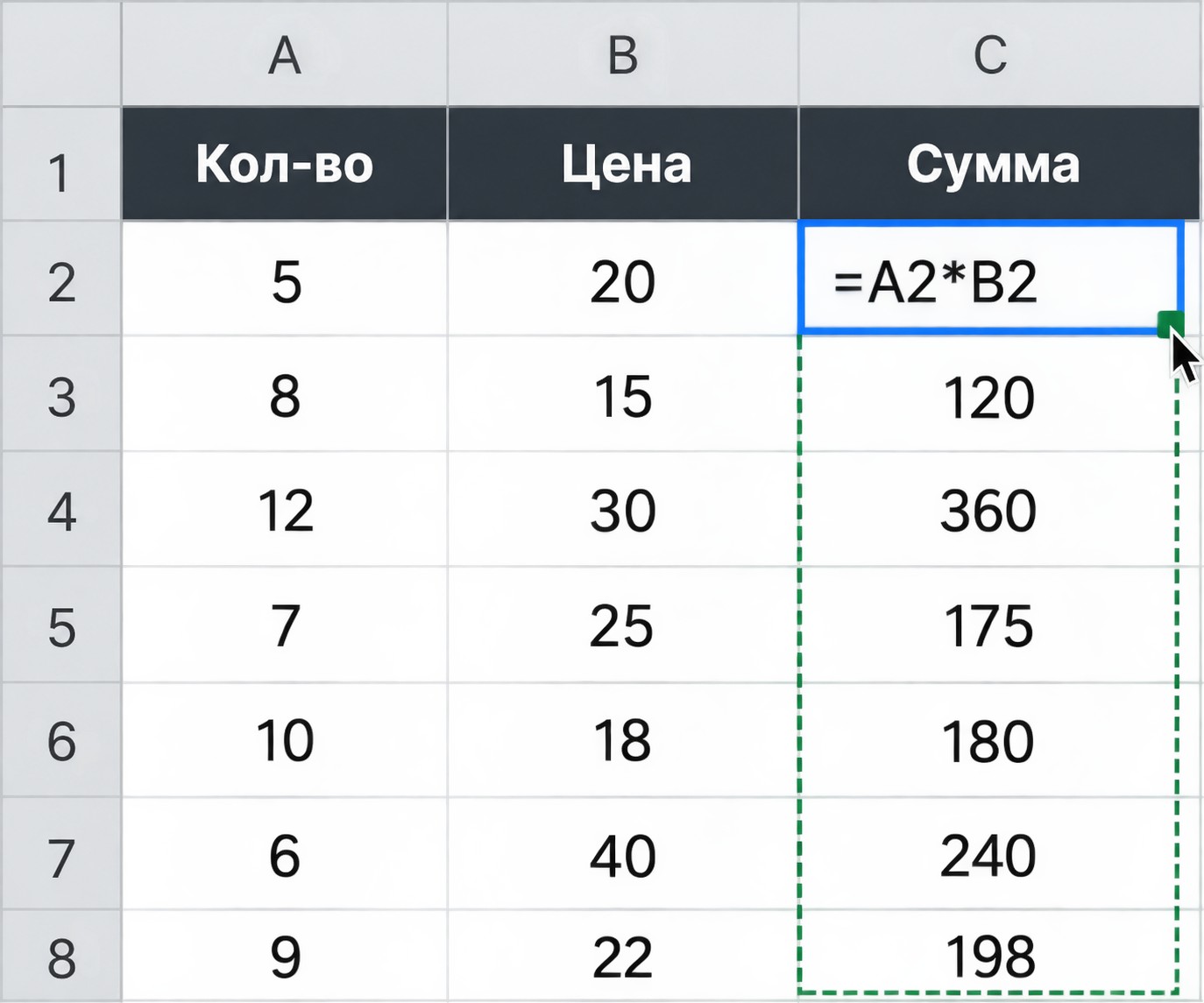
Протягивание через маркер автозаполнения: маленький зелёный квадрат в правом нижнем углу активной ячейки. Потяните его вниз — Excel скопирует формулу, смещая относительные ссылки. Двойной клик по маркеру заполняет формулу до последней заполненной строки соседнего столбца.
Клавиши: Ctrl+D — скопировать вниз по выделенному диапазону, Ctrl+R — вправо. Быстрее, чем протягивать мышью на тысячу строк.
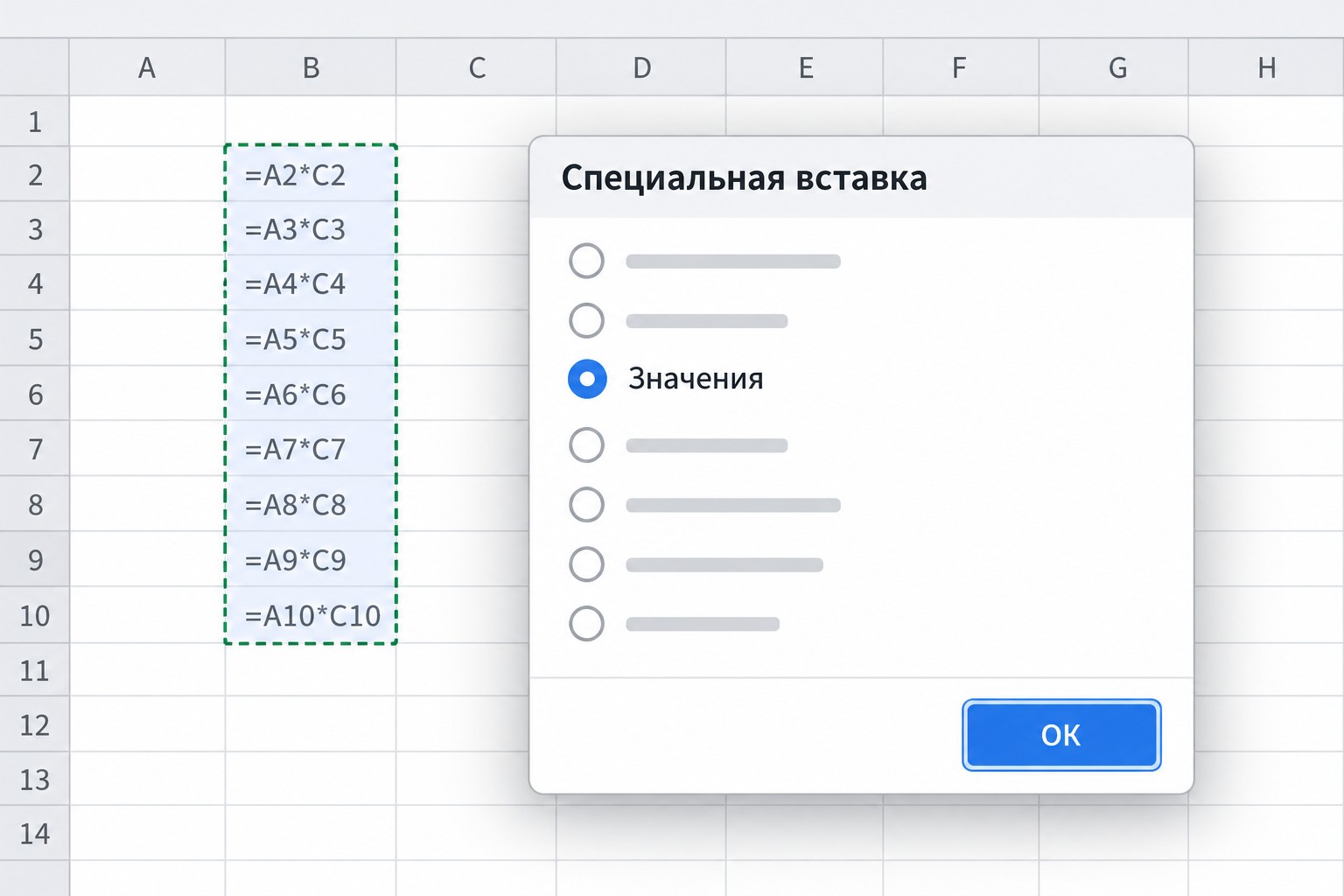
Специальная вставка (Ctrl+Alt+V → «Только формулы») позволяет скопировать вычислительную логику без форматирования источника.
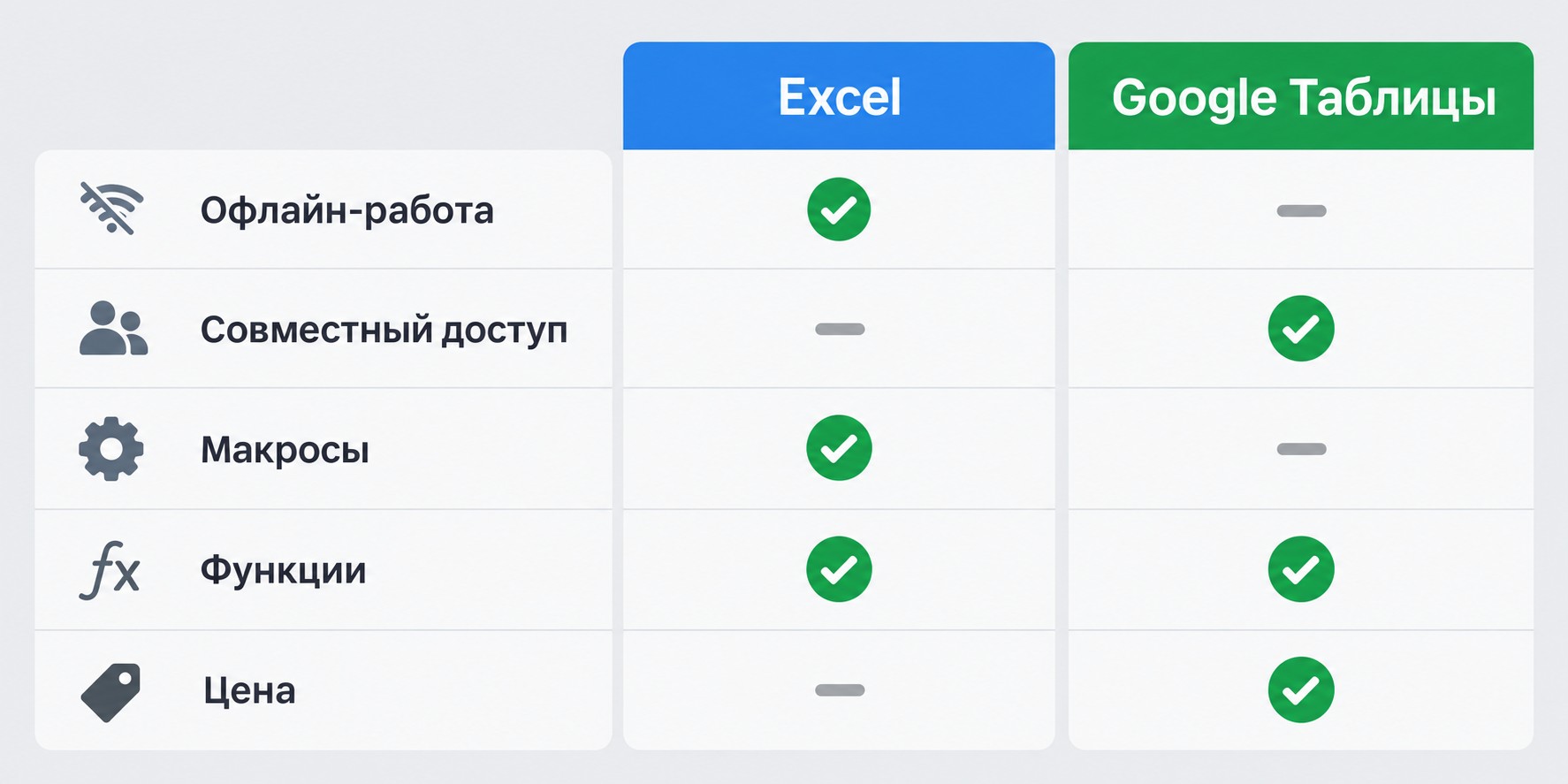
В Google Таблицах функции работают только на английском: СУММ превращается в SUM, ВПР — в VLOOKUP. Если вы переключаетесь между двумя средами, удобно запомнить EN-имена — они работают и в Excel, и в Таблицах.
Ниже — самые популярные формулы Excel по всем шести категориям с синтаксисом на русском.
| Русское название |
Английское (EN) |
Категория |
Синтаксис (RU) |
|---|---|---|---|
| СУММ | SUM | Математические | =СУММ(диапазон) |
| ОКРУГЛ | ROUND | Математические | =ОКРУГЛ(число;разряд) |
| СУММЕСЛИ | SUMIF | Математические | =СУММЕСЛИ(диапазон;условие;диапазон_сумм) |
| ЕСЛИ | IF | Логические | =ЕСЛИ(условие;да;нет) |
| ЕСЛИОШИБКА | IFERROR | Логические | =ЕСЛИОШИБКА(значение;при_ошибке) |
| ВПР | VLOOKUP | Поиска | =ВПР(искомое;таблица;столбец;[тип]) |
| ПРОСМОТРX | XLOOKUP | Поиска | =ПРОСМОТРX(искомое;масс_поиска;масс_результатов) |
| СЦЕП | CONCAT | Текстовые | =СЦЕП(текст1;текст2;…) |
| СЖПРОБЕЛЫ | TRIM | Текстовые | =СЖПРОБЕЛЫ(текст) |
| СЧЁТЕСЛИ | COUNTIF | Статистические | =СЧЁТЕСЛИ(диапазон;условие) |
| СЕГОДНЯ | TODAY | Даты | =СЕГОДНЯ() |
| ДНИ | DAYS | Даты | =ДНИ(кон_дата;нач_дата) |
Excel не молчит об ошибках — он возвращает код. Зная его значение, вы устраняете проблему за минуту.
| Код ошибки |
EN-аналог |
Причина |
Как исправить |
|---|---|---|---|
| #ЗНАЧ! | #VALUE! | Несовместимые типы данных (текст вместо числа) | СЖПРОБЕЛЫ, сменить формат ячейки на числовой |
| #ССЫЛКА! | #REF! | Удалена ячейка, на которую ссылается формула | Ctrl+Z или исправить адрес вручную |
| #ДЕЛ/0! | #DIV/0! | Деление на ноль или пустую ячейку | =ЕСЛИ(B2=0;0;A2/B2) или =ЕСЛИОШИБКА(A2/B2;0) |
| #ИМЯ? | #NAME? | Опечатка в имени функции или текст без кавычек | Проверить написание; текст брать в кавычки |
| #Н/Д | #N/A | Значение не найдено (ВПР, ПОИСКПОЗ) | =ЕСЛИОШИБКА(ВПР(…);»Не найдено») |
| Кольцевая ссылка | Circular | Формула ссылается на свою же ячейку | Найти через Формулы → Проверка наличия ошибок |
Три инструмента диагностики, которые ускоряют поиск проблемы:
При работе с формулами в Excel важно понимать, чем он отличается от Google Таблиц — особенно если вы обмениваетесь файлами с коллегами или переключаетесь между платформами в одном проекте.
Язык функций: Excel поддерживает и русские, и английские имена функций; Google Таблицы — только английские (SUM, IF, VLOOKUP). Файл с формулами типа =СУММ() откроется в Таблицах с ошибкой #ИМЯ?.
Производительность: Excel быстрее обрабатывает большие объёмы данных — при более 100 000 строк Google Таблицы заметно замедляются.
Совместная работа: Таблицы редактируются несколькими пользователями в реальном времени без каких-либо настроек. В Excel одновременная работа требует OneDrive или SharePoint.
Синтаксис: порядок аргументов СУММЕСЛИМН в обеих средах совпадает. ПРОСМОТРX в Google Таблицах называется XLOOKUP — синтаксис тот же.
Совет: при работе в обеих средах используйте EN-имена функций в своих формулах — они универсальны и понятны любой версии программы.
Формула — любое выражение со знаком =, которое вы составляете сами: =A1+B1*0,2. Функция — встроенный готовый блок расчётов: =СУММ(A1:B1). Формула может включать одну или несколько функций. Ключевое разграничение: формулу вы конструируете под задачу, функцию — встраиваете как инструмент.
Поставьте знак $ перед буквой столбца и/или номером строки: $A$1 — абсолютная ссылка, не меняется при копировании. Быстрый способ: кликните на ссылку в строке формул и нажмите F4 — Excel последовательно переберёт все варианты: A1 → $A$1 → A$1 → $A1 → A1.
Ячейка имеет текстовый формат. Исправление: выделите ячейку → Ctrl+1 → смените формат на «Общий» → нажмите F2, затем Enter. Также проверьте, что формула начинается со знака =, а не с пробела перед ним — это распространённая ошибка при ручном вводе.
Функция =СРЗНАЧ(A1:A100) вычислит среднее арифметическое диапазона; пустые ячейки и текст игнорируются, ноль учитывается. Для среднего по условию: =СРЗНАЧЕСЛИ(B:B;»Москва»;C:C) — среднее только для строк, где в столбце B указана «Москва». Быстрый вариант — Автосумма (Alt+=) → стрелка → «Среднее».
Оберните ВПР в ЕСЛИОШИБКА: =ЕСЛИОШИБКА(ВПР(A2;Прайс!A:B;2;0);»Не найдено»). Если значение не найдено — ячейка покажет текст вместо #Н/Д. В Excel 365 и 2021 доступна ПРОСМОТРX с встроенным аргументом «если не найдено» — без дополнительной обёртки.
Выделите ячейки с формулами → Ctrl+C → правая кнопка мыши → «Специальная вставка» (или Ctrl+Alt+V) → выберите «Значения» → ОК. Формулы заменятся числами. Исходные данные после этого можно безопасно удалить — результаты останутся.
Двойной клик по маркеру автозаполнения — зелёному квадрату в правом нижнем углу ячейки — скопирует формулу до последней заполненной строки соседнего столбца. Альтернатива: выделите диапазон с формулой в первой ячейке → Ctrl+D (вниз) или Ctrl+R (вправо).
Да. Функция =КОРРЕЛ(диапазон1;диапазон2) показывает силу связи между двумя показателями от −1 до +1: расходы на рекламу vs прибыль, температура vs продажи. Для прогнозов по тренду — встроенный «Лист прогноза» (Excel 2016+) или функции ПРЕДСКАЗ и ТЕНДЕНЦИЯ.
Освойте пять функций по порядку: 1) СУММ, 2) СРЗНАЧ, 3) ЕСЛИ, 4) ВПР, 5) СЧЁТЕСЛИ. Они закрывают большинство ежедневных задач. Используйте Мастер функций (кнопка fx) — он показывает описание каждого аргумента и предпросмотр результата прямо в диалоговом окне.
Базовые формулы работают, но с особенностями: функции только на английском (СУММ → SUM, ЕСЛИ → IF, ВПР → VLOOKUP). Порядок аргументов СУММЕСЛИМН в обеих средах совпадает. ПРОСМОТРX в Google Таблицах — XLOOKUP с тем же синтаксисом. При работе в двух средах сразу используйте EN-имена функций — они универсальны.
Подайте заявку — забронируйте место в группе
45 000 мест на 2026 год. Бесплатное обучение по федеральному проекту «Активные меры содействия занятости»